
Cách đổi số thành chữ trong Excel
21/03/2026
Để chuyển số thành chữ trong Excel (ví dụ: số 123456 thành "Một trăm hai mươi ba nghìn bốn trăm năm mươi sáu"), bạn cần dùng một macro (VBA) hoặc phần mềm mở rộng Add-ins tích hợp vào Excel vì Excel không hỗ trợ sẵn tính năng này cho tiếng Việt. Dưới đây là cách thực hiện:
Để chuyển số thành chữ trong Excel (ví dụ: số 123456 thành "Một trăm hai mươi ba nghìn bốn trăm năm mươi sáu"), bạn cần dùng một macro (VBA) hoặc phần mềm mở rộng Add-ins tích hợp vào Excel vì Excel không hỗ trợ sẵn tính năng này cho tiếng Việt. Dưới đây là cách thực hiện:
CHUYỂN SỐ THÀNH CHỮ TRONG EXCEL
Bước 1: Vô hiệu hóa bảo vệ virut cho máy tính
Dòng máy tính đời mới có tích hợp nhiều tính năng bảo vệ chống virut. Máy tính sẽ không cho bạn tải một số phần mềm, File ứng dụng cần thiết.
Do đó bạn cần vô hiệu hóa chức năng bảo vệ chống virut tạm thời cho đến khi cài đặt hoàn tất thì mở lại.
Tại ô tìm kiếm bên trái màn hình bạn gõ chữ "Bảo vệ" đối với máy tính dùng phiên bản tiếng việt, hoặc "Threat" đối với phiên bản tiếng anh 🠞 xuất hiện hộp thoại cài đặt bảo vệ.

Nhấp chọn Quản lý cài đặt để mở hộp thoại cài đặt bảo vệ 🠞 Nhấp tắt toàn bộ các tính năng bảo vệ.

Bước 2: Chuẩn bị một ứng dụng chuyển số thành chữ mở rộng cho Excel.
Bạn hãy tải File ứng dụng chuyển đổi số thành chữ có tên AccHelper theo đường dẫn đính kèm.
Tải File ứng dụng AccHelper: Tải về
Giải nén File vừa tải trong thư mục Download
Bước 3: Di chuyển File vào ổ C của máy tính
Sau khi giải nén, bạn nhấn tổ hợp phím Ctrl +C để copy hoặc Ctrl +X để di chuyển File AccHelper 🠞 Mở ổ C 🠞 Vào thư mục Common files hoặc Common files (x86) 🠞 Nhấn tổ hợp phím Ctrl + V để dán File vào đây.

Bước 4: Kích hoạt tính năng Add in trong Excel
Mở 1 File Excel 🠞 Nhấp chọn menu File 🠞 Nhấp chọn vào More Options 🠞 Chọn Options để hiển thị hộp thoại chứa tính năng Add-ins.
Trong hộp thoại nhấp chọn Add-ins 🠞 Nhấp chọn Go... ở dưới cùng để mở hộp thoại cài đặt cho Add-ins

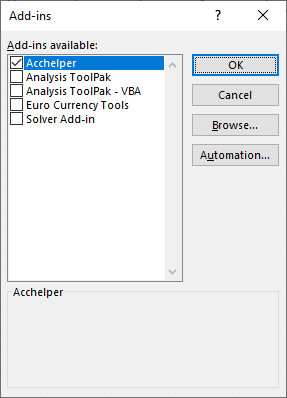
Trong hộp thoại cài đặt Add-ins nhấp chọn Browse.. 🠞 tìm thư mục lưu File AccHelper bạn vừa di chuyển tới. Ở đây mình lưu trong thư mục Common files (x86)

Lưu ý: Hầu hết máy tính hiện nay sử dụng hệ điều hành 64 bit, nên bạn chọn vào x64. Sau đó nhấp chọn File AccHelper như hình 🠞 nhấn OK

Quay trở lại hộp thoại Add-ins 🠞 nhấn OK
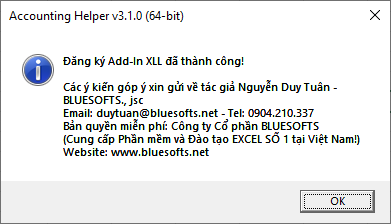
Xuất hiện hộp thoại báo cài đặt thành công 🠞 nhấn OK để hoàn thành cài đặt
Bây giờ bạn đã sử dụng được tính năng chuyển số thành chữ trong Excel rồi đấy.

Cách sử dụng tính năng chuyển số thành chữ
Sau cài đặt hoàn tất, Excel đã tích hợp thêm hàm "VND"
Cấu trúc hàm:
=VND(ô chứa số cần chuyển đổi)
Ví dụ: Áp dụng theo bảng ở trên
=VND(B2) 🠞 Kết quả: Một triệu hai trăm ba mươi bốn ngàn năm trăm sáu mươi bảy đồng chẵn
📔🔥 Bạn đừng quên quay trở lại trang bảo vệ để bật tính năng bảo vệ cho máy tính nhé!
TRUNG TÂM ĐÀO TẠO CÔNG NGHỆ TCMASTER
⭐⭐⭐⭐⭐
“Kiến thức đúng - Thực chiến thật.”
📱 Hotline: +84 0932 092 839 (Zalo)
🌐 Website: https://tcmastervn.com/
✉️ Email: tcmaster.vn@gmail.com
Xem thêm