
Mở Microsoft PowerPoint, tạo bài trình chiếu mới. Làm 5 slide theo mẫu dưới đây — gõ chữ, chèn hình và định dạng theo yêu cầu.
Slide 1 — Trang bìa
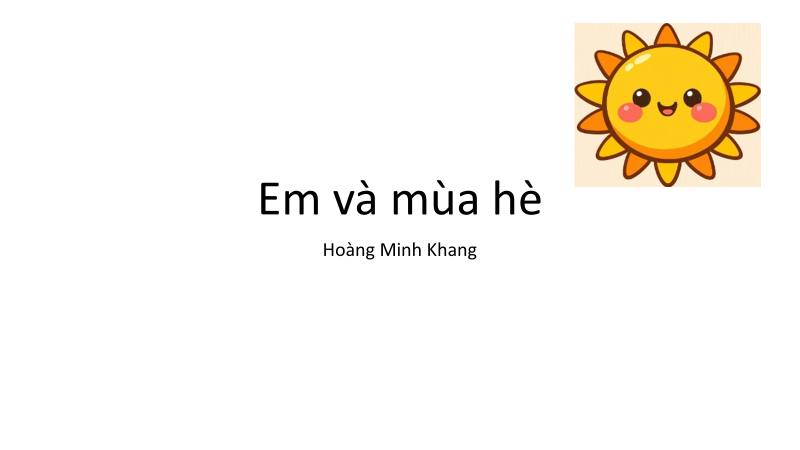
- Tiêu đề lớn: 'Em và mùa hè'
- Tên em ở dưới, cỡ nhỏ hơn
Hình ảnh: 🌞 (chèn hình mặt trời hoặc bãi biển)
Yêu cầu định dạng: Chọn Design → chủ đề Ion hoặc Facet, canh giữa tiêu đề.
Hướng dẫn cách làm:
- Mở PowerPoint → chọn Blank Presentation để tạo bài trình chiếu mới.
- Vào tab Home → Layout → chọn kiểu Title Slide (hoặc Blank rồi tự chèn hộp chữ).
- Bấm vào khung tiêu đề, gõ: Em và mùa hè.
- Bấm vào khung phụ đề bên dưới, gõ họ và tên của em (VD: Hoàng Minh Khang).
- Bôi đen dòng tiêu đề → tab Home → chọn cỡ chữ khoảng 54, phông Calibri, chữ màu đen.
- Bôi đen dòng tên → để cỡ chữ khoảng 20 cho nhỏ hơn tiêu đề.
- Chọn cả hai hộp chữ → bấm Ctrl + E để canh giữa chữ.
- Vào tab Insert → Pictures → This Device… → chọn hình mặt trời đã lưu trong máy → bấm Insert.
- Kéo hình mặt trời lên góc phải phía trên slide, kéo nút tròn ở góc để chỉnh cho hình vuông vắn, vừa mắt.
- Bấm F5 để xem thử, rồi Ctrl + S để lưu bài với tên em-va-mua-he.pptx.
Slide 2 — Gia đình em
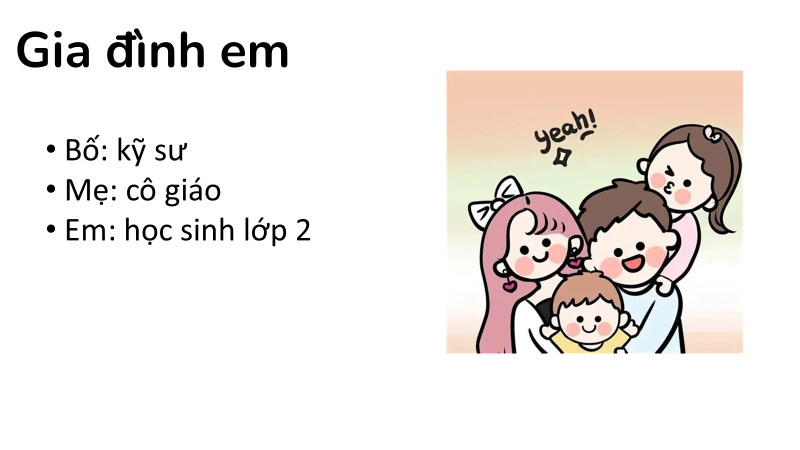
- Bố: kỹ sư
- Mẹ: cô giáo
- Em: học sinh lớp 2
Hình ảnh: 👨👩👧 (chèn ảnh gia đình từ máy tính)
Yêu cầu định dạng: Danh sách gạch đầu dòng, đổi màu chữ tiêu đề sang xanh dương.
Hướng dẫn cách làm:
- Vào tab Home → New Slide → chọn kiểu 'Title and Content' để tạo slide 2 mới.
- Bấm vào khung tiêu đề phía trên, gõ: Gia đình em.
- Bôi đen tiêu đề → tab Home → đặt cỡ chữ khoảng 40, in đậm (Ctrl + B), màu xanh dương.
- Bấm vào khung nội dung bên dưới tiêu đề, gõ dòng đầu: Bố: kỹ sư rồi nhấn Enter.
- Tiếp tục gõ: Mẹ: cô giáo rồi nhấn Enter, gõ: Em: học sinh lớp 2.
- Chọn cả ba dòng nội dung → tab Home → đặt cỡ chữ khoảng 24, phông Calibri, màu đen.
- Vào tab Insert → Pictures → This Device… → chọn hình gia đình đã lưu trong máy → bấm Insert.
- Kéo hình gia đình sang nửa phải của slide, kéo nút tròn ở góc để chỉnh kích thước vừa phải, cân đối với chữ.
- Kéo khung chữ bên trái thu hẹp lại để chữ và hình không bị chồng lên nhau.
- Bấm Ctrl + S để lưu lại bài, rồi F5 để xem thử slide gia đình em.
Slide 3 — Con vật em yêu
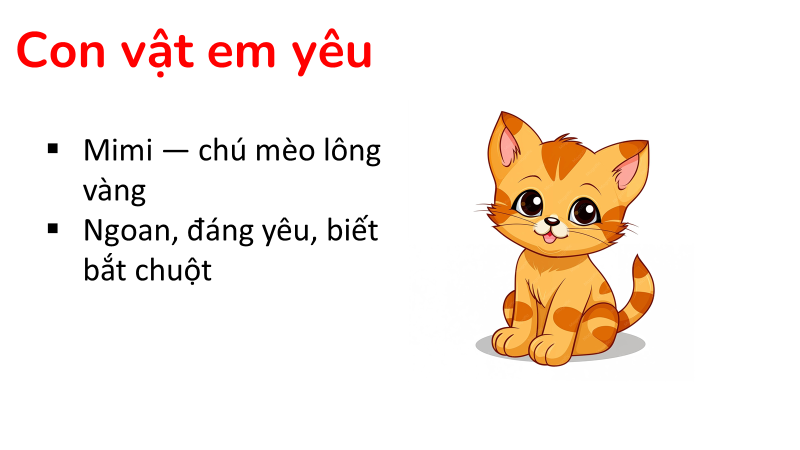
- Mimi — chú mèo lông vàng
- Ngoan, đáng yêu, biết bắt chuột
Hình ảnh: 🐱 (chèn hình một chú mèo)
Yêu cầu định dạng: Chèn hình bên phải, chữ bên trái. Tiêu đề in đậm, cỡ 40.
Hướng dẫn cách làm:
- Vào tab Home → New Slide → chọn kiểu 'Title and Content' để tạo slide 3 mới.
- Bấm vào khung tiêu đề phía trên, gõ: Con vật em yêu.
- Bôi đen tiêu đề → tab Home → đặt cỡ chữ khoảng 40, in đậm (Ctrl + B), màu đỏ cho nổi bật.
- Bấm vào khung nội dung bên dưới tiêu đề, gõ dòng đầu: Mimi — chú mèo lông vàng rồi nhấn Enter.
- Tiếp tục gõ: Ngoan, đáng yêu, biết bắt chuột.
- Chọn cả hai dòng nội dung → tab Home → đặt cỡ chữ khoảng 24, phông Calibri, màu đen.
- Vào tab Insert → Pictures → This Device… → chọn hình chú mèo đã lưu trong máy → bấm Insert.
- Kéo hình chú mèo sang nửa phải của slide, kéo nút tròn ở góc để chỉnh kích thước to, rõ ràng.
- Kéo khung chữ bên trái thu hẹp lại để chữ và hình mèo không bị chồng lên nhau.
- Bấm Ctrl + S để lưu lại bài, rồi F5 để xem thử slide con vật em yêu.
Slide 4 — Món ăn yêu thích
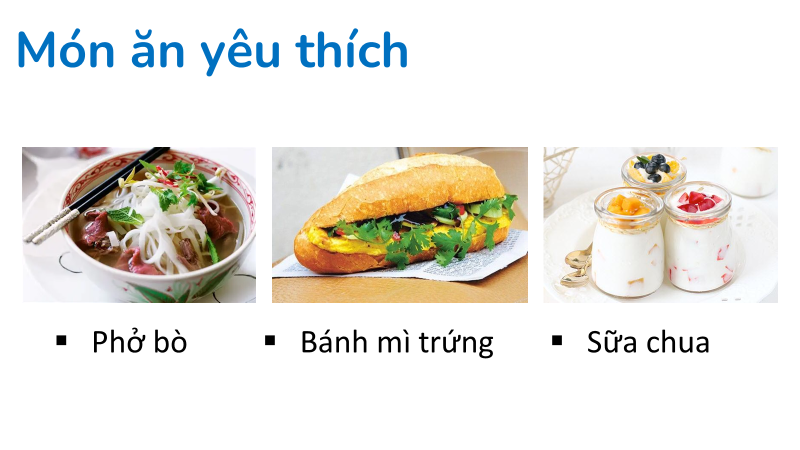
- Phở bò
- Bánh mì trứng
- Sữa chua
Hình ảnh: 🍜 (chèn 3 hình món ăn nhỏ theo hàng ngang)
Yêu cầu định dạng: Dùng bố cục 'Two Content'. Chèn 3 hình cạnh nhau.
Hướng dẫn cách làm:
- Vào tab Home → New Slide → chọn kiểu 'Two Content' để tạo slide 4 có tiêu đề và hai khung nội dung bên dưới.
- Bấm vào khung tiêu đề phía trên, gõ: Món ăn yêu thích.
- Bôi đen tiêu đề → tab Home → đặt cỡ chữ khoảng 40, in đậm (Ctrl + B), màu xanh dương (#0070C0).
- Bấm vào khung nội dung bên trái, gõ dòng đầu: Phở bò rồi nhấn Enter.
- Tiếp tục gõ: Bánh mì trứng rồi nhấn Enter, gõ: Sữa chua.
- Chọn cả ba dòng nội dung → tab Home → đặt cỡ chữ khoảng 24, phông Calibri, màu đen, gạch đầu dòng (▪) trước mỗi món.
- Vào tab Insert → Pictures → This Device… → chọn hình tô Phở bò đã lưu trong máy → bấm Insert.
- Kéo hình Phở bò vào nửa trái của slide, kéo nút tròn ở góc để thu nhỏ cho vừa khung, cân đối với chữ.
- Tiếp tục Insert → Pictures → chèn hình Bánh mì trứng và Sữa chua, xếp ba hình theo hàng ngang cạnh nhau ở giữa slide.
- Kéo cho ba hình bằng nhau, thẳng hàng, cách đều nhau để slide đẹp mắt, rồi bấm Ctrl + S để lưu lại và F5 để xem thử.
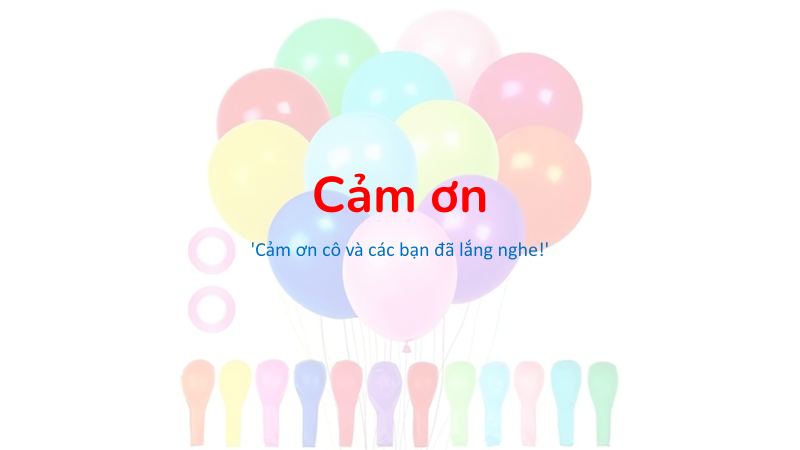
Slide 5 — Cảm ơn
- 'Cảm ơn cô và các bạn đã lắng nghe!'
Hình ảnh: 🎈 (chèn hình bóng bay hoặc trái tim)
Yêu cầu định dạng: Chữ lớn, in đậm, canh giữa. Chèn hiệu ứng chuyển slide (Transitions).
Hướng dẫn cách làm:
- Vào tab Home → New Slide → chọn kiểu 'Title Slide' (hoặc Blank) để tạo slide 5 cuối bài.
- Bấm vào khung tiêu đề giữa slide, gõ: Cảm ơn.
- Bôi đen chữ 'Cảm ơn' → tab Home → đặt cỡ chữ khoảng 66, in đậm (Ctrl + B), màu đỏ cho nổi bật.
- Bấm Ctrl + E để canh giữa chữ, kéo khung chữ vào giữa slide cho cân đối.
- Vào tab Insert → Text Box → vẽ một hộp chữ bên dưới dòng 'Cảm ơn', gõ: 'Cảm ơn cô và các bạn đã lắng nghe!'.
- Bôi đen câu này → đặt cỡ chữ khoảng 28, phông Calibri, màu xanh dương.
- Vào tab Insert → Pictures → This Device… → chọn hình bóng bay đã lưu trong máy → bấm Insert.
- Kéo hình bóng bay ra sau (Send to Back) để chữ nằm đè lên trên, chỉnh hình cho mờ nhẹ (tab Picture Format → Transparency khoảng 60%) cho chữ rõ.
- Vào tab Transitions → chọn hiệu ứng Push hoặc Fade → bấm Apply To All để toàn bộ slide có hiệu ứng chuyển.
- Bấm Ctrl + S để lưu bài, rồi F5 để xem thử từ đầu đến cuối bài trình chiếu 'Em và mùa hè'.
💡 Mẹo: Chèn hình: vào tab Insert → Pictures. Đổi hiệu ứng chuyển slide: tab Transitions. Bấm F5 để trình chiếu.