
Bài 1 · THTE 3-5

Làm quen với Microsoft Word

2 bài thực hành: gõ bài thơ và bài văn, định dạng và lưu tệp

🎯 Mục tiêu bài học

  • Biết cách mở phần mềm Microsoft Word và tạo một trang mới.
  • Gõ được văn bản tiếng Việt có dấu bằng bàn phím.
  • Định dạng font chữ, cỡ chữ, chữ in hoa, in đậm.
  • Biết cách thiết lập giãn dòng và lưu tệp Word với tên tự đặt.

📘 Hướng dẫn từng bước sử dụng Microsoft Word

Bé xem hình minh hoạ và làm theo từng bước nhé!

1

Mở trang Word mới

  1. Nhấn đúp chuột vào biểu tượng Microsoft Word trên màn hình để mở phần mềm.
  2. Chọn thẻ File → New (Mới).
  3. Nhấn vào ô Blank document (Trang trắng) để tạo trang soạn thảo mới.

💡 Phím tắt: Ctrl + N để mở nhanh một trang trắng.
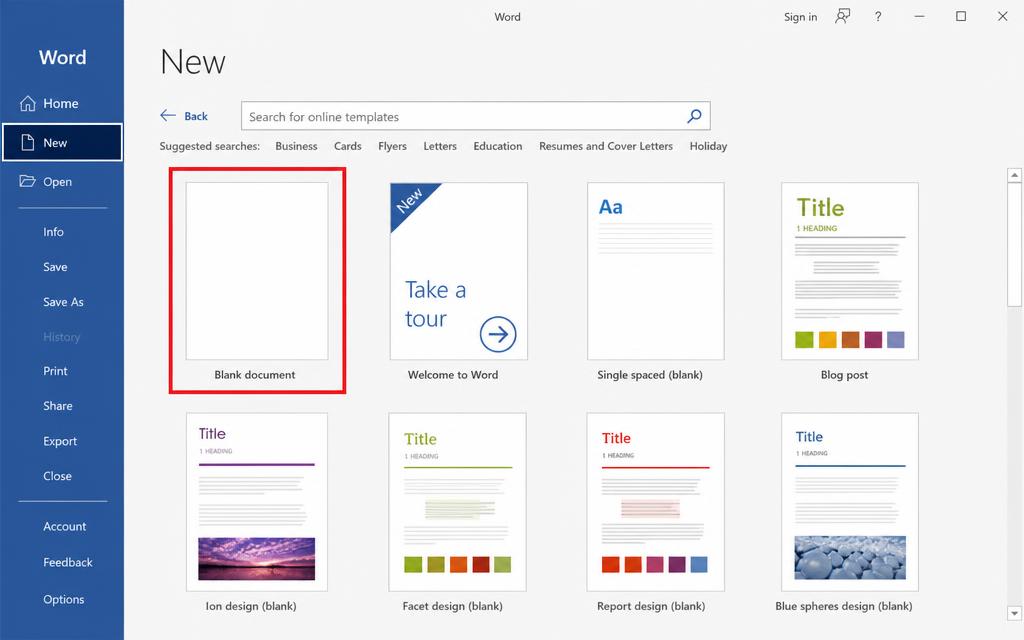
Màn hình New của Microsoft Word với mẫu Blank document
Hình 1: Mở trang Word mới
2

Định dạng font chữ Times New Roman

  1. Bôi đen (chọn) phần văn bản cần đổi font.
  2. Vào thẻ Home, nhìn nhóm Font ở góc trái.
  3. Nhấn mũi tên ▼ ở ô tên font rồi chọn Times New Roman.

💡 Muốn cả bài cùng font: nhấn Ctrl + A để chọn hết rồi mới đổi font.
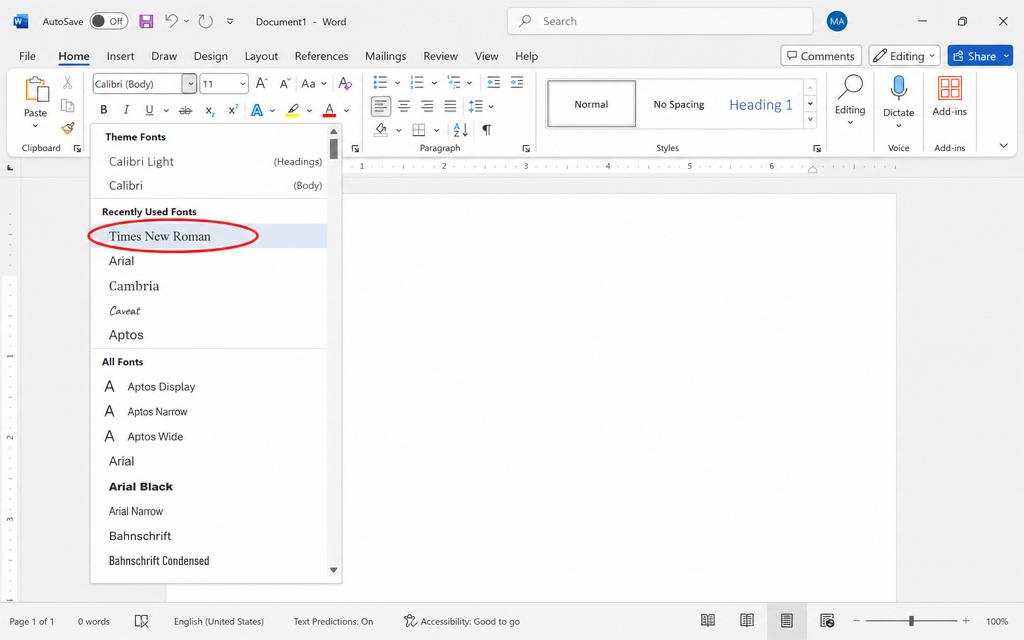
Danh sách font trong Word với Times New Roman được chọn
Hình 2: Định dạng font chữ Times New Roman
3

Định dạng cỡ chữ

  1. Bôi đen phần văn bản cần chỉnh.
  2. Nhấn ô số bên cạnh tên font (Font Size) và chọn cỡ chữ, ví dụ 13.
  3. Có thể gõ trực tiếp số vào ô rồi nhấn Enter.

💡 Nút A˄ / A˅ giúp tăng hoặc giảm cỡ chữ nhanh.
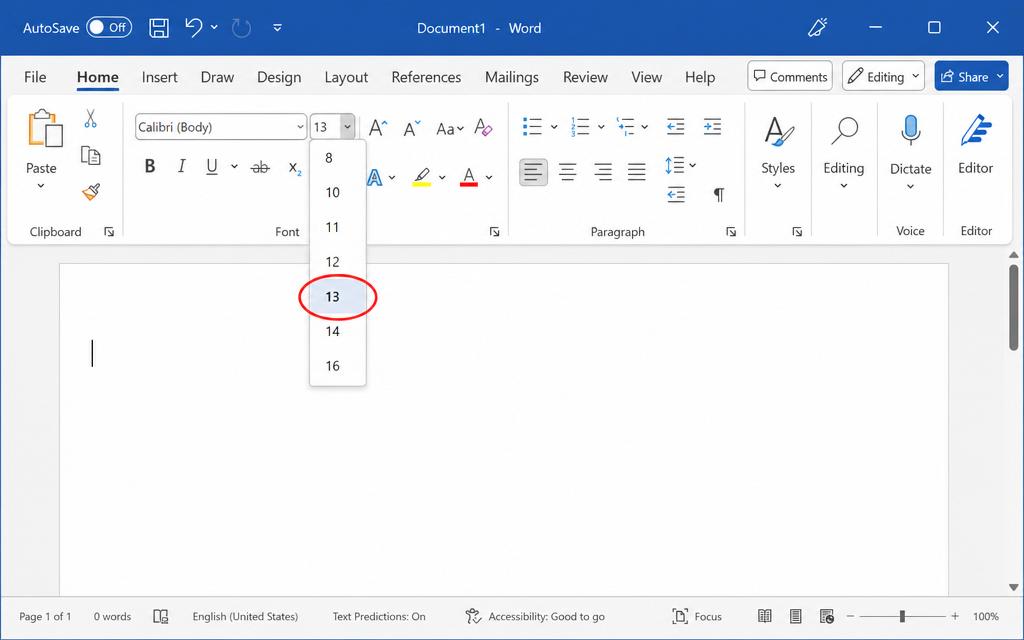
Ô chọn cỡ chữ trong Word đang chọn số 13
Hình 3: Định dạng cỡ chữ
4

Canh giữa, canh trái, canh phải, canh đều hai bên

  1. Đặt con trỏ vào đoạn văn cần căn lề (hoặc bôi đen nhiều đoạn).
  2. Vào Home → nhóm Paragraph, chọn 1 trong 4 nút căn lề.
  3. Align Left – canh trái (Ctrl + L); Center – canh giữa (Ctrl + E).
  4. Align Right – canh phải (Ctrl + R); Justify – canh đều hai bên (Ctrl + J).

💡 Tiêu đề bài thường canh giữa, nội dung bài văn thường canh đều hai bên.
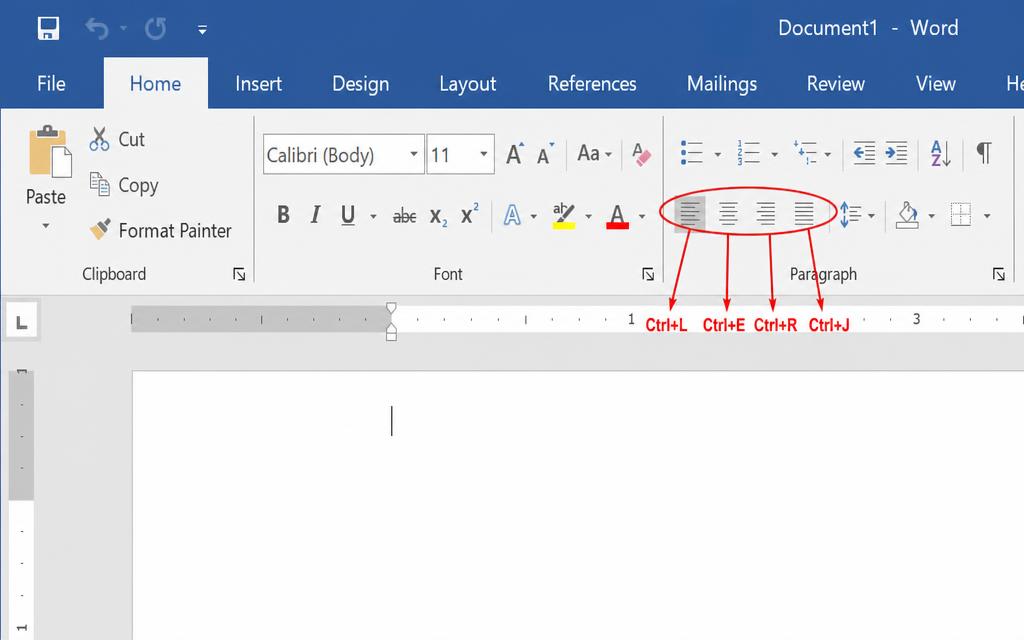
Bốn nút căn lề trong nhóm Paragraph của Word
Hình 4: Canh giữa, canh trái, canh phải, canh đều hai bên
5

Chữ in đậm, in nghiêng, gạch chân

  1. Bôi đen phần chữ cần định dạng.
  2. Nhấn nút B để in đậm (Ctrl + B).
  3. Nhấn nút I để in nghiêng (Ctrl + I).
  4. Nhấn nút U để gạch chân (Ctrl + U).

💡 Nhấn lại nút đó một lần nữa để bỏ định dạng.
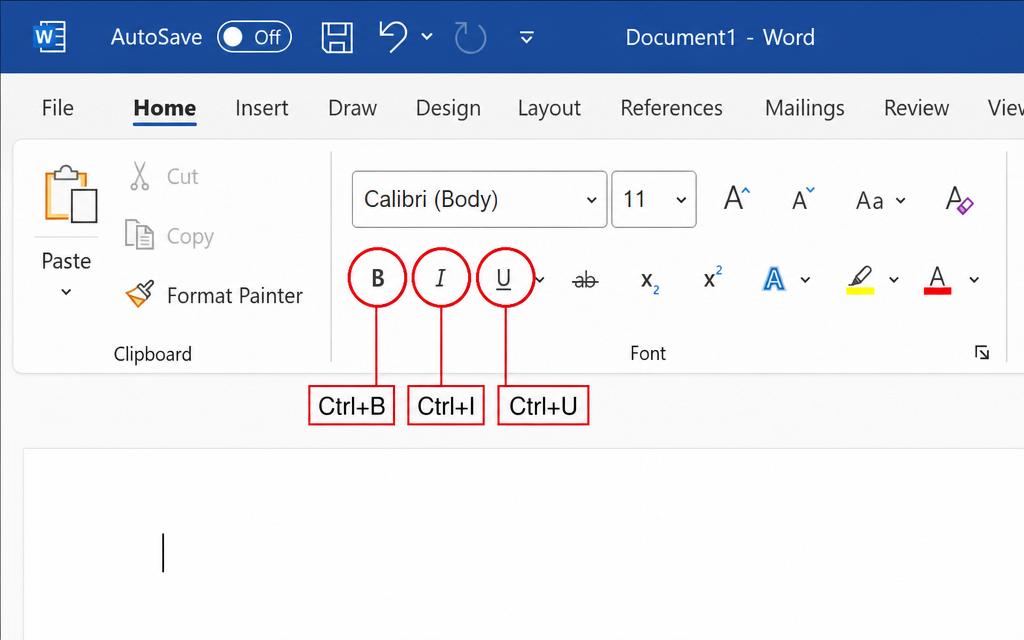
Ba nút B, I, U trong nhóm Font của Word
Hình 5: Chữ in đậm, in nghiêng, gạch chân
6

Tô màu chữ và gạch ngang chữ

  1. Bôi đen phần chữ cần tô màu.
  2. Nhấn mũi tên ▼ cạnh chữ A có gạch màu (Font Color) rồi chọn màu, ví dụ đỏ hoặc xanh.
  3. Muốn gạch ngang chữ: nhấn nút abc có gạch ngang (Strikethrough).
  4. Muốn tô nền chữ: dùng nút bút dạ quang (Text Highlight Color).

💡 Nhớ bôi đen trước, nếu không thao tác sẽ chỉ áp dụng cho chữ gõ tiếp theo.
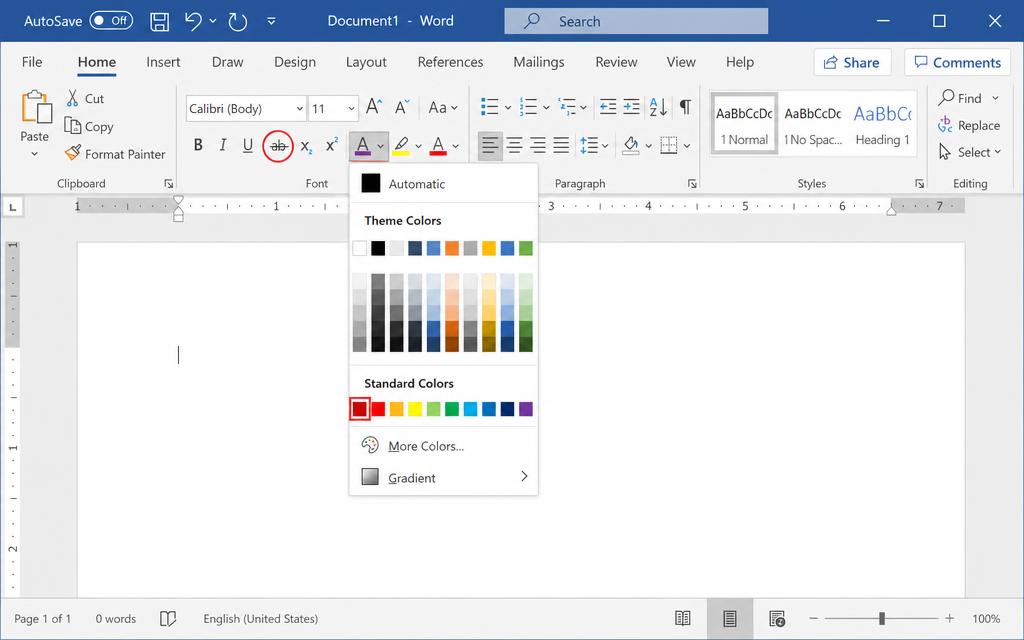
Bảng màu chữ Font Color và nút gạch ngang chữ trong Word
Hình 6: Tô màu chữ và gạch ngang chữ
7

Lùi đầu dòng (thụt đầu dòng)

  1. Đặt con trỏ vào đầu đoạn văn cần lùi.
  2. Cách nhanh: nhấn phím Tab một lần.
  3. Cách chuẩn: Home → nhấn mũi tên nhỏ ở góc nhóm Paragraph để mở hộp thoại.
  4. Ở mục Special chọn First line, ô By nhập 1 cm rồi nhấn OK.

💡 Có thể kéo hình tam giác trên của thanh thước để chỉnh lùi đầu dòng.
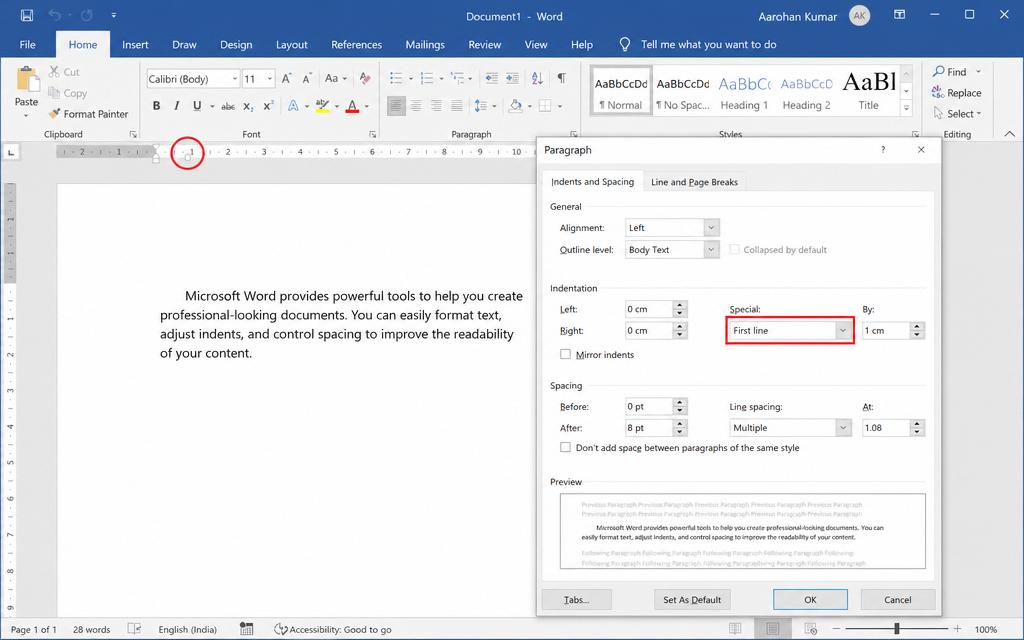
Thanh thước và hộp thoại Paragraph với mục First line trong Word
Hình 7: Lùi đầu dòng (thụt đầu dòng)

Bài tập thực hành

Tài liệu đang được cập nhật.

📗 Hướng dẫn từng bước: Symbol, Snipping Tool, gạch dưới & giãn chữ

Bé xem hình minh hoạ và làm theo từng bước nhé!

1

Chèn ký tự đặc biệt (Symbol) với font Wingdings

  1. Đặt con trỏ chuột vào vị trí muốn chèn ký tự.
  2. Vào thẻ Insert → nhóm Symbols → nhấn Symbol → chọn More Symbols…
  3. Trong hộp thoại Symbol, nhấn ô Font và chọn Wingdings.
  4. Nhấn chọn ký tự yêu thích (ví dụ ✂ ✆ ✈ ✏) rồi nhấn nút Insert.
  5. Nhấn Close để đóng hộp thoại.

💡 Các font hình ảnh khác cũng rất vui: Wingdings 2, Wingdings 3, Webdings.
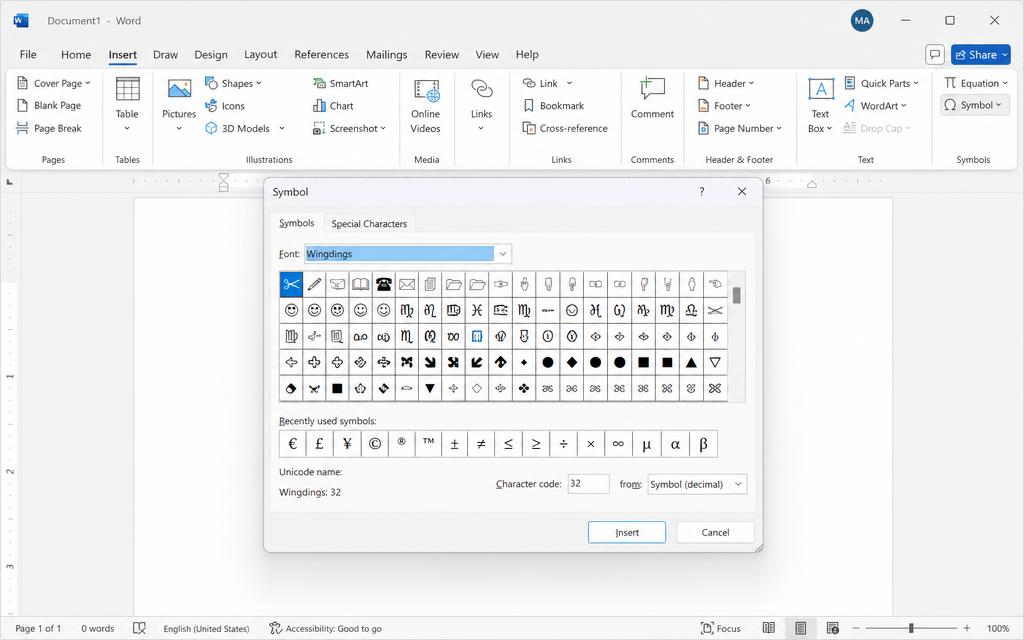
Hộp thoại Symbol trong Word với font Wingdings được chọn
Hình 1: Chèn ký tự đặc biệt (Symbol) với font Wingdings
2

Chụp màn hình bằng Snipping Tool (chụp nút B, I, U)

  1. Nhấn tổ hợp phím Windows + Shift + S để mở Snipping Tool.
  2. Chọn kiểu chụp hình chữ nhật (Rectangular mode).
  3. Kéo chuột khoanh vùng quanh ba nút B, I, U trên thanh công cụ của Word.
  4. Ảnh vừa chụp được lưu vào bộ nhớ tạm (clipboard).
  5. Quay lại trang Word, đặt con trỏ ở vị trí cần dán rồi nhấn Ctrl + V.

💡 Muốn lưu thành tệp ảnh: mở app Snipping Tool và nhấn biểu tượng đĩa mềm (Save).
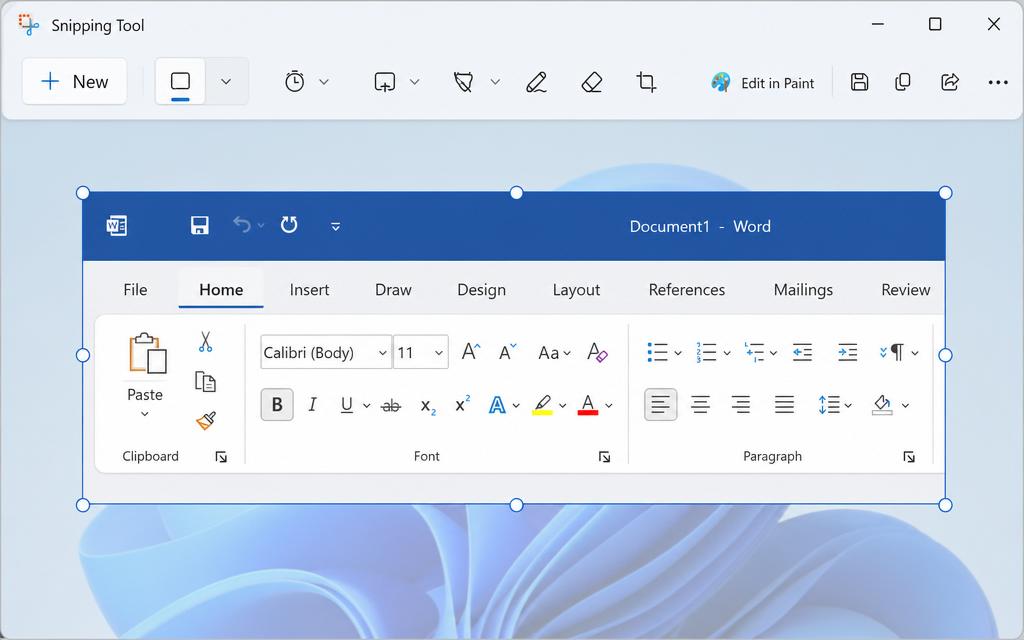
Snipping Tool đang chụp vùng thanh công cụ Word có nút B, I, U
Hình 2: Chụp màn hình bằng Snipping Tool (chụp nút B, I, U)
3

Gạch dưới chữ dạng Words only (chỉ gạch chữ, không gạch khoảng trắng)

  1. Bôi đen phần chữ cần gạch dưới.
  2. Vào Home → nhấn mũi tên nhỏ ở góc dưới nhóm Font (hoặc nhấn Ctrl + D).
  3. Trong thẻ Font, mở ô Underline style.
  4. Chọn Words only rồi nhấn OK.

💡 Words only chỉ gạch dưới các chữ, phần khoảng trắng giữa các chữ sẽ không bị gạch.
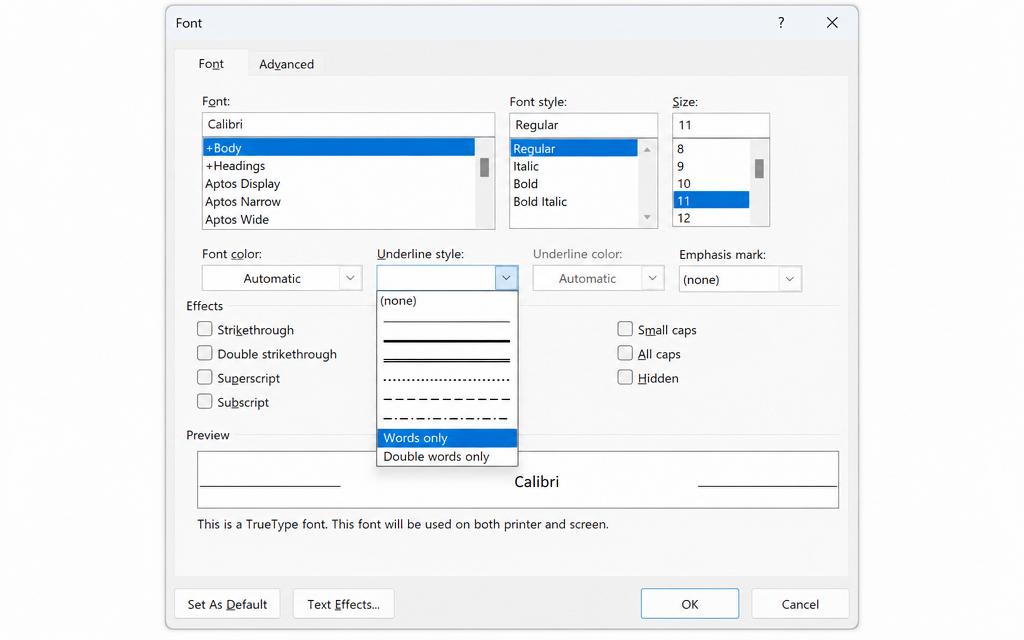
Hộp thoại Font trong Word với Underline style chọn Words only
Hình 3: Gạch dưới chữ dạng Words only (chỉ gạch chữ, không gạch khoảng trắng)
4

Giãn chữ: Normal, Expanded, Condensed

  1. Bôi đen phần chữ cần giãn.
  2. Nhấn Ctrl + D để mở hộp thoại Font, rồi chọn thẻ Advanced.
  3. Ở mục Character Spacing → ô Spacing, chọn kiểu giãn chữ.
  4. Normal: khoảng cách bình thường; Expanded: chữ giãn rộng ra; Condensed: chữ thu hẹp lại.
  5. Nhập số ở ô By (ví dụ 1 pt hoặc 2 pt) rồi nhấn OK.

💡 Xem trước kết quả ngay trong khung Preview trước khi nhấn OK.
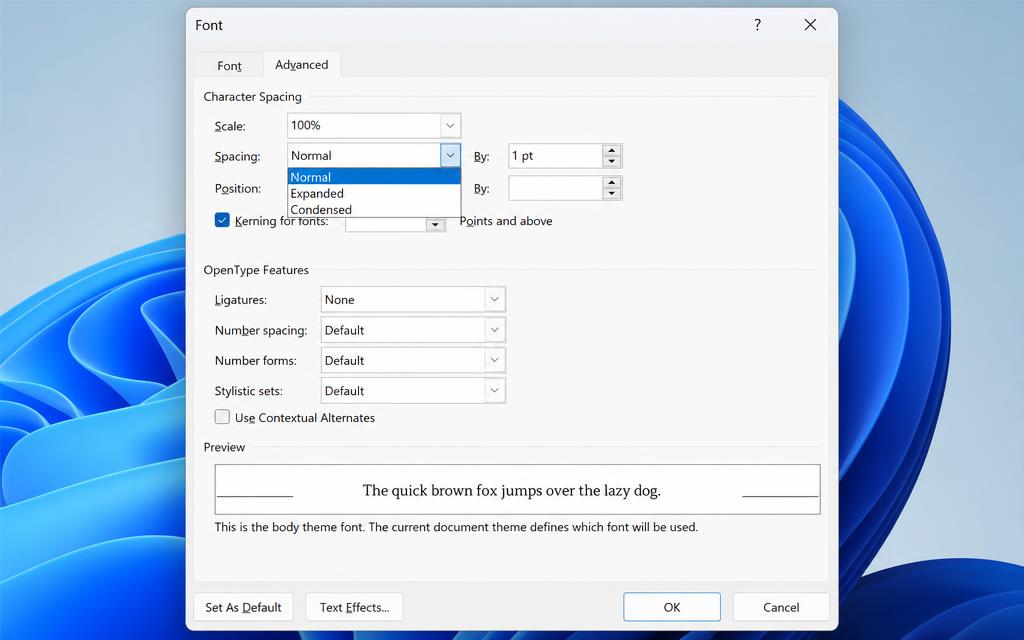
Thẻ Advanced của hộp thoại Font với mục Spacing Normal, Expanded, Condensed
Hình 4: Giãn chữ: Normal, Expanded, Condensed

Bài tập thực hành

Tài liệu đang được cập nhật.

ZaloEmail