Bài 2 · THTE 3-5

Tạo Dropcap, canh lề, Bullet & Numbering

2 bài thực hành: tạo chữ cái đầu to (Drop Cap) và canh lề, Bullets & Numbering

🎯 Mục tiêu bài học

  • Tạo được chữ cái đầu to (Drop Cap) cho đoạn văn.
  • Biết chỉnh số dòng, phông chữ và khoảng cách của Drop Cap.
  • Canh lề trang giấy theo đúng thông số yêu cầu.
  • Tạo được danh sách dấu đầu dòng (Bullets) và danh sách đánh số (Numbering).

📙 Hướng dẫn từng bước tạo Drop Cap (chữ cái đầu to)

Bé xem hình minh hoạ và làm theo từng bước nhé!

1

Mở lệnh Drop Cap trong thẻ Insert

  1. Mở tệp Word có sẵn đoạn văn (hoặc gõ một đoạn văn mới).
  2. Đặt con trỏ chuột vào bên trong đoạn văn cần tạo chữ hoa lớn (không cần bôi đen).
  3. Vào thẻ Insert → nhóm Text → nhấn nút Drop Cap.
  4. Menu hiện ra 3 lựa chọn: None (bỏ), Dropped (chữ nằm trong đoạn), In margin (chữ nằm ngoài lề trái).

💡 Drop Cap chỉ áp dụng cho một đoạn văn tại một thời điểm — muốn nhiều đoạn thì làm lần lượt.
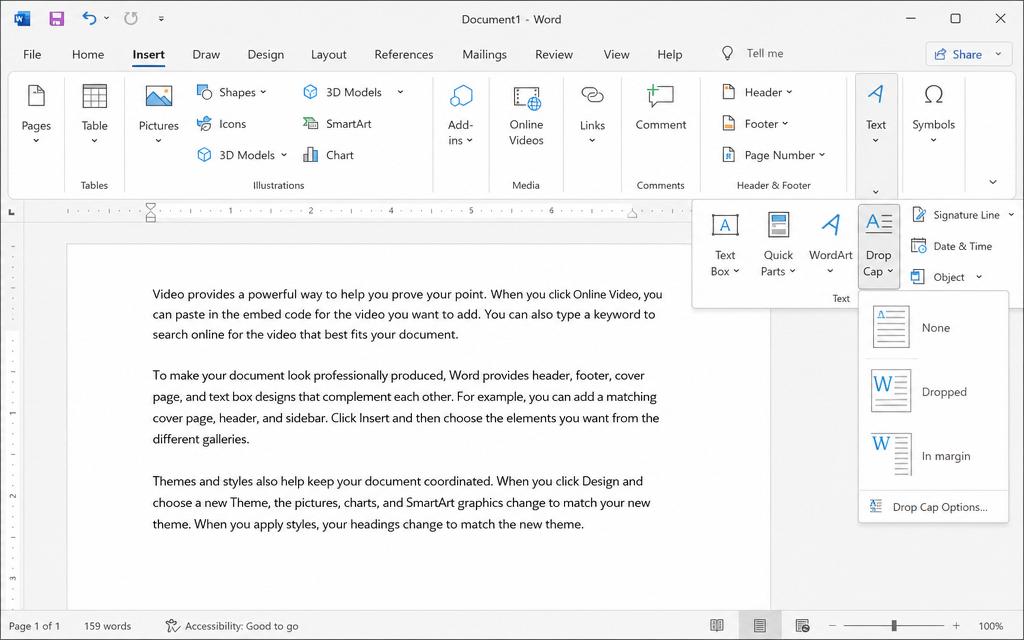
Thẻ Insert của Word với menu Drop Cap đang mở, hiển thị None, Dropped, In margin
Hình 1: Mở lệnh Drop Cap trong thẻ Insert
2

Chỉnh thông số trong hộp thoại Drop Cap Options

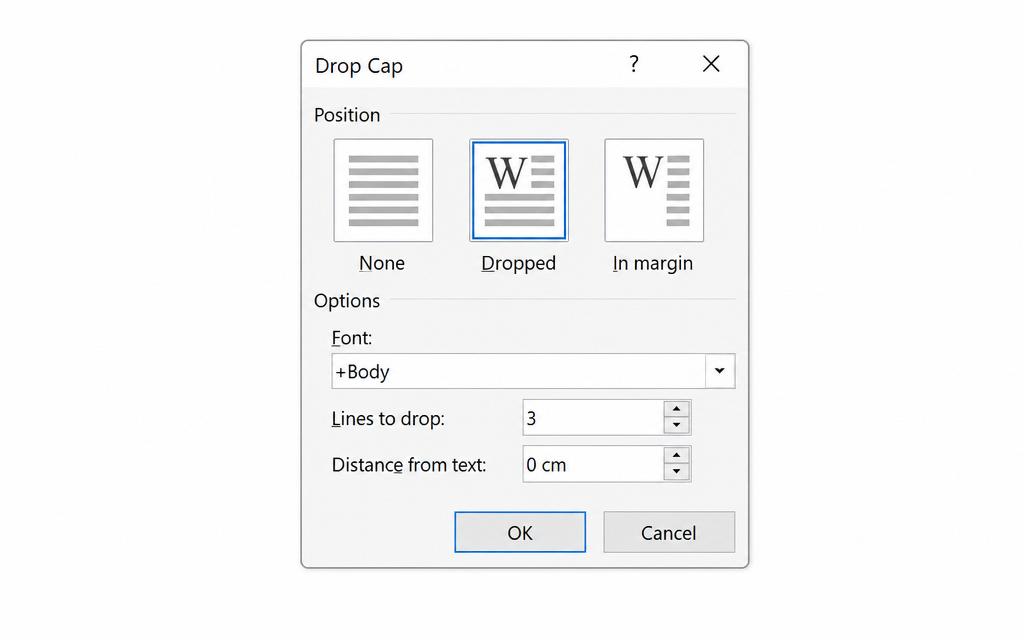
  1. Trong menu Drop Cap, chọn dòng cuối Drop Cap Options…
  2. Ở mục Position, nhấn chọn kiểu Dropped.
  3. Ở ô Font, chọn phông chữ cho chữ cái lớn (ví dụ Times New Roman).
  4. Ở ô Lines to drop, nhập số dòng mà chữ chiếm chỗ, thường là 3.
  5. Ở ô Distance from text, nhập khoảng cách tới phần chữ còn lại (ví dụ 0,2 cm) rồi nhấn OK.

💡 Lines to drop càng lớn thì chữ cái đầu càng to. Thử 2, 3, 4 để so sánh nhé!

Hộp thoại Drop Cap với Position Dropped, Font, Lines to drop 3, Distance from text
Hình 2: Chỉnh thông số trong hộp thoại Drop Cap Options
3

Xem kết quả và chỉnh sửa chữ Drop Cap

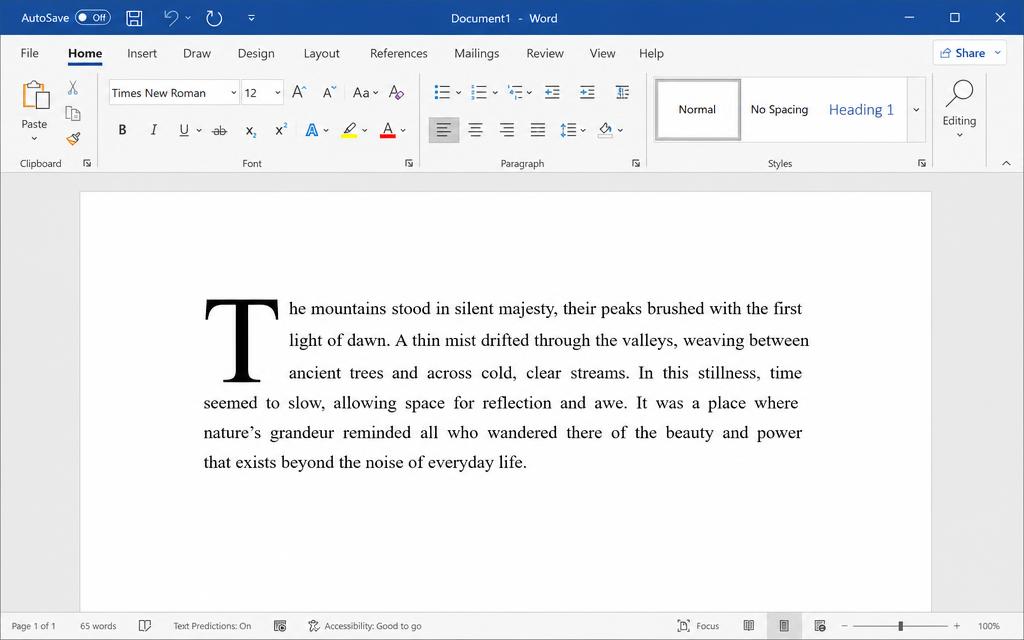
  1. Chữ cái đầu tiên của đoạn văn giờ đã to và chiếm nhiều dòng.
  2. Muốn đổi màu: nhấn vào chữ lớn đó để chọn, rồi dùng nút Font Color ở thẻ Home.
  3. Muốn di chuyển: nhấn vào khung viền quanh chữ rồi kéo tới vị trí mong muốn.
  4. Muốn bỏ Drop Cap: đặt con trỏ vào đoạn văn → Insert → Drop Cap → chọn None.

💡 Nếu làm sai, nhấn Ctrl + Z để quay lại bước trước.

Trang Word có đoạn văn với chữ cái đầu to chiếm 3 dòng
Hình 3: Xem kết quả và chỉnh sửa chữ Drop Cap

Bài tập thực hành

Tài liệu đang được cập nhật.

📕 Hướng dẫn từng bước: Canh lề, Bullets & Numbering

Bé xem hình minh hoạ và làm theo từng bước nhé!

1

Canh lề trang giấy (Page Setup → Margins)

  1. Vào thẻ Layout → nhóm Page Setup → nhấn nút Margins.
  2. Chọn nhanh một mẫu có sẵn (Normal, Narrow, Wide) nếu muốn.
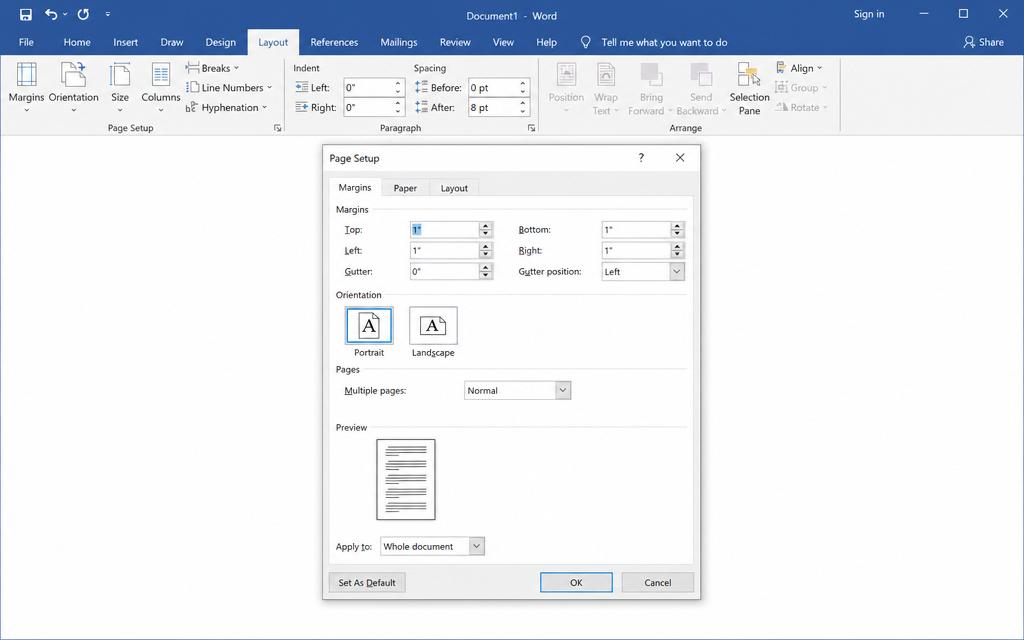
  3. Muốn nhập số riêng: chọn Custom Margins… để mở hộp thoại Page Setup.
  4. Nhập số vào các ô: Top (lề trên), Bottom (lề dưới), Left (lề trái), Right (lề phải).
  5. Ở mục Orientation chọn Portrait (giấy đứng) hoặc Landscape (giấy ngang), rồi nhấn OK.

💡 Lề thường dùng ở Việt Nam: trên 2 cm, dưới 2 cm, trái 3 cm, phải 2 cm.

Hộp thoại Page Setup của Word ở thẻ Margins với các ô Top, Bottom, Left, Right
Hình 1: Canh lề trang giấy (Page Setup → Margins)
2

Tạo danh sách dấu đầu dòng (Bullets)

  1. Bôi đen các dòng cần tạo danh sách (mỗi ý một dòng).
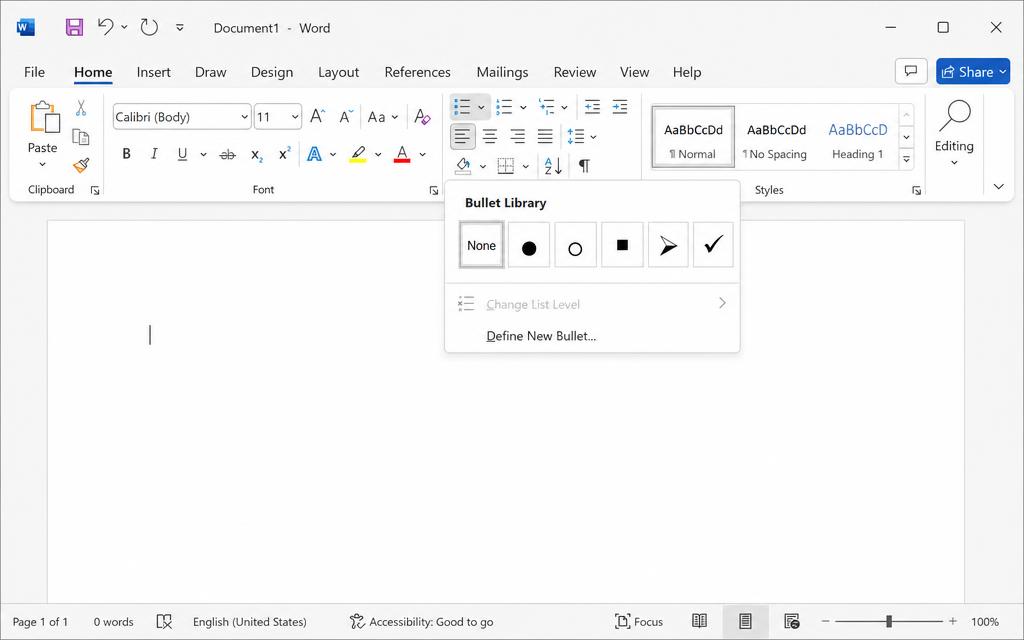
  2. Vào Home → nhóm Paragraph → nhấn mũi tên ▼ cạnh nút Bullets.
  3. Trong Bullet Library, nhấn chọn ký hiệu bé thích (chấm tròn, ô vuông, dấu tick…).
  4. Muốn ký hiệu lạ hơn: chọn Define New Bullet… → Symbol → chọn font Wingdings.
  5. Nhấn Enter để tự tạo dòng mới có dấu đầu dòng; nhấn Enter hai lần để kết thúc danh sách.

💡 Dùng Bullets khi các ý ngang hàng nhau, không cần thứ tự trước sau.

Menu Bullet Library của Word với các ký hiệu chấm tròn, vuông, mũi tên, dấu tick
Hình 2: Tạo danh sách dấu đầu dòng (Bullets)
3

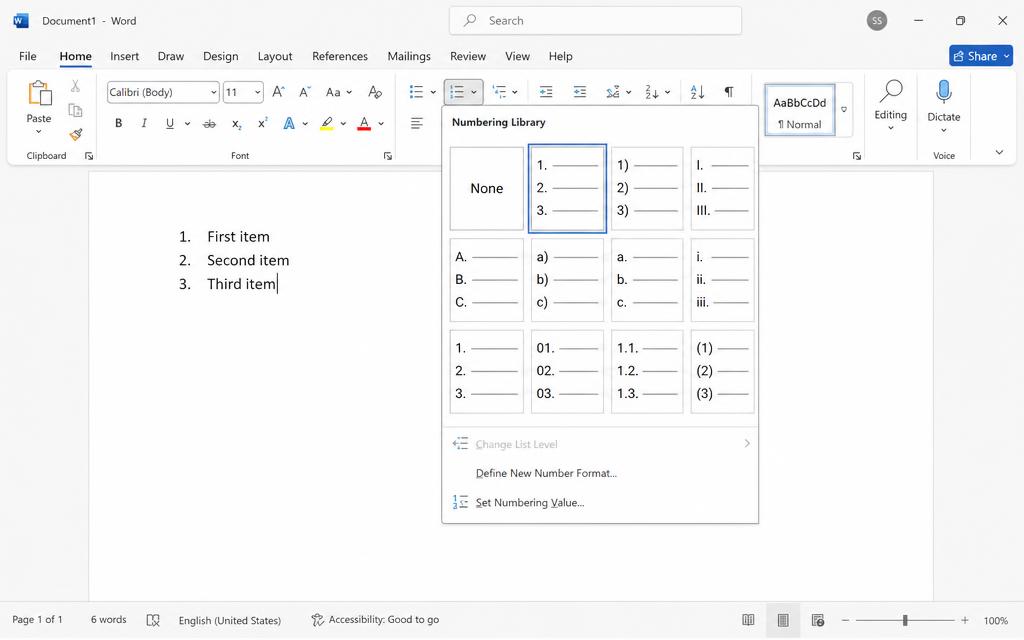
Tạo danh sách đánh số (Numbering)

  1. Bôi đen các dòng cần đánh số.
  2. Vào Home → nhóm Paragraph → nhấn mũi tên ▼ cạnh nút Numbering.
  3. Chọn kiểu số mong muốn: 1. 2. 3. hoặc a) b) c) hoặc I. II. III.
  4. Muốn bắt đầu lại từ số 1: nhấn chuột phải vào dòng đó → Restart at 1.
  5. Dùng nút Increase Indent để tạo danh sách con lồng bên trong.

💡 Dùng Numbering khi các bước phải làm theo đúng thứ tự.

Menu Numbering Library của Word với các kiểu 1.2.3., a)b)c), i.ii.iii.
Hình 3: Tạo danh sách đánh số (Numbering)

Bài tập thực hành

Tài liệu đang được cập nhật.

ZaloEmail