Bài 1 · THVP

Tạo SmartArt & WordArt trong Word

Chèn sơ đồ SmartArt, chỉnh cấp bậc và tạo chữ nghệ thuật WordArt

🎯 Mục tiêu bài học

  • Chèn được sơ đồ SmartArt phù hợp với nội dung (List, Process, Cycle, Hierarchy…).
  • Nhập nội dung bằng Text Pane, thêm/xoá ô và đổi cấp bậc Promote/Demote.
  • Đổi bố cục, màu sắc và kiểu dáng cho sơ đồ SmartArt.
  • Chèn chữ nghệ thuật WordArt và chỉnh vị trí, kích thước.
  • Định dạng WordArt với Text Fill, Text Outline và các hiệu ứng Text Effects.

🎨 Hướng dẫn từng bước: SmartArt & WordArt trong Word

Xem hình minh hoạ thực tế và làm theo từng bước.

1

Chèn sơ đồ SmartArt vào văn bản

  1. Đặt con trỏ chuột tại vị trí muốn chèn sơ đồ trong tài liệu.
  2. Vào thẻ Insert → nhóm Illustrations → nhấn nút SmartArt.
  3. Hộp thoại Choose a SmartArt Graphic mở ra, cột trái là các nhóm sơ đồ:
  4. List (danh sách) – liệt kê các ý ngang hàng; Process (quy trình) – các bước nối tiếp nhau.
  5. Cycle (chu trình) – vòng lặp khép kín; Hierarchy (phân cấp) – sơ đồ tổ chức, cây thư mục.
  6. Relationship (quan hệ), Matrix (ma trận), Pyramid (kim tự tháp), Picture (kèm ảnh).
  7. Nhấn vào một mẫu ở giữa để xem mô tả và hình xem trước bên phải.
  8. Nhấn OK để chèn sơ đồ vào trang.

💡 Chọn đúng loại sơ đồ theo nội dung: quy trình làm việc dùng Process, cơ cấu phòng ban dùng Hierarchy.
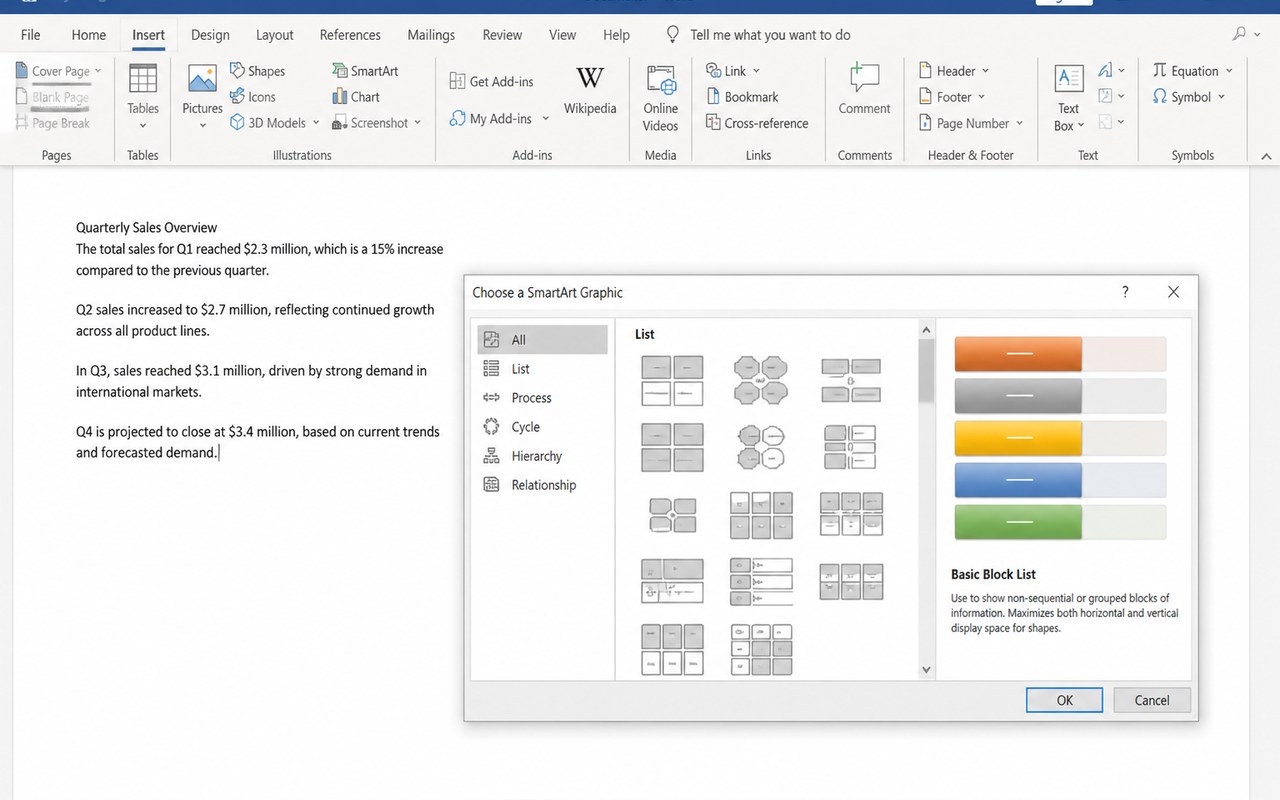
Hộp thoại Choose a SmartArt Graphic trong Word với danh sách nhóm List, Process, Cycle, Hierarchy và các mẫu sơ đồ
Hình 1: Chèn sơ đồ SmartArt vào văn bản
2

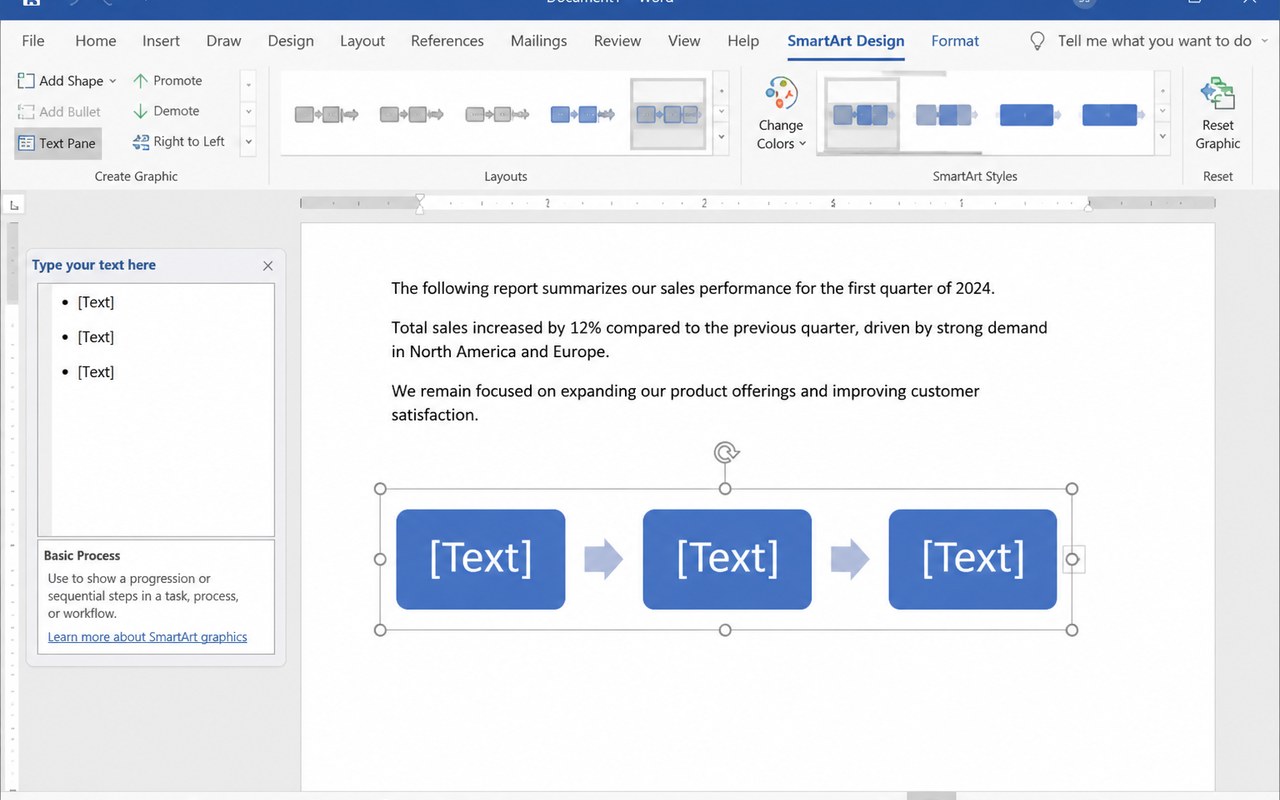
Nhập nội dung, thêm/xoá ô và đổi cấp bậc SmartArt

  1. Nhấn vào sơ đồ → xuất hiện 2 thẻ mới: SmartArt Design và Format.
  2. Nhấn nút Text Pane (hoặc mũi tên ‹ ở cạnh trái sơ đồ) để mở khung nhập chữ.
  3. Gõ nội dung vào từng dòng trong khung Text Pane; nhấn Enter để tạo ô mới cùng cấp.
  4. Nhấn Tab để hạ cấp (Demote) — ô trở thành cấp con; nhấn Shift + Tab để nâng cấp (Promote).
  5. Thêm ô bằng ribbon: chọn một ô → Add Shape → chọn After, Before, Above hoặc Below.
  6. Xoá ô: nhấn vào viền ô cần bỏ rồi nhấn phím Delete.
  7. Đổi bố cục: nhóm Layouts → chọn kiểu sơ đồ khác (nội dung được giữ nguyên).
  8. Đổi màu: nhấn Change Colors → chọn bảng màu; chọn hiệu ứng ở nhóm SmartArt Styles.
  9. Đổi kích thước: kéo các nút tròn ở góc khung sơ đồ; kéo viền để di chuyển.

💡 Muốn quay lại như ban đầu, nhấn Reset Graphic ở cuối thẻ SmartArt Design.

Sơ đồ tổ chức SmartArt đang được chọn trong Word, khung Text Pane bên trái và thẻ SmartArt Design với Add Shape, Promote, Demote
Hình 2: Nhập nội dung, thêm/xoá ô và đổi cấp bậc SmartArt
3

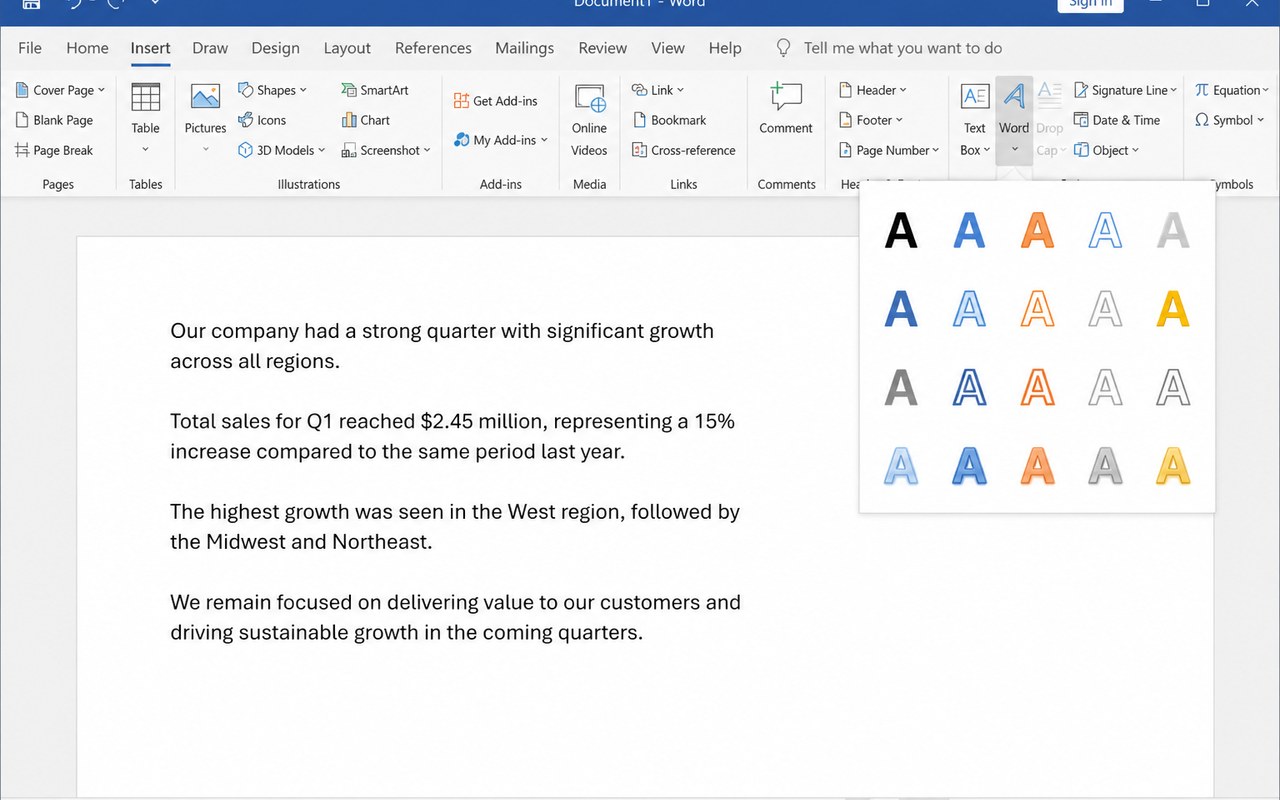
Chèn chữ nghệ thuật WordArt

  1. Cách 1: bôi đen đoạn chữ có sẵn → Insert → nhóm Text → nhấn WordArt → chọn mẫu.
  2. Cách 2: không chọn gì, nhấn Insert → WordArt → chọn mẫu → gõ chữ thay cho dòng “Your text here”.
  3. Khung WordArt là một hộp chữ nổi: kéo viền để di chuyển tới vị trí mong muốn.
  4. Kéo nút tròn ở góc để phóng to/thu nhỏ; kéo biểu tượng mũi tên xoay ở trên để nghiêng chữ.
  5. Đổi font và cỡ chữ của WordArt như chữ thường: bôi đen rồi chỉnh ở thẻ Home.
  6. Chỉnh cách chữ nằm so với văn bản: nhấn biểu tượng Layout Options bên phải khung → chọn In Front of Text hoặc Square.

💡 WordArt rất hợp làm tiêu đề bìa, banner hoặc khẩu hiệu — không nên dùng cho đoạn văn dài.

Bảng chọn WordArt trong Word hiển thị lưới các mẫu chữ A nhiều màu và một dòng chữ nghệ thuật trên trang
Hình 3: Chèn chữ nghệ thuật WordArt
4

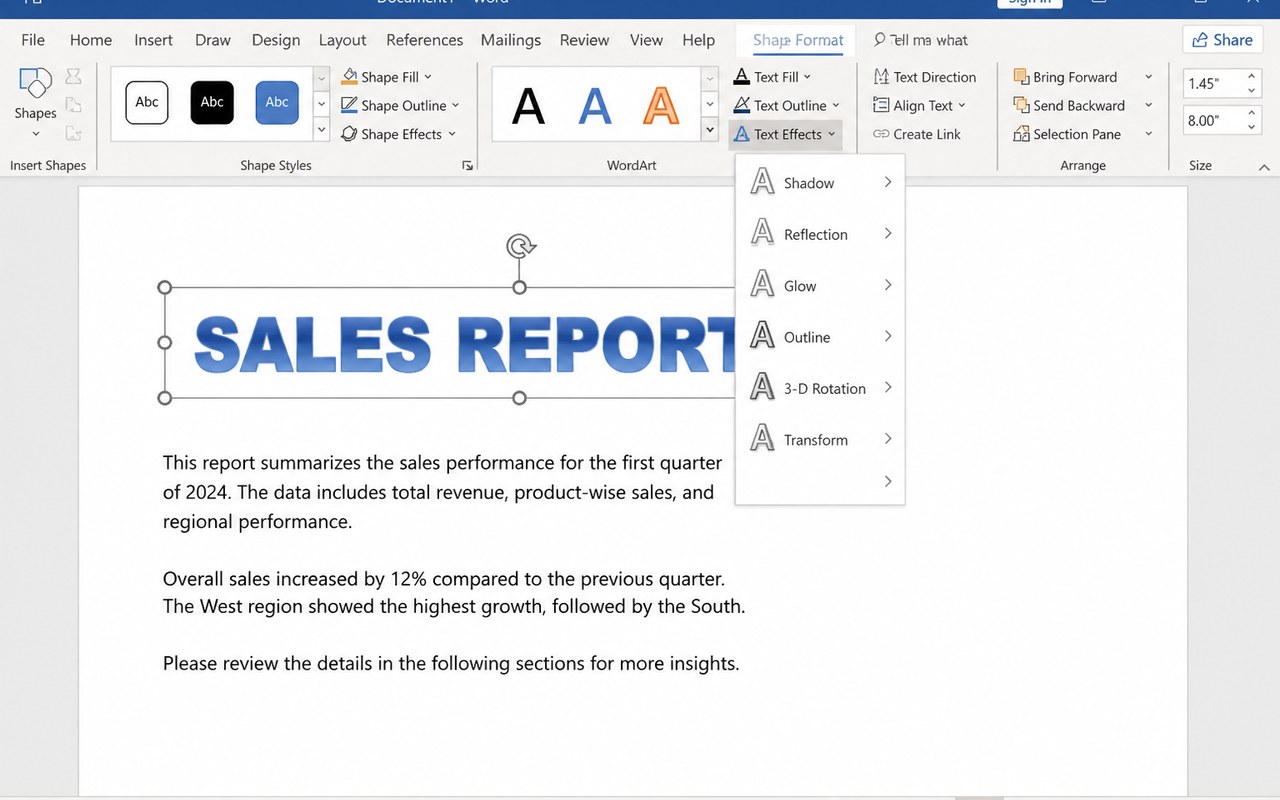
Định dạng màu và hiệu ứng cho WordArt

  1. Nhấn vào chữ WordArt → mở thẻ Shape Format (Format).
  2. Text Fill: chọn màu tô cho nét chữ (có thể chọn Gradient để tô chuyển màu, Picture để tô bằng ảnh).
  3. Text Outline: chọn màu viền chữ, độ dày (Weight) và kiểu nét (Dashes).
  4. Text Effects → Shadow: tạo bóng đổ; Reflection: tạo bóng phản chiếu bên dưới.
  5. Text Effects → Glow: tạo quầng sáng quanh chữ; Bevel: làm chữ nổi khối.
  6. Text Effects → 3-D Rotation: xoay chữ trong không gian ba chiều.
  7. Text Effects → Transform: uốn chữ theo hình cung, sóng, vòng tròn…
  8. Muốn bỏ hiệu ứng, vào lại đúng mục đó và chọn No Shadow / No Glow / No Transform.
  9. Nhấn Ctrl + S để lưu tài liệu sau khi hoàn tất.

💡 Chỉ nên dùng 1–2 hiệu ứng cho một tiêu đề; quá nhiều hiệu ứng sẽ làm chữ khó đọc.

Thẻ Shape Format trong Word với menu Text Effects mở ra gồm Shadow, Reflection, Glow, Bevel, 3-D Rotation, Transform
Hình 4: Định dạng màu và hiệu ứng cho WordArt

Bài tập thực hành

Tài liệu đang được cập nhật.

ZaloEmail