Bài 2 · THVP

Header & Footer, Page Number, Equation trong Word

Tạo đầu trang, chân trang, đánh số trang và viết công thức toán học

🎯 Mục tiêu bài học

  • Tạo và chỉnh sửa đầu trang (Header), chân trang (Footer).
  • Dùng Different First Page và Different Odd & Even Pages.
  • Đánh số trang, đổi kiểu số và chọn số bắt đầu.
  • Chèn công thức toán học bằng Equation với các cấu trúc phân số, căn, tổng, ma trận.
  • Chỉnh sửa, căn giữa và xoá công thức.

📄 Hướng dẫn từng bước: Header & Footer, Page Number, Equation

Xem hình minh hoạ thực tế và làm theo từng bước.

1

Tạo và chỉnh sửa Header & Footer

  1. Vào thẻ Insert → nhóm Header & Footer → nhấn Header (đầu trang) hoặc Footer (chân trang).
  2. Chọn một mẫu có sẵn (Blank, Blank Three Columns, Banded…) → Word chuyển sang chế độ chỉnh sửa đầu/chân trang.
  3. Cách nhanh khác: nhấp đúp chuột vào vùng trống phía trên hoặc phía dưới trang giấy.
  4. Gõ nội dung: tên cơ quan, tên tài liệu, ngày tháng… Định dạng font, cỡ chữ, căn lề như văn bản thường.
  5. Chèn ngày giờ tự động: nhấn Date & Time → chọn kiểu hiển thị → OK.
  6. Muốn trang đầu (trang bìa) không có header/footer: tích ô Different First Page.
  7. Muốn trang chẵn và trang lẻ khác nhau: tích ô Different Odd & Even Pages.
  8. Chỉnh khoảng cách: sửa số ở ô Header from Top và Footer from Bottom.
  9. Nhấn Close Header and Footer (hoặc nhấp đúp vào vùng nội dung) để quay lại soạn thảo.
  10. Xoá header/footer: Insert → Header → Remove Header (tương tự với Footer).

💡 Nội dung header/footer tự động lặp lại ở mọi trang — chỉ cần gõ một lần.

Chế độ chỉnh sửa Header trong Word với vùng đầu trang nét đứt và thẻ Header & Footer trên ribbon
Hình 1: Tạo và chỉnh sửa Header & Footer
2

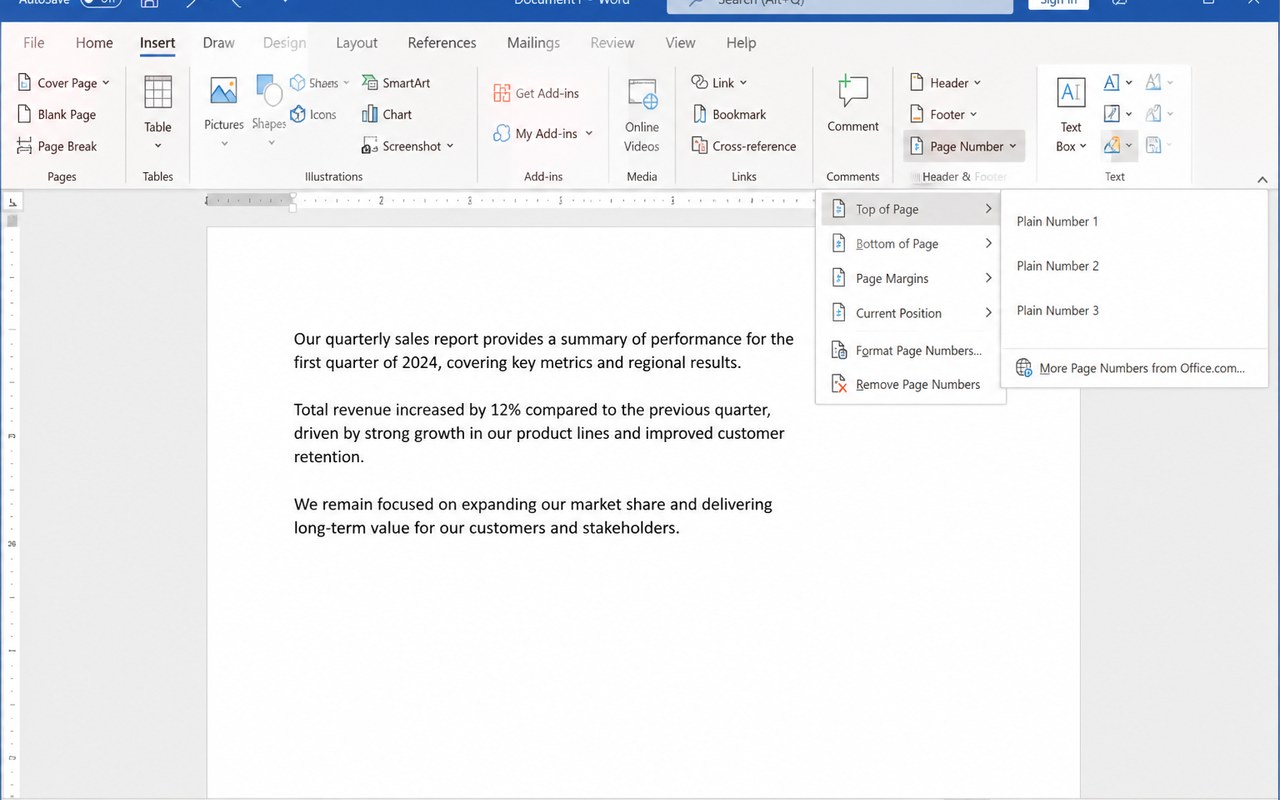
Đánh số trang Page Number

  1. Vào Insert → nhóm Header & Footer → nhấn Page Number.
  2. Chọn vị trí đặt số trang: Top of Page (đầu trang), Bottom of Page (chân trang), Page Margins (lề trang) hoặc Current Position (vị trí con trỏ).
  3. Chọn tiếp kiểu căn: Plain Number 1 (trái), 2 (giữa), 3 (phải) hoặc mẫu có trang trí.
  4. Đổi kiểu số: Page Number → Format Page Numbers… → mục Number format chọn 1,2,3 / a,b,c / i,ii,iii / I,II,III.
  5. Bắt đầu đánh số từ một con số khác: chọn Start at và nhập số mong muốn → OK.
  6. Không đánh số ở trang bìa: vào thẻ Header & Footer → tích Different First Page.
  7. Đổi font, cỡ chữ cho số trang: nhấp đúp vào số trang rồi định dạng ở thẻ Home.
  8. Xoá số trang: Insert → Page Number → Remove Page Numbers.

💡 Số trang là trường tự động — thêm hay bớt trang thì Word tự cập nhật lại toàn bộ.

Menu Page Number trong Word và hộp thoại Format Page Numbers với danh sách kiểu số trang
Hình 2: Đánh số trang Page Number
3

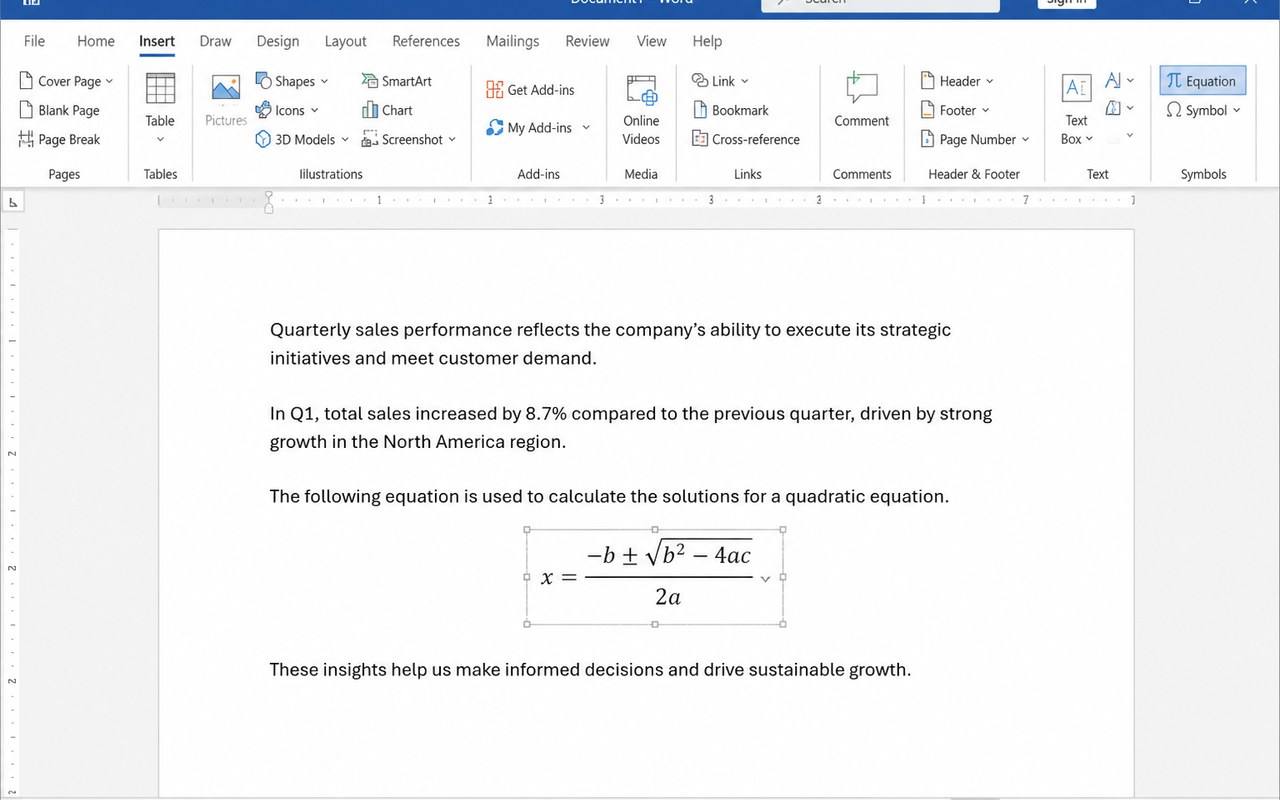
Viết công thức toán học với Equation

  1. Đặt con trỏ tại vị trí cần chèn công thức.
  2. Vào Insert → nhóm Symbols → nhấn mũi tên dưới nút Equation để xem các công thức mẫu (Area of Circle, Pythagorean Theorem…).
  3. Muốn tự viết, nhấn Insert New Equation (hoặc phím tắt Alt + =) → khung nhập công thức xuất hiện và thẻ Equation mở ra.
  4. Nhóm Symbols chứa các ký hiệu: ±, ∞, ≠, ≈, ×, ÷, α, β, ≤, ≥… nhấn mũi tên để mở đầy đủ.
  5. Nhóm Structures chứa các cấu trúc: Fraction (phân số), Script (mũ và chỉ số dưới), Radical (căn), Integral (tích phân), Large Operator (tổng ∑, tích ∏), Bracket (dấu ngoặc), Function (sin, cos), Matrix (ma trận).
  6. Nhấn chọn một cấu trúc → xuất hiện các ô vuông nhỏ (placeholder) → nhấn vào từng ô và gõ số hoặc chữ.
  7. Dùng phím mũi tên hoặc Tab để nhảy giữa các ô của công thức.
  8. Kết hợp nhiều cấu trúc: ví dụ chèn Fraction rồi chèn tiếp Radical vào ô tử số.
  9. Nhấn ra ngoài khung để kết thúc; nhấn vào công thức để chỉnh sửa lại.
  10. Căn giữa công thức: nhấn vào khung công thức → mũi tên bên phải khung → Change to Display → rồi căn giữa ở thẻ Home.
  11. Xoá công thức: nhấn vào ba chấm bên trái khung để chọn cả khung rồi nhấn Delete.

💡 Phím tắt Alt + = giúp mở khung công thức cực nhanh mà không cần vào ribbon.

Thẻ Equation trong Word với nhóm Symbols và Structures, một công thức phân số và căn bậc hai trên trang
Hình 3: Viết công thức toán học với Equation

Bài tập thực hành

Tài liệu đang được cập nhật.

ZaloEmail