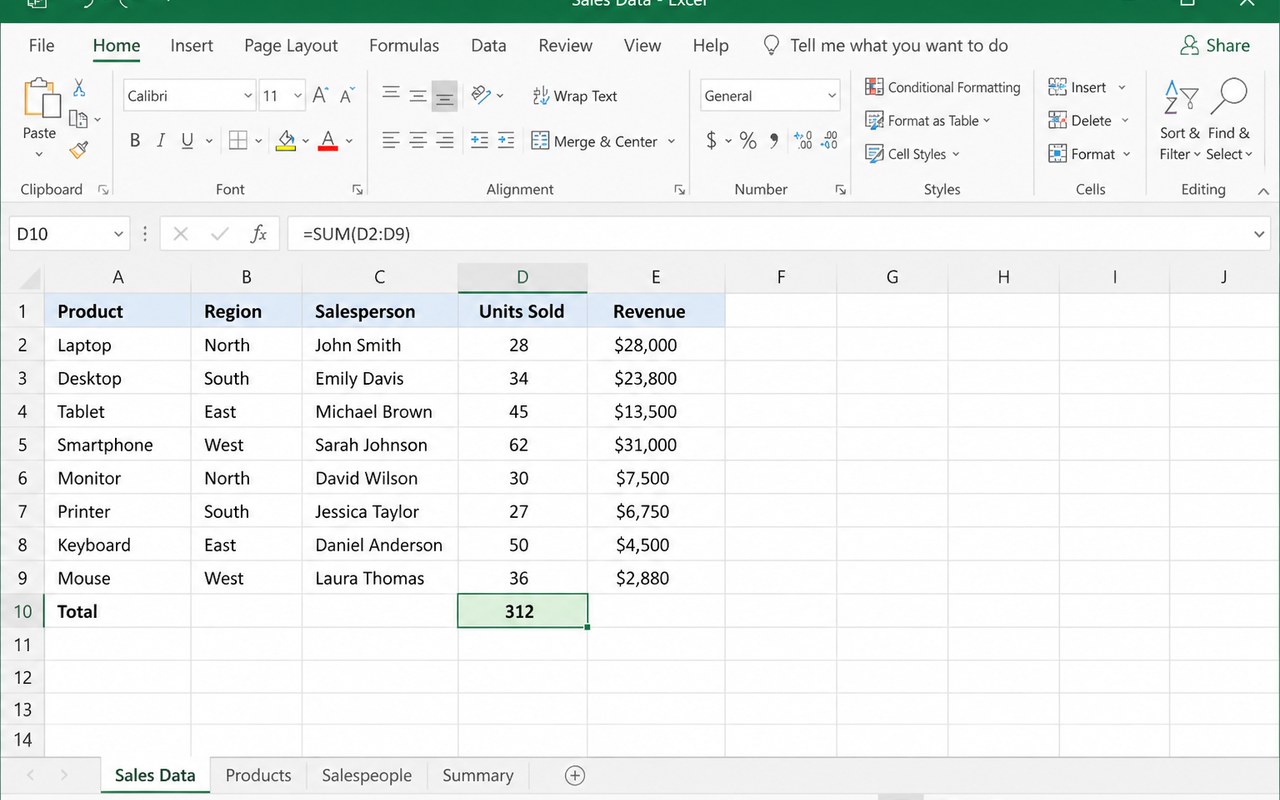
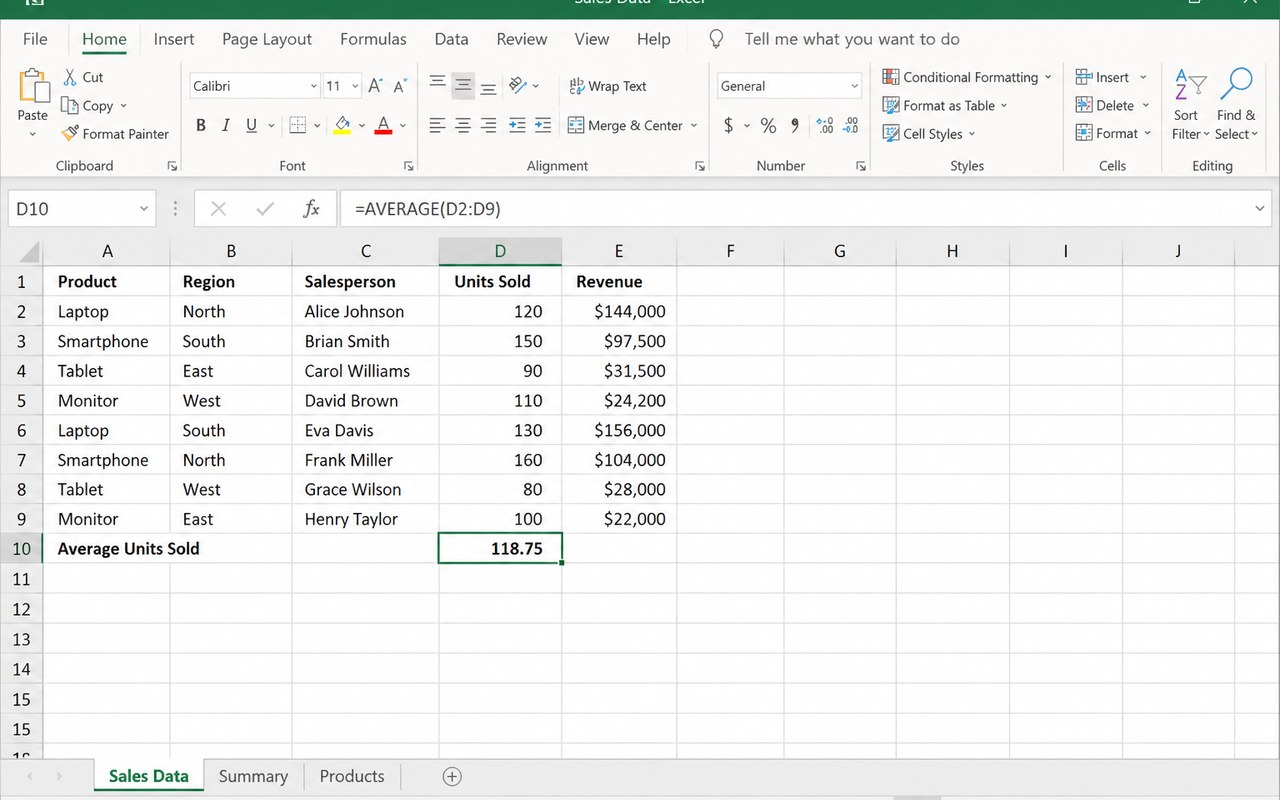
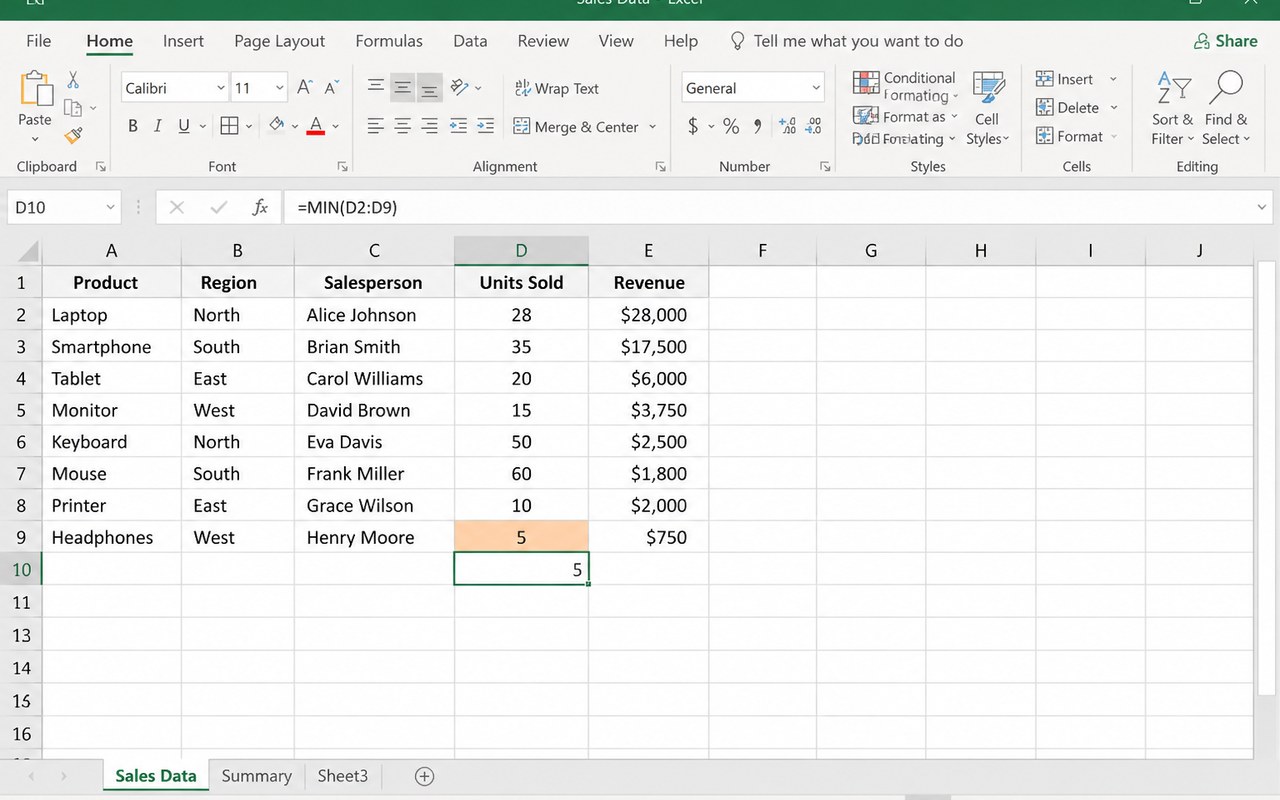
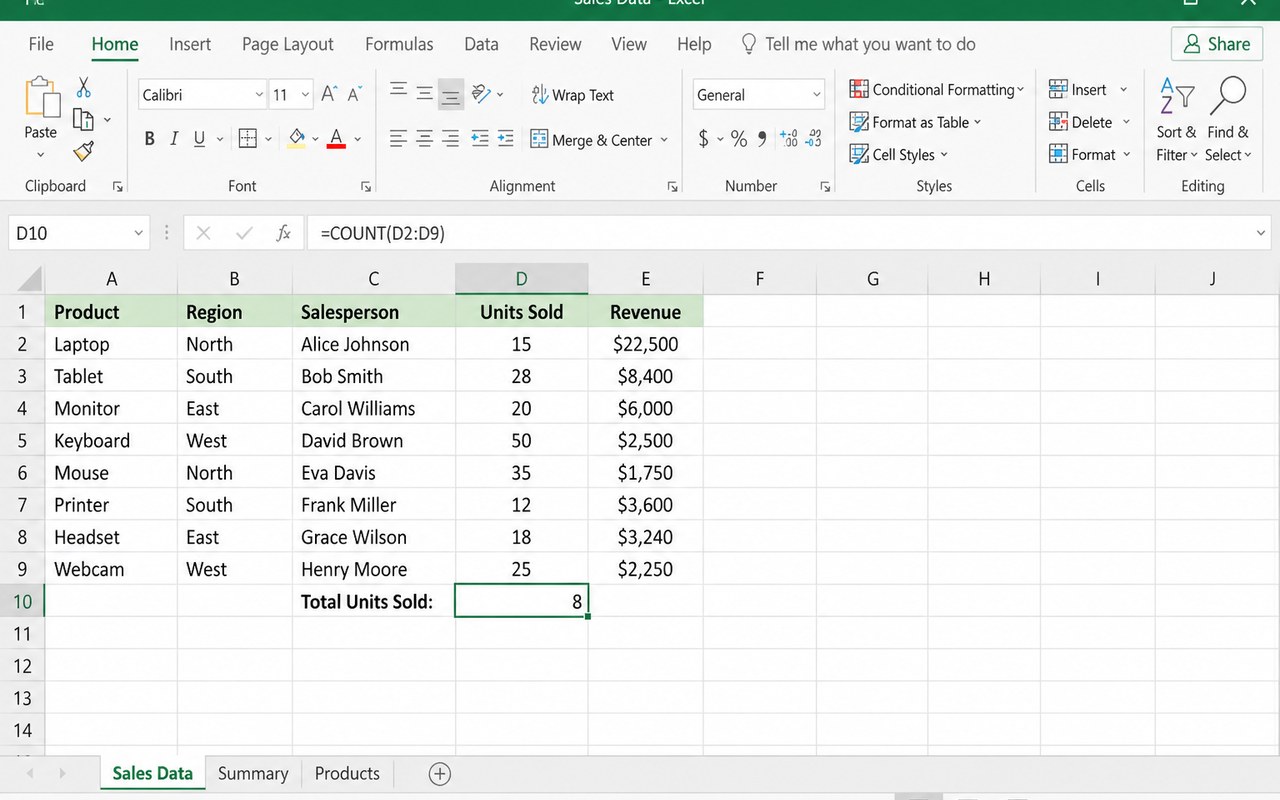
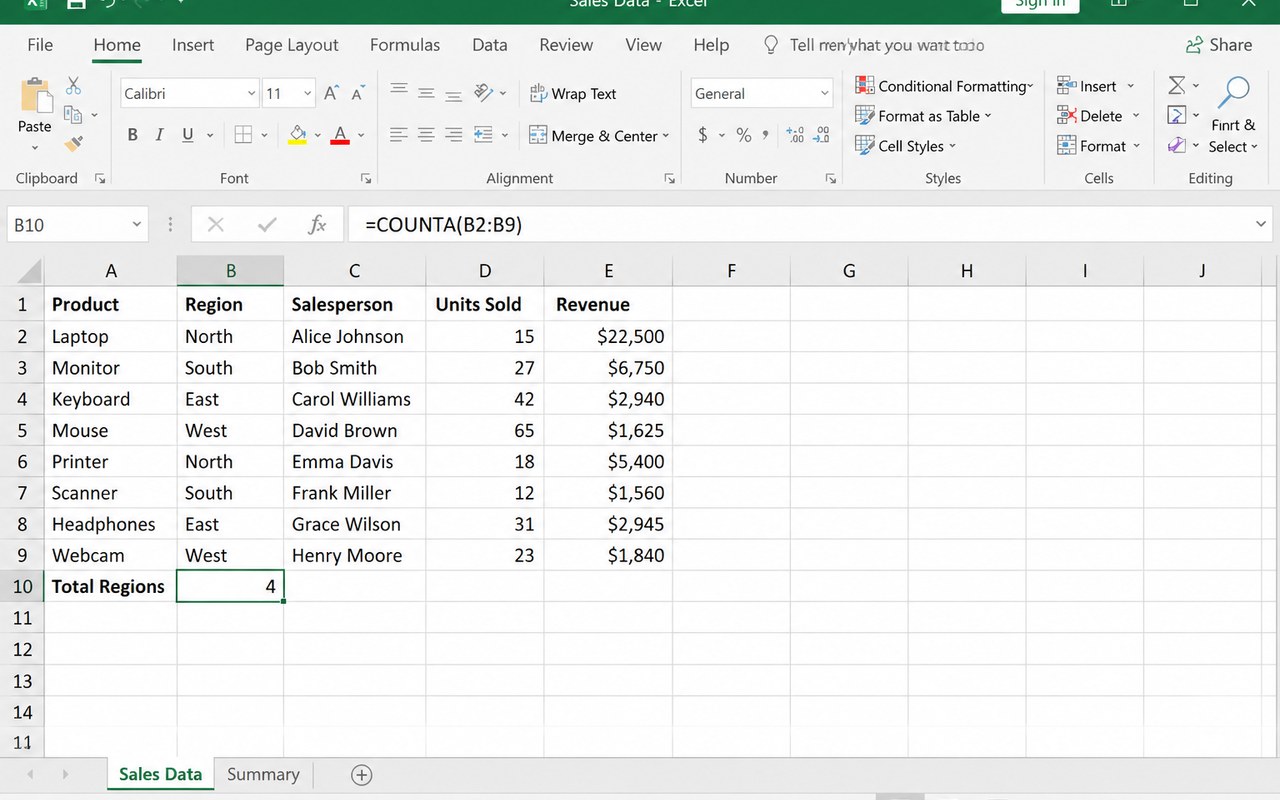
Rất quan trọng: AVERAGE bỏ qua ô trống (không tính vào mẫu số) nhưng ô ghi số 0 thì vẫn được tính.
Tính trung bình theo hàng ngang: ví dụ điểm trung bình của một học sinh là =AVERAGE(C4:E4), rồi kéo Fill Handle xuống cho các bạn khác.
Nếu vùng không có ô số nào, Excel báo lỗi #DIV/0! — hãy kiểm tra lại vùng chọn.
💡 Muốn trung bình có trọng số (hệ số), dùng =SUMPRODUCT(điểm;hệ_số)/SUM(hệ_số) thay cho AVERAGE.
Hình 2: Hàm AVERAGE — tính trung bình cộng
3
Hàm PRODUCT — tính tích (nhân)
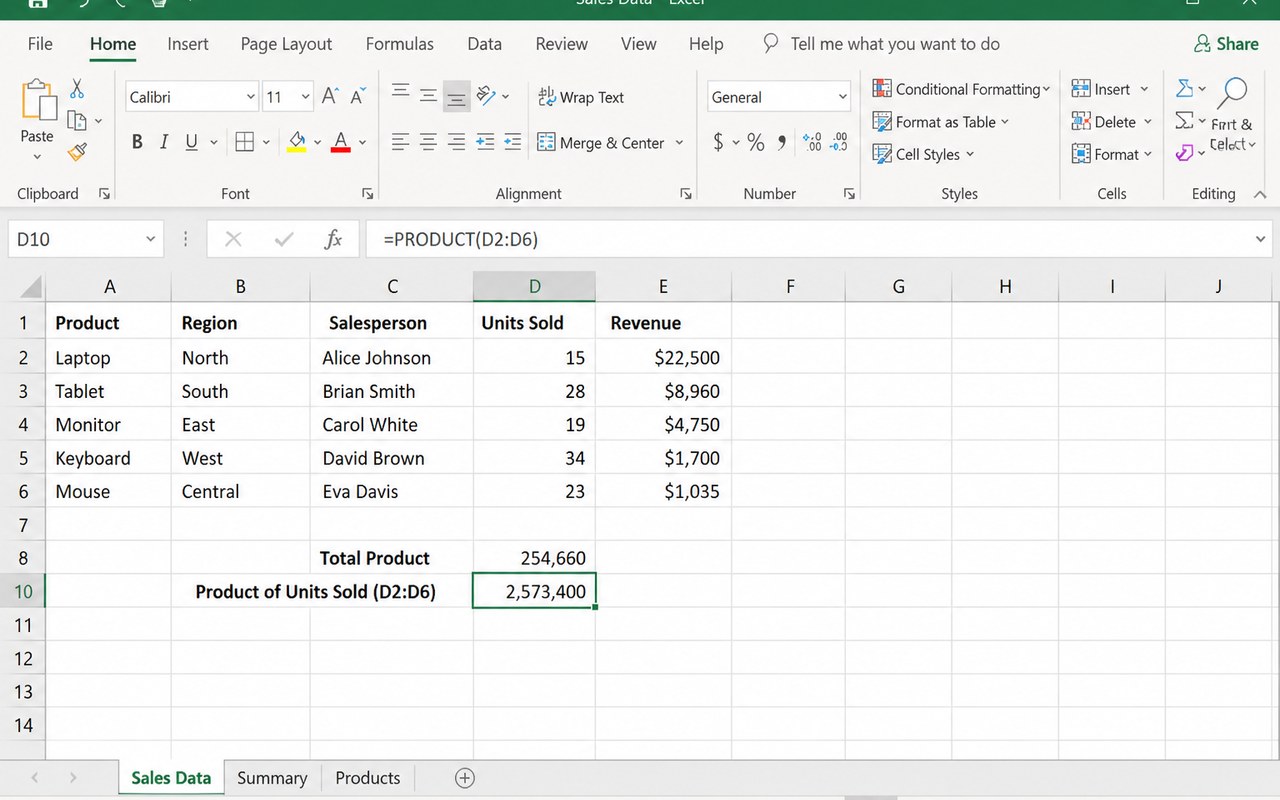
Cấu trúc: =PRODUCT(số1; số2; …). Công dụng: nhân tất cả các số trong danh sách hoặc vùng ô với nhau.
Nhấn vào ô Thành tiền của dòng đầu tiên, ví dụ ô G4.
Gõ =PRODUCT( rồi nhấn ô E4 (Số lượng), gõ dấu ; hoặc , rồi nhấn ô F4 (Đơn giá).
Đóng ngoặc ) và nhấn Enter. Có thể viết gọn bằng vùng liền kề: =PRODUCT(E4:F4).
Kéo Fill Handle từ ô G4 xuống hết cột để tính cho các dòng còn lại.
Nhân thêm một hệ số cố định, ví dụ nhân 10% chiết khấu: =PRODUCT(E4;F4;0,9).
Cách viết đơn giản tương đương: =E4*F4 — dùng dấu * cũng cho kết quả như PRODUCT.
Lưu ý: PRODUCT bỏ qua ô trống và ô chữ; nếu một ô trong vùng bằng 0 thì kết quả sẽ bằng 0.
Muốn cố định một ô khi kéo công thức (ví dụ ô tỉ giá), thêm dấu $: =PRODUCT(E4;$F$2).
💡 Nhấn phím F4 khi con trỏ đang ở một địa chỉ ô trong công thức để chuyển nhanh giữa E4, $E$4, E$4, $E4.
Hình 3: Hàm PRODUCT — tính tích (nhân)
4
Hàm MAX — tìm giá trị lớn nhất
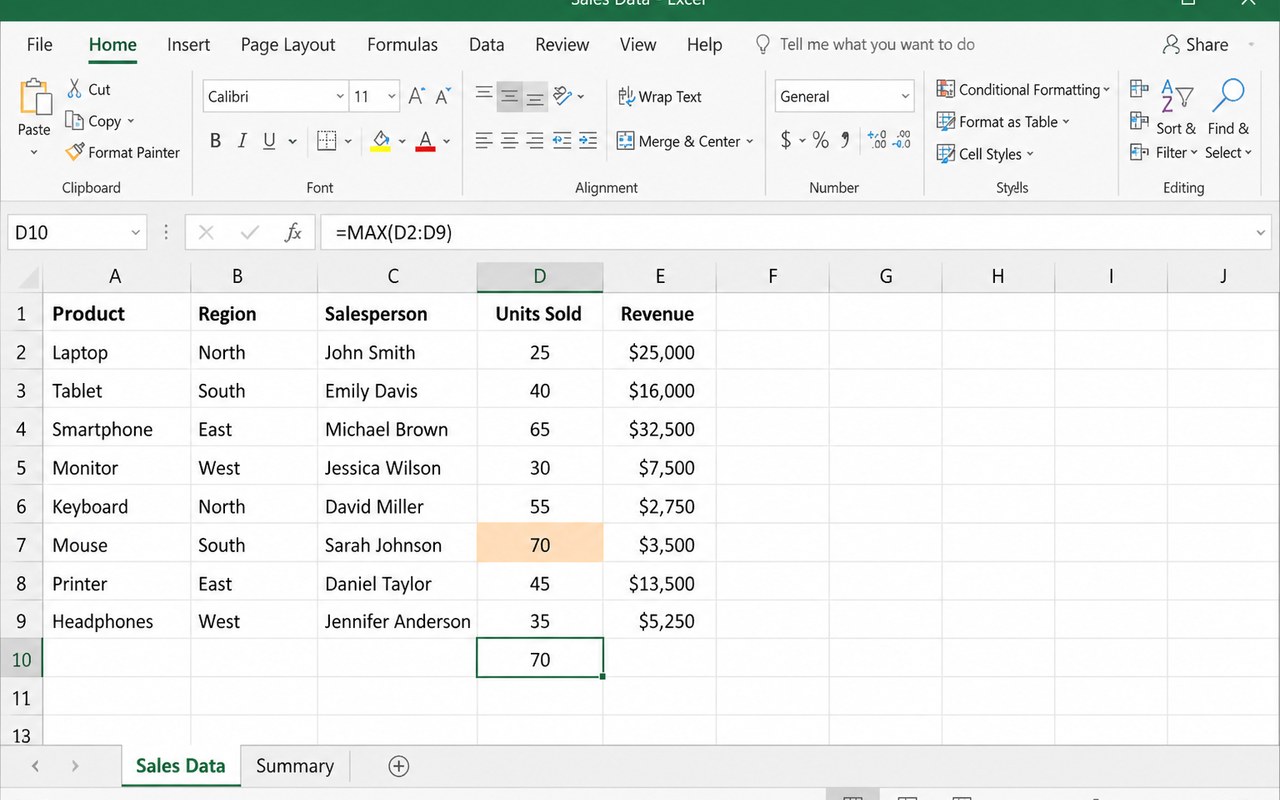
Cấu trúc: =MAX(số1; số2; …). Công dụng: trả về số lớn nhất trong vùng.
Gõ nhãn Cao nhất vào một ô trống bên trái để bảng dễ đọc.
Nhấn vào ô bên cạnh, gõ =MAX( rồi chọn vùng G4:G9.
Đóng ngoặc ) và nhấn Enter — ô hiện giá trị lớn nhất.
Có thể so sánh nhiều vùng cùng lúc: =MAX(E4:E9;G4:G9).
Kết hợp với hàm khác để biết tên hàng bán chạy nhất: =INDEX(C4:C9;MATCH(MAX(G4:G9);G4:G9;0)).
Tô sáng ô lớn nhất tự động: chọn vùng → Home → Conditional Formatting → Top/Bottom Rules → Top 10 Items → sửa thành 1.
Lưu ý: MAX bỏ qua ô trống và ô chữ. Nếu vùng chỉ có chữ, kết quả trả về 0.
Cần tính cả ô chữ, ô logic thì dùng MAXA thay cho MAX.
💡 MAX cũng dùng để chặn giá trị âm: =MAX(0;A1-B1) sẽ trả về 0 nếu phép trừ ra số âm.
Hình 4: Hàm MAX — tìm giá trị lớn nhất
5
Hàm MIN — tìm giá trị nhỏ nhất
Cấu trúc: =MIN(số1; số2; …). Công dụng: trả về số nhỏ nhất trong vùng.
Gõ nhãn Thấp nhất vào ô trống, ví dụ ô F11.
Nhấn ô bên cạnh, gõ =MIN( rồi chọn vùng G4:G9.
Đóng ngoặc ) và nhấn Enter.
Dùng chung với MAX để biết khoảng chênh lệch: =MAX(G4:G9)-MIN(G4:G9).
Tìm tên mặt hàng bán ít nhất: =INDEX(C4:C9;MATCH(MIN(G4:G9);G4:G9;0)).
Muốn bỏ qua các ô bằng 0 khi tìm nhỏ nhất: dùng =MINIFS(G4:G9;G4:G9;">0").
Lưu ý: MIN bỏ qua ô trống và ô chữ; ô có số 0 vẫn được tính là giá trị nhỏ.
Kiểm tra nhanh: chọn vùng số, nhìn thanh trạng thái dưới cùng Excel hiện sẵn Average, Count, Sum; nhấn chuột phải vào thanh này để bật thêm Minimum, Maximum.
💡 MIN dùng để chặn trần: =MIN(100;điểm+10) giúp điểm cộng thêm không vượt quá 100.
Hình 5: Hàm MIN — tìm giá trị nhỏ nhất
6
Hàm COUNT — đếm ô chứa SỐ
Cấu trúc: =COUNT(giá_trị_1; giá_trị_2; …). Công dụng: đếm xem trong vùng có bao nhiêu ô chứa SỐ.
Nhấn vào ô cần hiện kết quả và gõ nhãn Số mặt hàng đã bán vào ô bên trái.
Gõ =COUNT( rồi chọn vùng E4:E9 (cột Số lượng).
Đóng ngoặc ) và nhấn Enter. Kết quả là 5 vì ô E6 đang để trống.
COUNT KHÔNG đếm: ô trống, ô chứa chữ, ô chứa giá trị logic TRUE/FALSE, ô báo lỗi.
Ngày tháng cũng là số nên vẫn được COUNT đếm.
Đếm ô trống trong vùng: =COUNTBLANK(E4:E9).
Đếm theo điều kiện, ví dụ số lượng lớn hơn 15: =COUNTIF(E4:E9;">15").
Kiểm tra nhanh không cần công thức: bôi đen vùng và nhìn mục Count/Numerical Count trên thanh trạng thái.
💡 Dùng COUNT trên cột số để phát hiện dữ liệu nhập sai: nếu kết quả nhỏ hơn số dòng thực tế, chắc chắn có ô đang là chữ hoặc bị bỏ trống.
Hình 6: Hàm COUNT — đếm ô chứa SỐ
7
Hàm COUNTA — đếm ô KHÔNG TRỐNG
Cấu trúc: =COUNTA(giá_trị_1; giá_trị_2; …). Công dụng: đếm mọi ô có nội dung, kể cả chữ và số.
Nhấn vào ô cần hiện kết quả, gõ nhãn Số dòng có tên hàng ở ô bên trái.
Gõ =COUNTA( rồi chọn vùng C4:C9 (cột Tên hàng).
Đóng ngoặc ) và nhấn Enter. Kết quả là 6 vì cả 6 dòng đều có tên hàng.
So sánh: cùng vùng cột Số lượng E4:E9 thì COUNT cho 5 (chỉ đếm số) còn COUNTA cho 5 (ô trống không được đếm) — hãy thử gõ chữ "chưa có" vào ô E6 để thấy COUNTA thành 6 còn COUNT vẫn 5.
COUNTA đếm cả ô chứa công thức trả về chuỗi rỗng "" — những ô này trông như trống nhưng vẫn được tính.
Đếm số học viên trong danh sách: chọn cột Họ tên rồi =COUNTA(B4:B12).
Đếm ô không trống theo điều kiện: =COUNTIF(C4:C9;"*bút*") để đếm các mặt hàng có chữ bút.
Ghi nhớ: COUNT dùng cho cột số, COUNTA dùng cho cột chữ hoặc cột hỗn hợp.
💡 Cách nhớ nhanh: COUNT = count number (chỉ số), COUNTA = count all (mọi thứ có nội dung).
Hình 7: Hàm COUNTA — đếm ô KHÔNG TRỐNG
📝 Bài tập mẫu để luyện tập
Hai bài tập dưới đây giúp bạn ôn lại toàn bộ 7 hàm vừa học. Hãy tự làm trước rồi mới mở phần đáp án gợi ý.
1
Bài tập 1 — Bảng doanh thu cửa hàng tạp hoá
Nhập bảng dưới đây vào Excel (tiêu đề ở hàng 3, dữ liệu từ hàng 4) rồi dùng PRODUCT, SUM, AVERAGE, MAX, MIN, COUNT, COUNTA để hoàn thành các ô kết quả.
Bảng doanh thu tháng 5 — cửa hàng tạp hoá Bình Minh
Hàng
B — Mã hàng
C — Tên hàng
D — Số lượng
E — Đơn giá
F — Thành tiền
4
TH01
Gạo ST25 (kg)
40
32.000
?
5
TH02
Đường trắng (kg)
25
22.000
?
6
TH03
Nước mắm (chai)
45.000
?
7
TH04
Dầu ăn (lít)
18
55.000
?
8
TH05
Muối i-ốt (kg)
30
8.000
?
9
TH06
Mì gói (thùng)
12
120.000
?
Xem đáp án gợi ý
F4: =PRODUCT(D4:E4)
F10: =SUM(F4:F9)
F11: =AVERAGE(F4:F9)
F12: =MAX(F4:F9)
F13: =MIN(F4:F9)
F14: =MAX(F4:F9)-MIN(F4:F9)
F15: =COUNT(D4:D9)
F16: =COUNTA(C4:C9)
2
Bài tập 2 — Bảng điểm lớp Tin học
Nhập bảng điểm sau (tiêu đề hàng 3, dữ liệu từ hàng 4) rồi dùng AVERAGE, MAX, MIN, COUNT, COUNTA, SUM để thống kê kết quả lớp học.