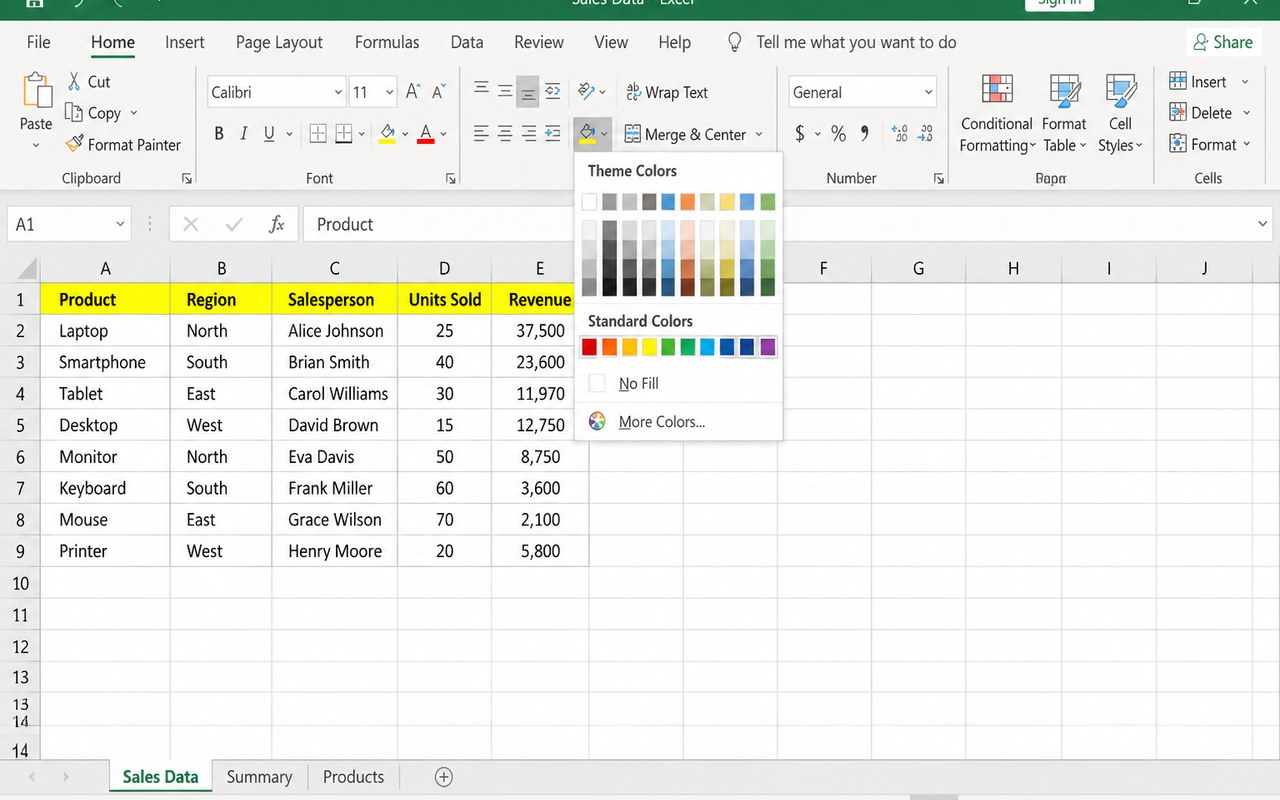
Vào Home → nhóm Font → nhấn mũi tên cạnh nút Fill Color (hình xô sơn).
Chọn một màu trong Theme Colors hoặc Standard Colors — nên chọn màu nhạt để chữ vẫn dễ đọc.
Muốn màu khác: chọn More Colors… → thẻ Custom → nhập mã màu rồi OK.
Đổi màu chữ cho hợp: nhấn nút Font Color (chữ A có gạch màu) và chọn màu đậm, ví dụ trắng hoặc xanh đậm.
Muốn tô kiểu chuyển sắc: nhấn chuột phải vào ô → Format Cells → thẻ Fill → Fill Effects.
Xoá màu nền: chọn vùng đã tô → Fill Color → No Fill.
Mẹo tô nhanh nhiều vùng: tô màu cho một ô, chọn ô đó, nhấn Format Painter (chổi quét) rồi kéo lên các vùng khác.
💡 Dùng Home → Cell Styles để chọn sẵn bộ màu tiêu đề, ô tổng cộng… vừa nhanh vừa đẹp và đồng bộ.
Hình 2: Tô màu cho ô (Fill Color)
3
Nối ô (Merge Cells) để làm tiêu đề bảng
Gõ tiêu đề bảng vào ô A1, ví dụ: BẢNG KÊ DOANH THU THÁNG 3 NĂM 2024.
Bôi đen từ ô A1 kéo sang ô H1 (đúng bằng số cột của bảng).
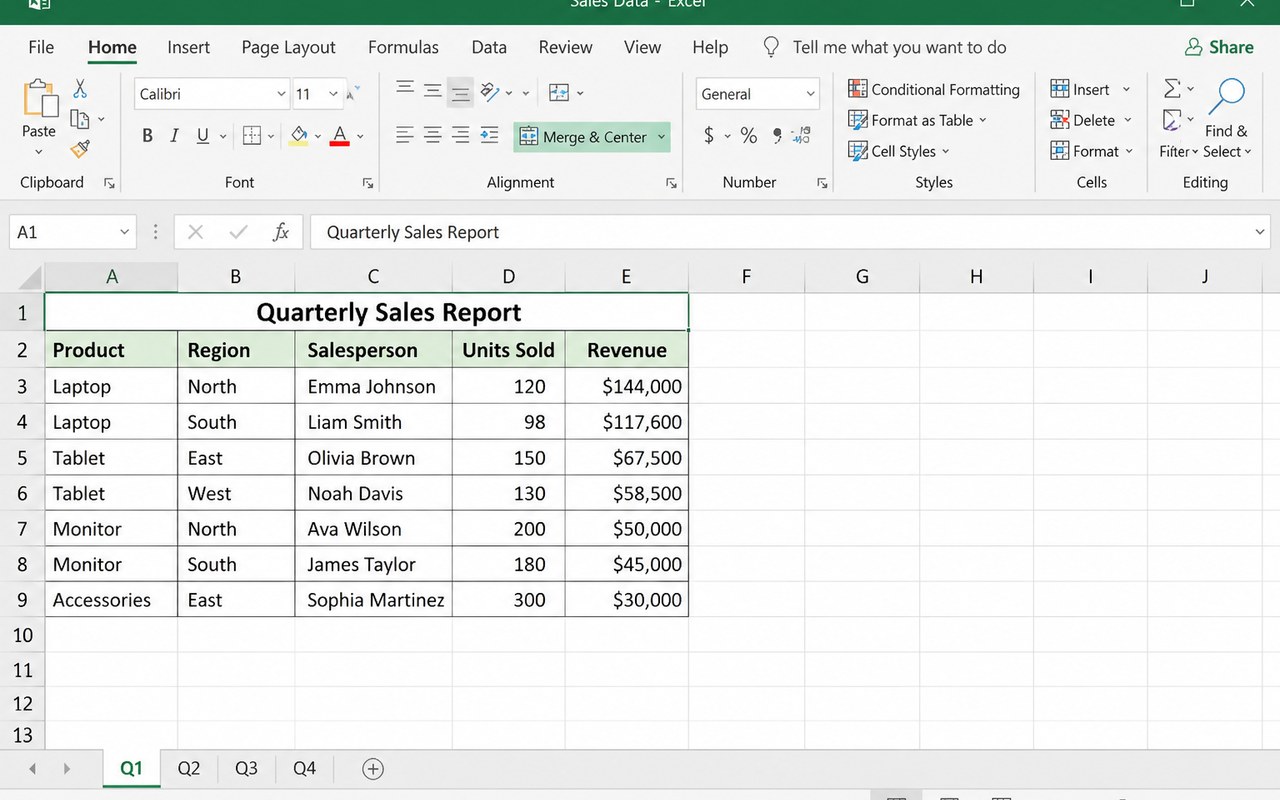
Vào Home → nhóm Alignment → nhấn Merge & Center. Ô lớn được tạo và chữ nằm giữa.
Merge Across: nối theo từng hàng riêng biệt (dùng khi chọn nhiều hàng).
Merge Cells: nối ô nhưng giữ nguyên căn lề, không tự canh giữa.
Nối ô theo chiều dọc (ví dụ ô STT chiếm hai hàng tiêu đề): chọn A3:A4 rồi nhấn Merge & Center.
Bỏ nối ô: chọn ô đã nối → nhấn lại Merge & Center hoặc chọn Unmerge Cells.
Lưu ý: khi nối ô, Excel chỉ giữ nội dung của ô trên cùng bên trái, các nội dung khác sẽ bị mất — hãy nối trước khi nhập dữ liệu.
Tăng chiều cao dòng tiêu đề và tăng cỡ chữ (14–16), in đậm để tiêu đề nổi bật.
💡 Nếu không muốn mất dữ liệu, thay vì nối ô hãy chọn vùng → Format Cells → Alignment → Horizontal → Center Across Selection.
Hình 3: Nối ô (Merge Cells) để làm tiêu đề bảng
4
Tạo gạch chéo trong ô
Chọn ô cần gạch chéo (thường là ô góc trên bên trái của bảng, chứa hai loại tiêu đề).
Nhấn chuột phải → Format Cells… (hoặc nhấn Ctrl + 1).
Chuyển sang thẻ Border.
Chọn Style (kiểu nét) và Color (màu nét) trước ở cột Line bên trái.
Nhấn nút đường chéo ở góc dưới bên phải khung Border: chéo xuống (\) hoặc chéo lên (/). Xem kết quả ngay ở ô Preview.
Nhấn OK. Ô sẽ có một đường chéo chia làm hai phần.
Nhập hai chữ vào ô: gõ chữ thứ nhất (ví dụ Tháng), nhấn Alt + Enter để xuống dòng trong ô, rồi gõ chữ thứ hai (ví dụ Sản phẩm).
Dùng dấu cách và nút căn lề để đẩy chữ trên sang phải, chữ dưới sang trái cho cân với đường chéo.
Muốn xoá đường chéo: mở lại Format Cells → Border → nhấn lại nút đường chéo để bỏ chọn → OK.
💡 Cách khác đẹp hơn: chèn hai Text Box nhỏ đè lên ô (Insert → Text Box) để đặt chữ chính xác ở hai bên đường chéo.
Hình 4: Tạo gạch chéo trong ô
5
Đổi hướng chữ trong ô (Orientation)
Chọn các ô cần xoay chữ, thường là hàng tiêu đề có tên dài mà cột lại hẹp.
Cách nhanh: Home → nhóm Alignment → nút Orientation (chữ ab có mũi tên nghiêng) → chọn Angle Counterclockwise, Angle Clockwise, Vertical Text, Rotate Text Up hoặc Rotate Text Down.
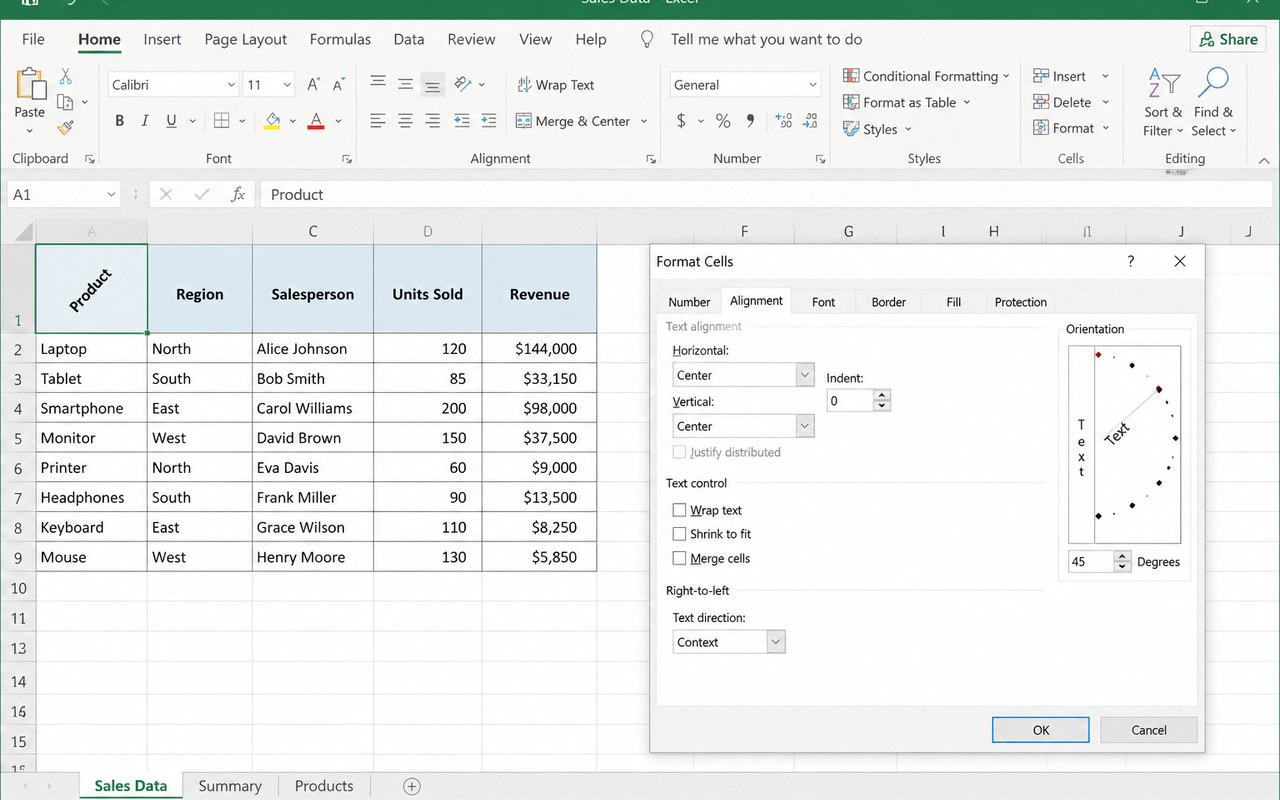
Cách chi tiết: nhấn Ctrl + 1 → thẻ Alignment → khung Orientation bên phải.
Kéo kim đồng hồ trong nửa vòng tròn, hoặc gõ số độ vào ô Degrees (ví dụ 45, 90, -45).
Chọn Horizontal = Center và Vertical = Center để chữ nằm giữa ô sau khi xoay.
Tích Wrap text nếu muốn chữ tự xuống dòng trong ô; tích Shrink to fit nếu muốn chữ tự thu nhỏ vừa ô.
Nhấn OK, sau đó chỉnh lại chiều cao dòng cho chữ hiện đủ (kéo vạch ngăn giữa hai số hàng).
Trả chữ về bình thường: mở lại Orientation và đặt Degrees về 0.
💡 Xoay chữ 90 độ giúp bảng nhiều cột (12 tháng, các môn học…) gọn lại rất nhiều mà vẫn đọc được.
Hình 5: Đổi hướng chữ trong ô (Orientation)
6
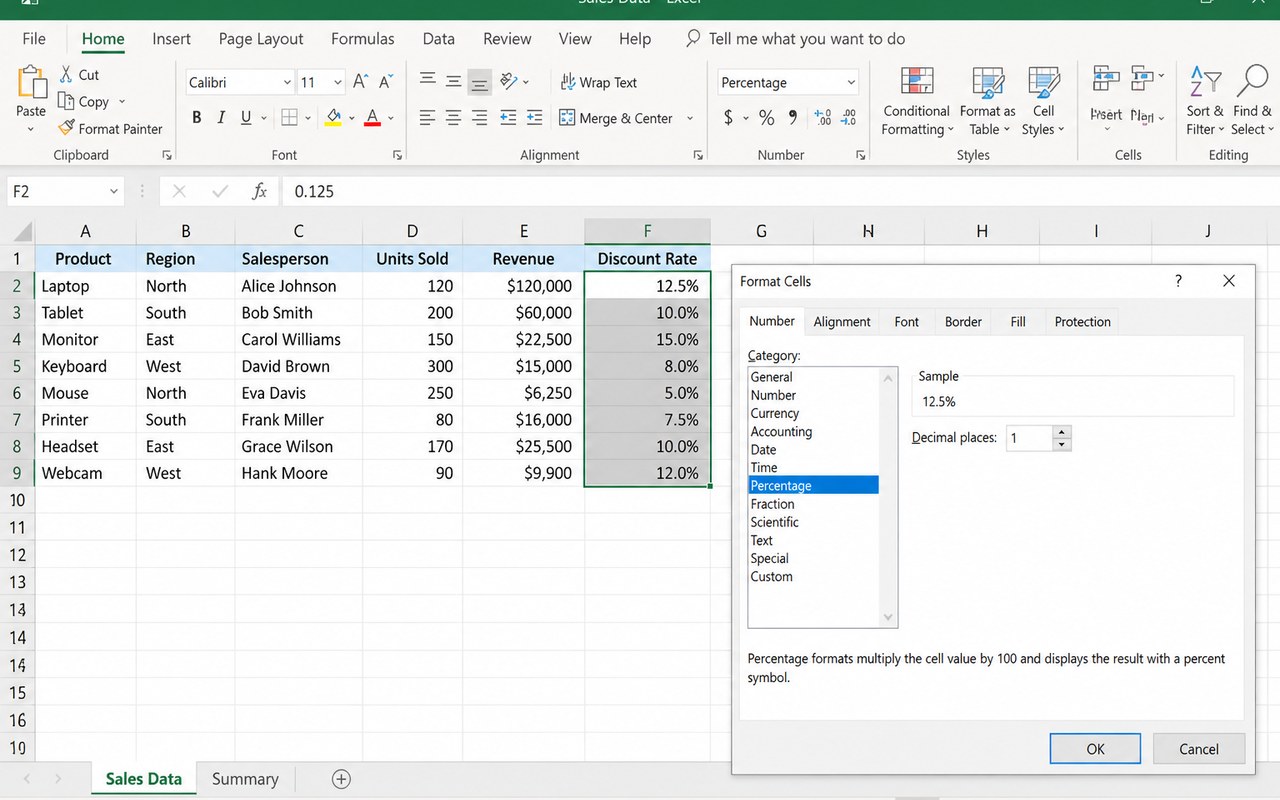
Định dạng phần trăm (%)
Chọn cột Tỉ lệ (ví dụ H4:H8).
Cách nhanh: Home → nhóm Number → nhấn nút % (Percent Style), phím tắt Ctrl + Shift + %.
Cách chi tiết: nhấn Ctrl + 1 → thẻ Number → chọn Percentage.
Nhập số chữ số thập phân vào ô Decimal places (ví dụ 1 để hiện 25.0%), xem kết quả ở khung Sample rồi nhấn OK.
Quan trọng: Excel nhân giá trị với 100 khi hiển thị. Gõ 0.25 sẽ ra 25%; nếu gõ 25 sẽ thành 2500%.
Nên dùng công thức để tính tỉ lệ: gõ =G4/$G$8 rồi Enter, kéo xuống các dòng dưới (dấu $ giữ cố định ô tổng cộng).
Tăng/giảm số lẻ nhanh bằng hai nút Increase Decimal và Decrease Decimal ở nhóm Number.
Kiểm tra tổng các tỉ lệ phải bằng 100%: dùng =SUM(H4:H7).
💡 Muốn tô màu tự động cho ô tỉ lệ cao: chọn vùng → Home → Conditional Formatting → Data Bars hoặc Color Scales.
Hình 6: Định dạng phần trăm (%)
7
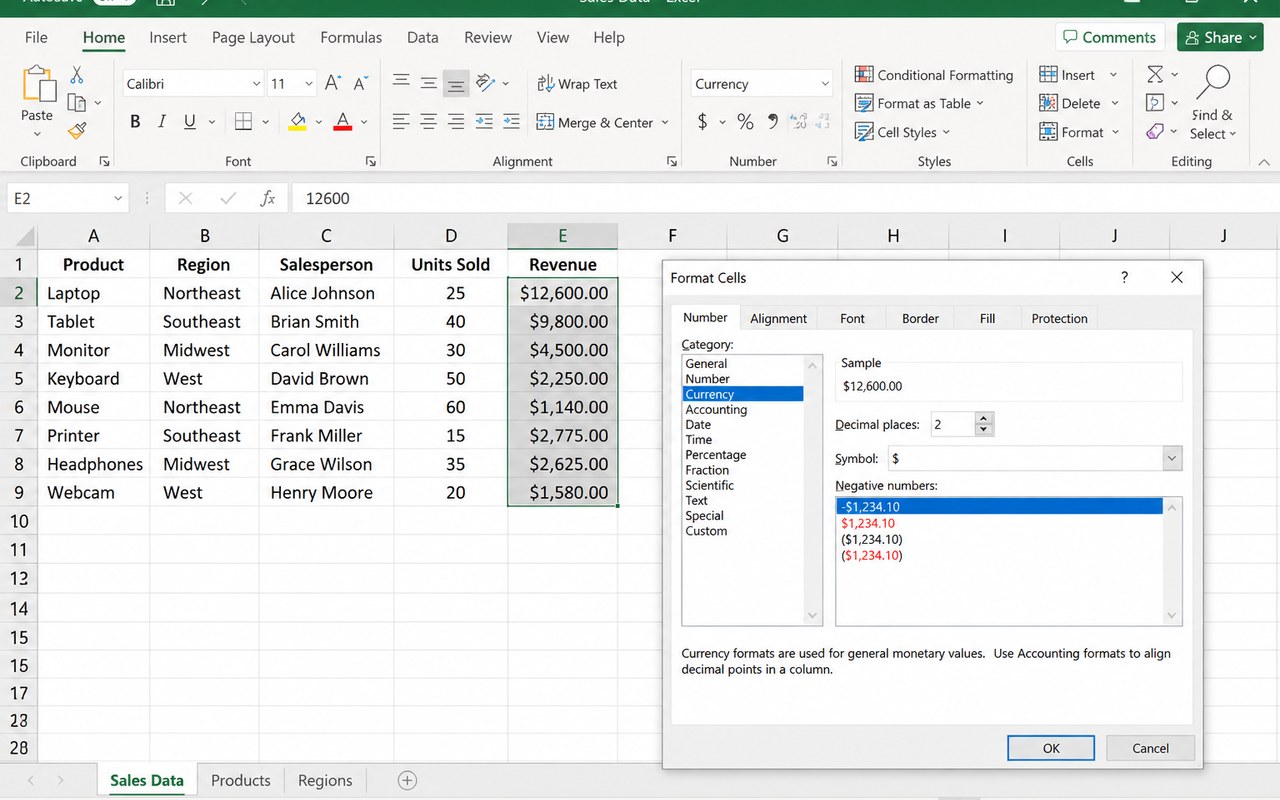
Định dạng số kiểu tiền tệ, phân cách hàng ngàn
Chọn cột Đơn giá và Thành tiền (giữ Ctrl để chọn hai vùng rời nhau).
Cách nhanh: Home → nhóm Number → nhấn nút dấu phẩy , (Comma Style) để có phân cách hàng ngàn.
Cách chi tiết: nhấn Ctrl + 1 → thẻ Number → chọn Number → tích Use 1000 Separator (,) → đặt Decimal places = 0 → OK.
Muốn hiện ký hiệu tiền: chọn Currency → mở ô Symbol → chọn ₫ Vietnamese hoặc $ English (United States).
Chọn Accounting nếu muốn ký hiệu tiền thẳng hàng bên trái và số thẳng hàng bên phải — rất hợp với bảng kế toán.
Muốn hiển thị kiểu riêng, ví dụ 250,000 đ: chọn Custom rồi gõ vào ô Type: #,##0" đ".
Hiển thị số âm màu đỏ: trong Custom gõ #,##0;[Red]-#,##0.
Nếu ô hiện ##### nghĩa là cột quá hẹp — nháy đúp vào vạch ngăn cột để tự nới rộng.
Tính tổng: chọn ô dưới cột Thành tiền rồi nhấn AutoSum (Σ) hoặc gõ =SUM(G4:G7).
💡 Không tự gõ dấu phẩy vào số (2,500,000) vì Excel sẽ hiểu là chữ và không tính toán được — hãy gõ số trơn rồi định dạng.
Hình 7: Định dạng số kiểu tiền tệ, phân cách hàng ngàn
8
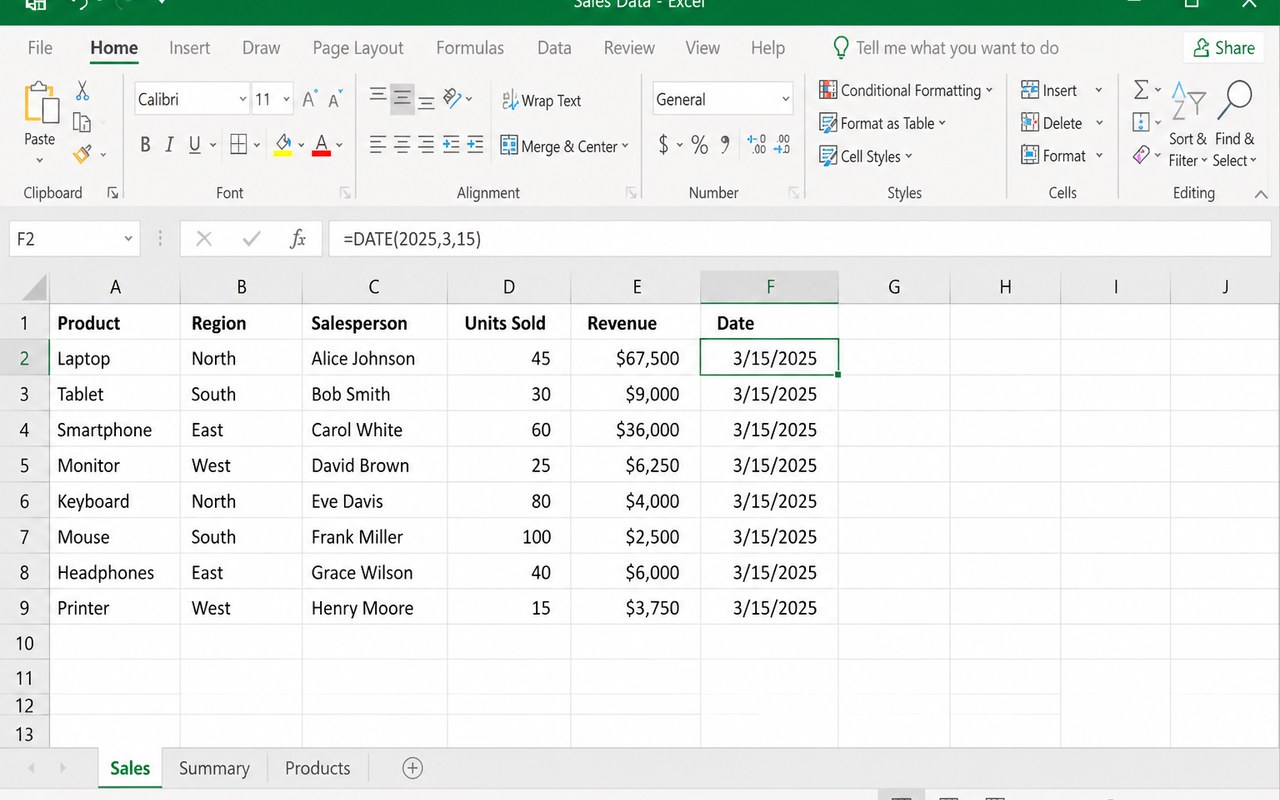
Định dạng ngày tháng (Date)
Chọn cột Ngày bán (ví dụ D4:D7).
Nhấn Ctrl + 1 → thẻ Number → chọn Date trong danh sách Category.
Mở ô Locale (location) và chọn Vietnamese để có các kiểu ngày theo chuẩn Việt Nam.
Chọn kiểu hiển thị trong danh sách Type, ví dụ 14/03/2012 tương ứng dd/mm/yyyy; xem trước ở khung Sample rồi nhấn OK.
Nhập ngày đúng cách: gõ 05/03/2024 rồi Enter. Nếu ngày nằm bên phải ô là Excel đã hiểu đúng là ngày; nếu nằm bên trái thì đang là chữ.
Phím tắt điền ngày hôm nay: Ctrl + ; (dấu chấm phẩy). Dùng công thức =TODAY() để ngày tự cập nhật.
Muốn kiểu riêng: chọn Custom và gõ dd/mm/yyyy, hoặc "Ngày" dd "tháng" mm "năm" yyyy.
Tính số ngày giữa hai mốc: lấy ô ngày sau trừ ô ngày trước, ví dụ =D7-D4, rồi định dạng kết quả về Number.
Nếu ngày hiển thị sai thứ tự ngày/tháng, kiểm tra định dạng ngày của Windows: Control Panel → Region → Short date.
💡 Sắp xếp bảng theo ngày: chọn một ô trong cột Ngày bán → Data → Sort A→Z để xếp từ cũ tới mới.