Bài 15 · THVP

Hàm điều kiện IF, IFNA, IFERROR & hàm logic OR, AND

Xét điều kiện, xếp loại nhiều mức và xử lý lỗi công thức trong Excel

🎯 Mục tiêu bài học

  • Hiểu cấu trúc hàm IF và viết được điều kiện với các toán tử so sánh.
  • Dùng IF lồng nhau để xếp loại nhiều mức: Giỏi, Khá, Trung bình, Yếu.
  • Dùng AND khi cần tất cả điều kiện đúng và OR khi chỉ cần một điều kiện đúng.
  • Kết hợp IF với AND, OR để xét các điều kiện phức tạp.
  • Dùng IFERROR để thay mọi lỗi công thức bằng thông báo dễ hiểu.
  • Dùng IFNA để xử lý riêng lỗi #N/A khi tra cứu bằng VLOOKUP.
  • Hoàn thành 2 bài tập mẫu về xếp loại học sinh và báo cáo bán hàng.

📋 Bảng mẫu để thực hành

Nhập lại bảng mẫu trong Excel, sau đó thực hiện các yêu cầu bên phải.

Bảng điểm học sinh lớp 9A
HàngB — Mã HSC — Họ và tênD — ToánE — VănF — Anh
4HS001Nguyễn Văn An7.56.58.0
5HS002Trần Thị Bình4.06.05.5
6HS003Lê Minh Châu8.59.07.0
7HS004Phạm Gia Dũng3.04.05.0
8HS005Hoàng Thị Dung9.08.59.5
9HS006Vũ Đức Anh5.05.04.5

🔀 Ghi nhớ nhanh cấu trúc 5 hàm

HàmCấu trúcCông dụng
IF=IF(điều_kiện; giá_trị_nếu_đúng; giá_trị_nếu_sai)Xét điều kiện và chọn một trong hai kết quả
IFERROR=IFERROR(công_thức; giá_trị_khi_lỗi)Thay MỌI loại lỗi bằng giá trị mình muốn
IFNA=IFNA(công_thức; giá_trị_khi_#N/A)Chỉ thay lỗi #N/A, giữ lại các lỗi khác
AND=AND(đk1; đk2; …)TRUE khi TẤT CẢ điều kiện đúng
OR=OR(đk1; đk2; …)TRUE khi CÓ ÍT NHẤT một điều kiện đúng

💡 Dấu ngăn cách đối số là ; hoặc , tuỳ cài đặt máy. Nếu Excel báo lỗi công thức, hãy đổi sang dấu còn lại.

Hướng dẫn chi tiết hàm điều kiện IF, IFERROR, IFNA và hàm logic AND, OR

Mỗi phần đều nêu cấu trúc hàm, cách sử dụng từng bước và ảnh minh hoạ thực tế trong Excel.

1

Hàm IF — xét điều kiện cơ bản

  1. Cấu trúc: =IF(điều_kiện; giá_trị_nếu_đúng; giá_trị_nếu_sai). Công dụng: kiểm tra một điều kiện rồi trả về kết quả tương ứng.
  2. Nhấn vào ô kết quả, ví dụ ô G4 ở cột Kết quả.
  3. Gõ =IF( rồi nhấn chuột vào ô F4 chứa điểm trung bình.
  4. Gõ tiếp >=5 để tạo điều kiện, rồi gõ ; và nhập "Đạt" (nhớ dấu nháy kép).
  5. Gõ ; và nhập "Không đạt", đóng ngoặc ) rồi nhấn Enter.
  6. Kéo Fill Handle xuống hết cột để xét cho cả lớp.
  7. Nếu kết quả là số thì KHÔNG dùng dấu nháy kép, ví dụ: =IF(F4>=5;100000;0).
  8. Bỏ trống kết quả khi sai: =IF(F4>=5;"Đạt";"") — hai dấu nháy liền nhau nghĩa là ô rỗng.

💡 Kiểm tra lại điều kiện bằng cách nhấn vào ô rồi bấm F2 để xem Excel tô màu từng vùng tham chiếu.
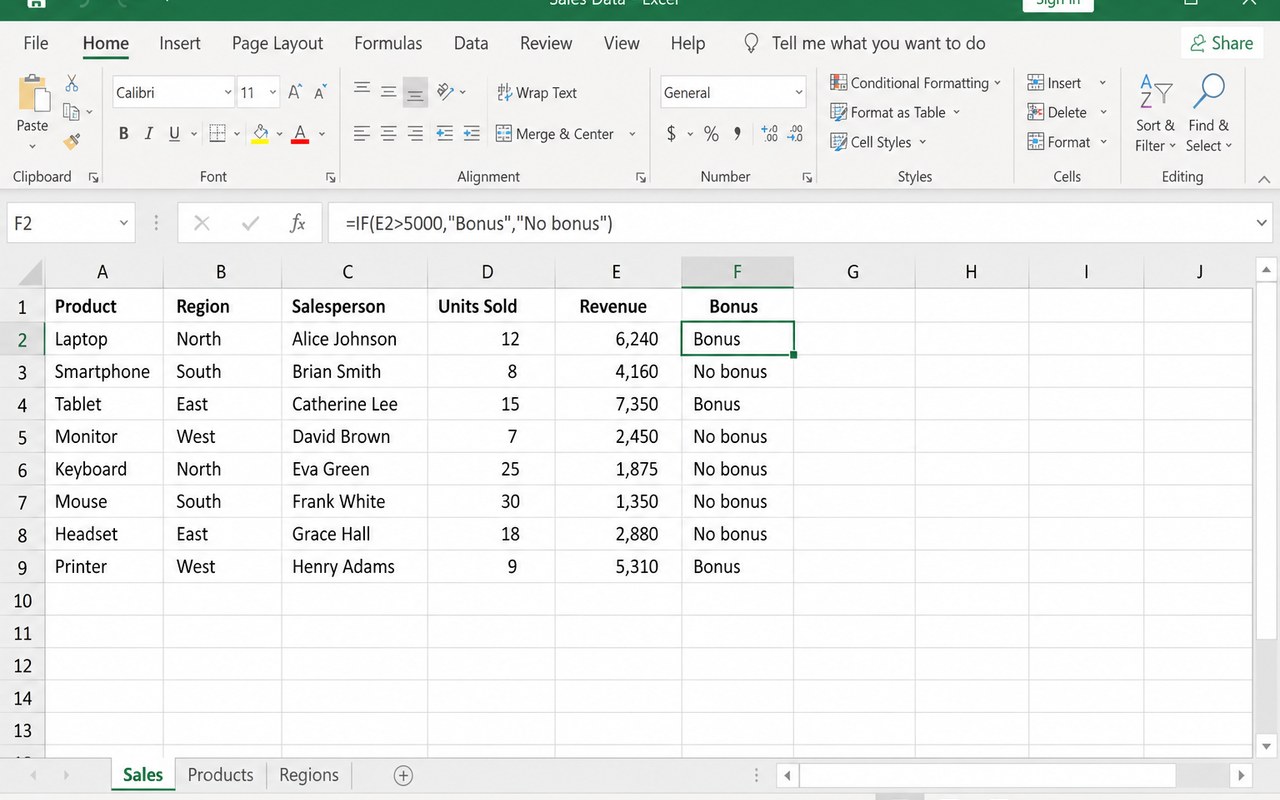
Excel 2019 với công thức IF xét điểm trung bình để ghi Đạt hoặc Không đạt
Hình 1: Hàm IF — xét điều kiện cơ bản
2

Hàm IF lồng nhau — xếp loại nhiều mức

  1. Khi cần nhiều hơn 2 kết quả, đặt một hàm IF vào vị trí giá_trị_nếu_sai của hàm IF trước.
  2. Cấu trúc: =IF(đk1; "KQ1"; IF(đk2; "KQ2"; IF(đk3; "KQ3"; "KQ4"))).
  3. Nhấn ô Xếp loại, gõ =IF(G4>=8;"Giỏi";
  4. Gõ tiếp IF(G4>=6.5;"Khá"; rồi IF(G4>=5;"Trung bình";"Yếu")
  5. Đóng đủ 3 dấu ngoặc ))) rồi nhấn Enter — Excel tô màu từng cặp ngoặc để dễ kiểm tra.
  6. Xếp điều kiện theo thứ tự từ cao xuống thấp, nếu đảo ngược kết quả sẽ sai.
  7. Kéo Fill Handle xuống hết cột.
  8. Lỗi hay gặp: thiếu dấu ngoặc đóng — Excel sẽ gợi ý sửa, nhấn Yes để chấp nhận rồi kiểm tra lại.

💡 Từ Excel 2019 có thể dùng IFS gọn hơn: =IFS(G4>=8;"Giỏi";G4>=6.5;"Khá";G4>=5;"Trung bình";TRUE;"Yếu").

Excel 2019 với công thức IF lồng nhau xếp loại Giỏi, Khá, Trung bình, Yếu
Hình 2: Hàm IF lồng nhau — xếp loại nhiều mức
3

Hàm AND — tất cả điều kiện phải đúng

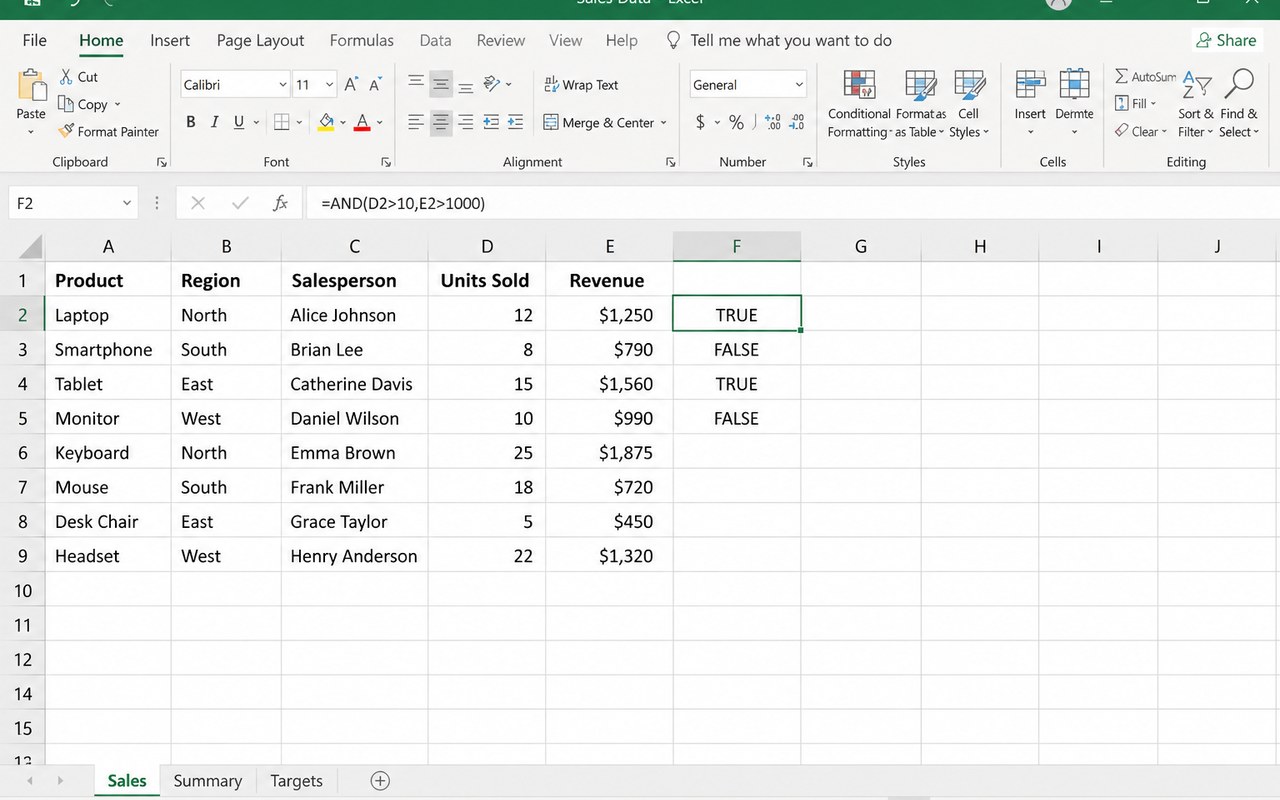
  1. Cấu trúc: =AND(đk1; đk2; …). Công dụng: trả về TRUE khi mọi điều kiện đều đúng, chỉ cần 1 điều kiện sai là FALSE.
  2. Nhấn ô kết quả, gõ =AND( rồi chọn ô D4 và gõ >=5.
  3. Gõ ; rồi chọn ô E4 và gõ >=5, đóng ngoặc ) và nhấn Enter.
  4. Kết quả hiện TRUE hoặc FALSE — kéo Fill Handle xuống hết cột.
  5. Muốn hiện chữ tiếng Việt, bọc trong IF: =IF(AND(D4>=5;E4>=5);"Đạt yêu cầu";"Chưa đạt").
  6. AND nhận tối đa 255 điều kiện, viết cách nhau bằng dấu ;
  7. Ứng dụng: xét học bổng, xét điều kiện lên lớp, kiểm tra hồ sơ đủ giấy tờ.
  8. Kết hợp Conditional Formatting với =AND(...) để tô màu các dòng thoả điều kiện.

💡 Xét khoảng giá trị: =AND(D4>=5;D4<=8) nghĩa là điểm nằm trong khoảng 5 đến 8.

Excel 2019 với công thức AND kiểm tra cả điểm Toán và Văn đều từ 5 trở lên
Hình 3: Hàm AND — tất cả điều kiện phải đúng
4

Hàm OR — chỉ cần một điều kiện đúng

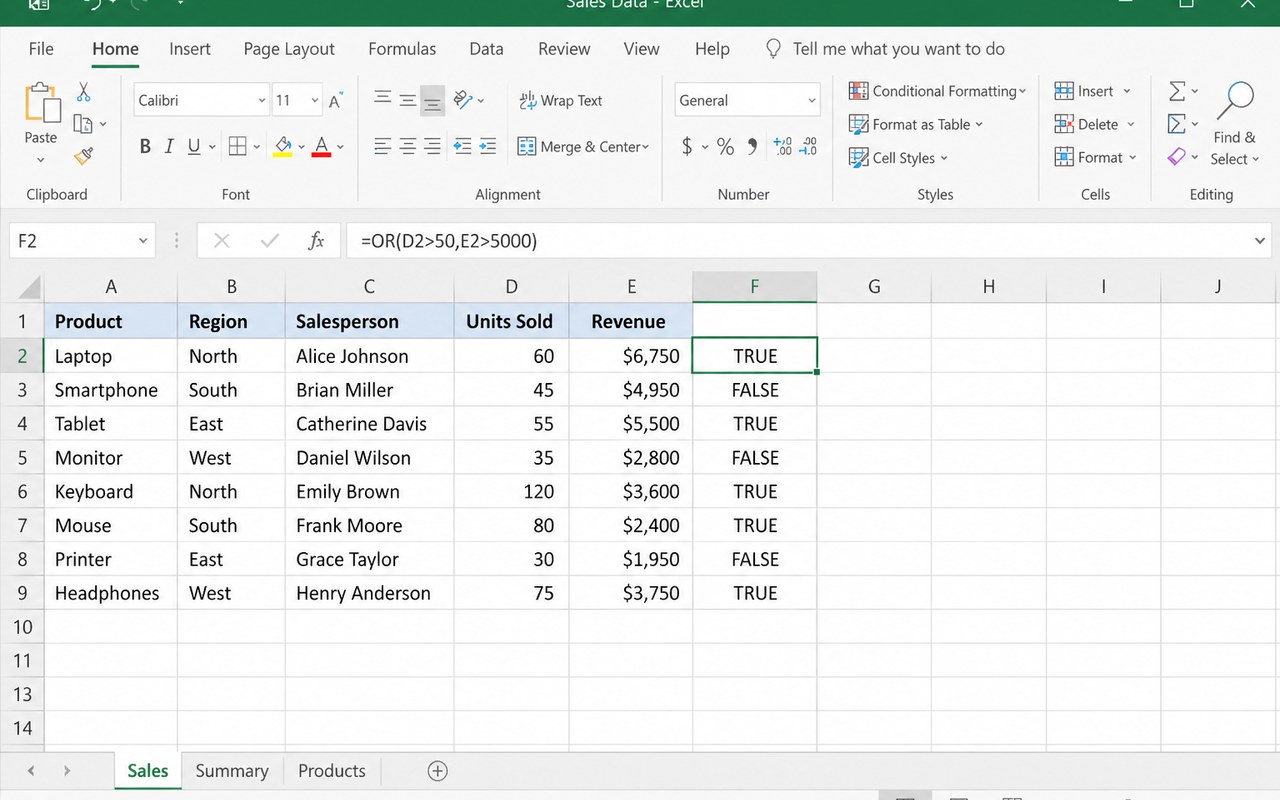
  1. Cấu trúc: =OR(đk1; đk2; …). Công dụng: trả về TRUE khi có ít nhất một điều kiện đúng, chỉ FALSE khi tất cả đều sai.
  2. Nhấn ô kết quả, gõ =OR( rồi chọn ô D4 và gõ >=8.
  3. Gõ ; rồi chọn ô E4 và gõ >=8, đóng ngoặc ) và nhấn Enter.
  4. Kéo Fill Handle xuống hết cột.
  5. Bọc trong IF để hiện chữ: =IF(OR(D4>=8;E4>=8);"Có môn giỏi";"Không có").
  6. Kết hợp AND với OR: =IF(AND(G4>=6.5;OR(D4>=8;E4>=8));"Khen thưởng";"").
  7. Ứng dụng: lọc khách hàng ở nhiều khu vực, xét miễn giảm khi thuộc một trong nhiều diện.
  8. Ghi nhớ: AND là 'và', OR là 'hoặc' — đọc thành câu tiếng Việt trước khi viết công thức.

💡 Đếm số dòng thoả điều kiện OR: =SUMPRODUCT(--((D4:D9>=8)+(E4:E9>=8)>0)).

Excel 2019 với công thức OR kiểm tra có môn nào đạt từ 8 điểm trở lên
Hình 4: Hàm OR — chỉ cần một điều kiện đúng
5

Hàm IFERROR — thay mọi lỗi bằng thông báo dễ hiểu

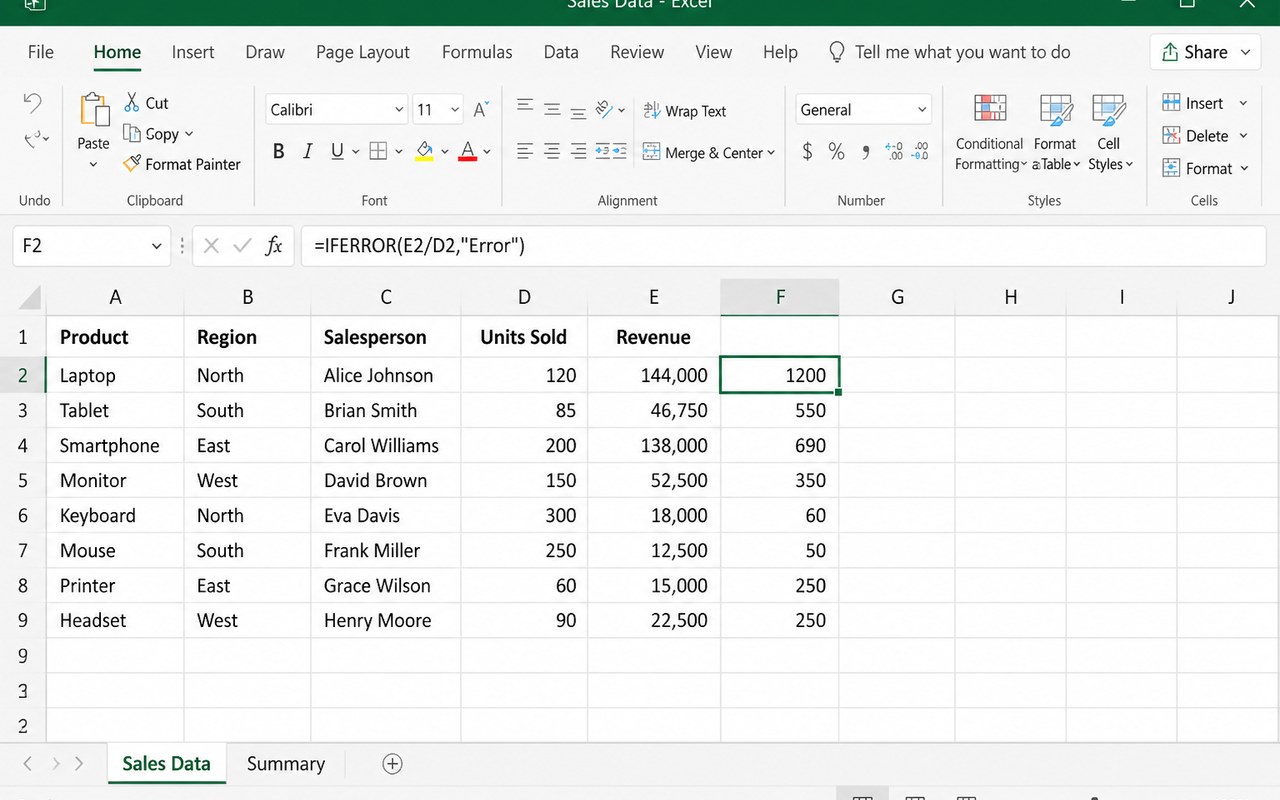
  1. Cấu trúc: =IFERROR(công_thức; giá_trị_khi_lỗi). Công dụng: nếu công thức bị lỗi thì hiện giá trị thay thế, nếu không lỗi thì hiện kết quả bình thường.
  2. Nhấn ô kết quả, gõ =IFERROR( rồi nhập công thức gốc, ví dụ D4/E4.
  3. Gõ ; rồi nhập "Chưa có dữ liệu", đóng ngoặc ) và nhấn Enter.
  4. Kéo Fill Handle xuống — các ô lẽ ra báo #DIV/0! nay hiện câu chữ dễ hiểu.
  5. Muốn để trống thay vì hiện chữ, dùng hai dấu nháy liền nhau: =IFERROR(D4/E4;"").
  6. Muốn hiện số 0: =IFERROR(D4/E4;0) — hữu ích khi cần cộng tổng cột.
  7. IFERROR bắt tất cả các lỗi: #DIV/0!, #N/A, #VALUE!, #REF!, #NAME?, #NUM!, #NULL!.
  8. Cảnh báo: vì bắt hết mọi lỗi nên có thể che mất lỗi thật (gõ sai tên hàm, sai vùng) — nên kiểm tra công thức chạy đúng rồi mới bọc IFERROR.

💡 Bảng báo cáo in ấn nên bọc IFERROR cho mọi công thức chia để không bị lỗi đỏ khi in.

Excel 2019 với công thức IFERROR thay lỗi chia cho 0 bằng dòng chữ Chưa có dữ liệu
Hình 5: Hàm IFERROR — thay mọi lỗi bằng thông báo dễ hiểu
6

Hàm IFNA — chỉ bắt lỗi #N/A khi tra cứu

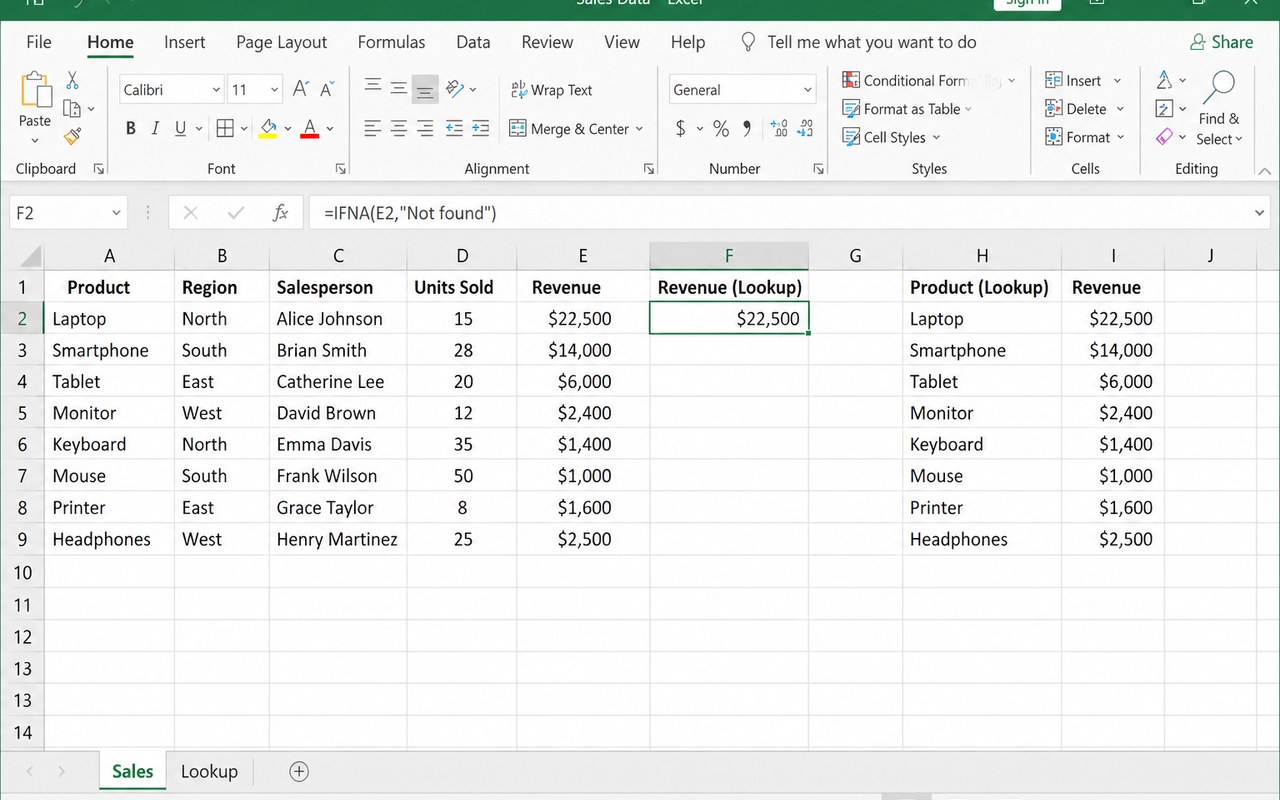
  1. Cấu trúc: =IFNA(công_thức; giá_trị_khi_#N/A). Công dụng: chỉ thay lỗi #N/A (không tìm thấy), các lỗi khác vẫn hiện để mình biết mà sửa.
  2. Nhấn ô kết quả, gõ =IFNA( rồi nhập công thức tra cứu, ví dụ VLOOKUP(B4;$H$4:$I$8;2;0).
  3. Nhớ nhấn F4 để cố định vùng tra cứu thành $H$4:$I$8 trước khi kéo công thức.
  4. Gõ ; rồi nhập "Không tìm thấy", đóng ngoặc ) và nhấn Enter.
  5. Kéo Fill Handle xuống hết cột — mã nào không có trong bảng tra sẽ hiện Không tìm thấy.
  6. Khác biệt với IFERROR: nếu bạn gõ sai số cột trong VLOOKUP, IFNA vẫn để lỗi #REF! hiện ra giúp phát hiện sai sót.
  7. Dùng IFNA cho VLOOKUP, HLOOKUP, MATCH, XLOOKUP — những hàm hay sinh lỗi #N/A.
  8. Kết hợp thêm IF để bỏ qua dòng trống: =IF(B4="";"";IFNA(VLOOKUP(...);"Không tìm thấy")).

💡 Quy tắc chọn nhanh: tra cứu dữ liệu → dùng IFNA; phép chia hoặc công thức tính toán → dùng IFERROR.

Excel 2019 với công thức IFNA kết hợp VLOOKUP hiện dòng chữ Không tìm thấy
Hình 6: Hàm IFNA — chỉ bắt lỗi #N/A khi tra cứu

📝 Bài tập mẫu để luyện tập

Hai bài tập dưới đây bao quát cả 5 hàm vừa học. Hãy tự làm trước rồi mới mở phần đáp án gợi ý.

1

Bài tập 1 — Xếp loại và xét học bổng

Nhập bảng sau vào Excel (tiêu đề ở hàng 3, dữ liệu từ hàng 4) rồi dùng IF, AND, OR để xét kết quả học tập.

Bảng điểm cuối kỳ lớp 9B
HàngB — Mã HSC — Họ và tênD — ToánE — VănF — Anh
4HS101Nguyễn Thị Mai8.58.09.0
5HS102Trần Quốc Bảo4.56.05.0
6HS103Lê Hoàng Nam6.57.06.0
7HS104Phạm Thu Hà9.09.58.5
8HS105Võ Minh Trí3.54.04.5
Xem đáp án gợi ý
  • G4: =AVERAGE(D4:F4)
  • H4: =IF(G4>=5;"Đạt";"Không đạt")
  • I4: =IF(G4>=8;"Giỏi";IF(G4>=6.5;"Khá";IF(G4>=5;"Trung bình";"Yếu")))
  • J4: =AND(D4>=8;E4>=8;F4>=8)
  • K4: =OR(D4>=9;E4>=9;F4>=9)
  • L4: =IF(AND(G4>=8;MIN(D4:F4)>=7);"Được học bổng";"")
  • M4: =IF(OR(D4<5;E4<5;F4<5);"Thi lại";"")
2

Bài tập 2 — Báo cáo bán hàng và tra cứu an toàn

Nhập bảng sau rồi dùng IFERROR, IFNA, IF, AND, OR để lập báo cáo không còn ô báo lỗi.

Báo cáo bán hàng quý II (bảng tra ở K4:L7 gồm SP001 Bàn làm việc, SP002 Ghế xoay, SP004 Kệ sách, SP005 Bàn họp)
HàngB — Mã SPC — Khu vựcD — Doanh sốE — Số lượngF — Chỉ tiêu
4SP001Miền Bắc120,000,000150100,000,000
5SP002Miền Nam90,000,0000100,000,000
6SP003Miền Trung60,000,00012050,000,000
7SP004Miền Bắc0080,000,000
8SP005Miền Nam200,000,000250150,000,000
Xem đáp án gợi ý
  • G4: =IFERROR(D4/E4;"Chưa có dữ liệu")
  • H4: =IFERROR(D4/F4;0)
  • I4: =IFNA(VLOOKUP(B4;$K$4:$L$7;2;0);"Không tìm thấy")
  • J4: =IF(AND(D4>=F4;E4>0);"Đạt chỉ tiêu";"Chưa đạt")
  • M4: =IF(OR(C4="Miền Bắc";D4>150000000);"Ưu tiên";"")
  • N4: =IF(H4>=1.5;"Xuất sắc";IF(H4>=1;"Tốt";"Cần cố gắng"))

Bài tập thực hành

Tài liệu đang được cập nhật.

ZaloEmail