Bài 22 · THVP
Normal, Page Break Preview, Page Layout, Freeze Panes, Zoom kèm bảng mẫu và bài tập
🎯 Mục tiêu bài học
- Phân biệt ba chế độ xem: Normal, Page Break Preview và Page Layout.
- Dùng Page Break Preview để tinh chỉnh cách chia trang in.
- Dùng Page Layout để xem lề, Header, Footer y như khi in.
- Dùng Freeze Panes để giữ cố định hàng tiêu đề và/hoặc cột mã khi cuộn.
- Dùng Freeze Top Row, Freeze First Column và Freeze Panes tại ô tuỳ chọn.
- Thu phóng bằng Zoom và Zoom to Selection để xem chi tiết hoặc tổng thể.
- Hoàn thành 2 bài tập mẫu về chế độ xem và Freeze Panes.
📋 Bảng mẫu để thực hành
Nhập lại bảng mẫu trong Excel, sau đó thực hiện các yêu cầu bên phải.
| Hàng | B — Ngày | C — Mã đơn | D — Nhân viên | E — Khu vực | F — Nhóm hàng | G — Doanh thu | H — Số lượng |
|---|
| 4 | 05/01/2025 | DH01 | Nguyễn Thị Mai | Miền Bắc | Nội thất | 12.500.000 | 15 |
| 5 | 18/01/2025 | DH02 | Trần Quốc Bảo | Miền Nam | Thiết bị | 8.900.000 | 4 |
| 6 | 02/02/2025 | DH03 | Lê Hoàng Nam | Miền Trung | Nội thất | 5.300.000 | 9 |
| 7 | 21/02/2025 | DH04 | Phạm Thu Hà | Miền Bắc | Thiết bị | 21.000.000 | 12 |
| 8 | 09/03/2025 | DH05 | Võ Minh Trí | Miền Nam | Nội thất | 3.200.000 | 6 |
| 9 | 27/03/2025 | DH06 | Đỗ Kim Ngân | Miền Trung | Thiết bị | 15.700.000 | 11 |
| 10 | 12/04/2025 | DH07 | Nguyễn Thị Mai | Miền Bắc | Nội thất | 9.400.000 | 8 |
| 11 | 30/04/2025 | DH08 | Trần Quốc Bảo | Miền Nam | Thiết bị | 6.800.000 | 5 |
| 12 | 15/05/2025 | DH09 | Lê Hoàng Nam | Miền Trung | Nội thất | 18.600.000 | 14 |
| 13 | 02/06/2025 | DH10 | Phạm Thu Hà | Miền Bắc | Thiết bị | 7.100.000 | 7 |
| 14 | 20/06/2025 | DH11 | Võ Minh Trí | Miền Nam | Nội thất | 13.200.000 | 10 |
| 15 | 08/07/2025 | DH12 | Đỗ Kim Ngân | Miền Trung | Thiết bị | 4.500.000 | 3 |
| 16 | 25/07/2025 | DH13 | Nguyễn Thị Mai | Miền Bắc | Nội thất | 16.800.000 | 13 |
| 17 | 11/08/2025 | DH14 | Trần Quốc Bảo | Miền Nam | Thiết bị | 9.700.000 | 6 |
| 18 | 29/08/2025 | DH15 | Lê Hoàng Nam | Miền Trung | Nội thất | 11.400.000 | 9 |
| 19 | 15/09/2025 | DH16 | Phạm Thu Hà | Miền Bắc | Thiết bị | 23.500.000 | 16 |
| 20 | 02/10/2025 | DH17 | Võ Minh Trí | Miền Nam | Nội thất | 6.900.000 | 4 |
| 21 | 20/10/2025 | DH18 | Đỗ Kim Ngân | Miền Trung | Thiết bị | 14.300.000 | 11 |
👁️ Ba chế độ xem chính
| Chế độ xem | Khi nào dùng | Lưu ý |
|---|
| Normal (Bình thường) | Soạn thảo dữ liệu hằng ngày | Không thấy lề trang, dòng ngắt trang — gọn gàng nhất để nhập và tính toán |
| Page Break Preview (Xem ngắt trang) | Tinh chỉnh cách chia trang in | Thấy ranh giới trang, kéo đường ngắt để thêm/bớt trang, cột lọt trang nào |
| Page Layout (Bố cục trang) | Xem trước y như khi in | Thấy lề, Header, Footer và nhiều trang kế tiếp — giống Word's Print Layout |
👁️ Hướng dẫn các chế độ xem và Freeze Panes
Sáu bước dưới đây giúp bạn làm chủ Normal, Page Break Preview, Page Layout, Freeze Panes và Zoom trong Excel.
Bước 1 — Chế độ xem Normal (Bình thường)
- Vào thẻ View (Xem) > nhóm Workbook Views (Chế độ xem sổ làm việc).
- Nhấn Normal (Bình thường) — đây là chế độ mặc định khi mở Excel.
- Normal hiển thị dữ liệu liền mạch, không thấy lề trang hay đường ngắt trang.
- Phù hợp để nhập dữ liệu, viết công thức và soạn thảo hằng ngày.
- Đường ngắt trang (nếu có) chỉ hiện thành một đường nét đứt mờ ngang dọc.
- Muốn ẩn/hiện lưới ô: View > tắt/bật Gridlines (Đường lưới).
- Chế độ này tiết kiệm vùng hiển thị nhất, nhìn được nhiều ô nhất trên màn hình.
- Sau khi xem xong các chế độ khác, nhấn Normal để trở về soạn thảo bình thường.
💡 Normal là chế độ mặc định — nếu màn hình Excel trông lạ, thường là do vô tình bấm sang Page Layout hoặc Page Break Preview.
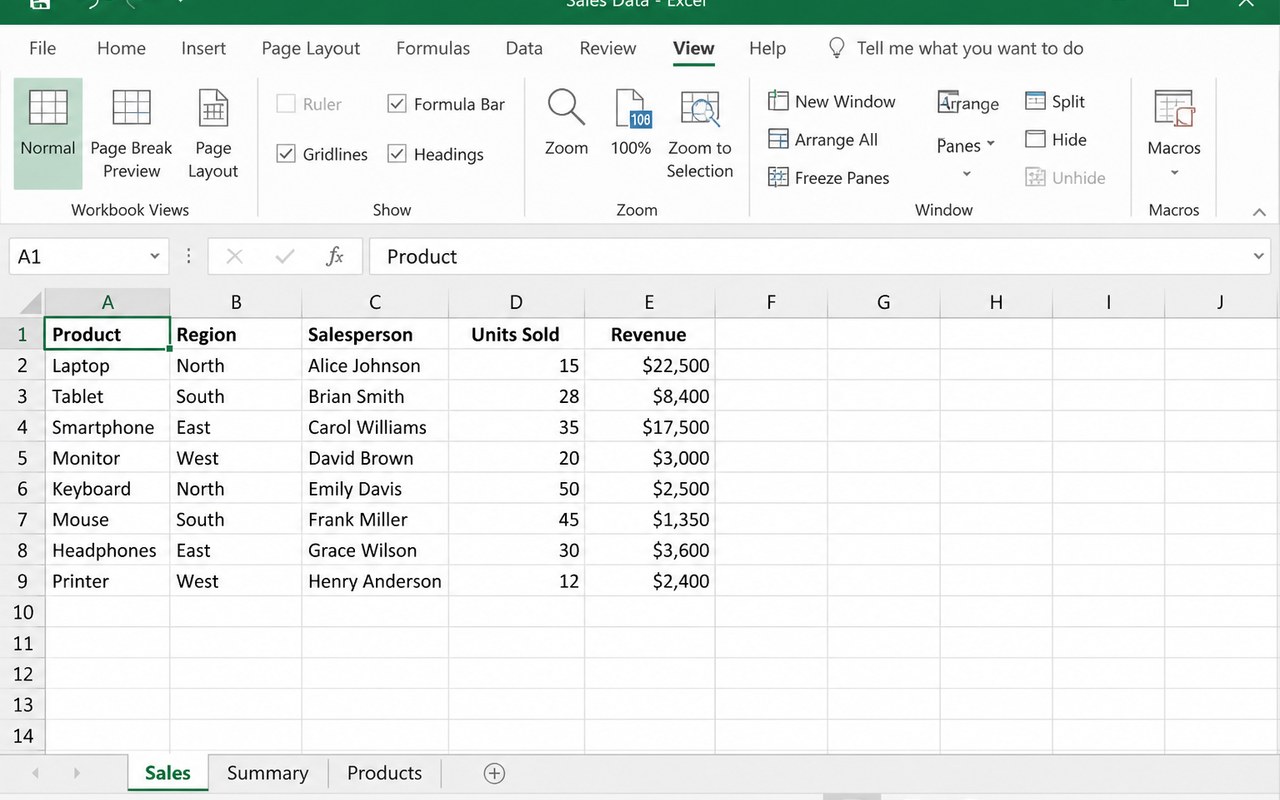 Hình 1: Bước 1 — Chế độ xem Normal (Bình thường)
Bước 2 — Page Break Preview (Xem ngắt trang)
- Vào thẻ View > Workbook Views > nhấn Page Break Preview (Xem ngắt trang).
- Excel hiện các trang bằng chữ số mờ (Trang 1, Trang 2…) và đường ngắt trang màu xanh.
- Đường nét đứt xanh là ngắt trang tự động; đường nét liền xanh là ngắt trang thủ công.
- Kéo đường ngắt để di chuyển: kéo sang phải/bỏ xuống để gộp cột/hàng vào cùng trang.
- Muốn chèn ngắt trang thủ công: chọn ô > thẻ Page Layout > Breaks > Insert Page Break.
- Muốn xoá ngắt thủ công: chọn ô ngay dưới/bên phải đường ngắt > Breaks > Remove Page Break.
- Xoá toàn bộ ngắt thủ công: Breaks > Reset All Page Breaks.
- Chế độ này rất hợp để kiểm soát cách bảng chia trang trước khi in.
💡 Khi bảng bị cắt giữa chừng khi in, vào Page Break Preview và kéo đường ngắt sao cho mỗi trang trọn một phần bảng.
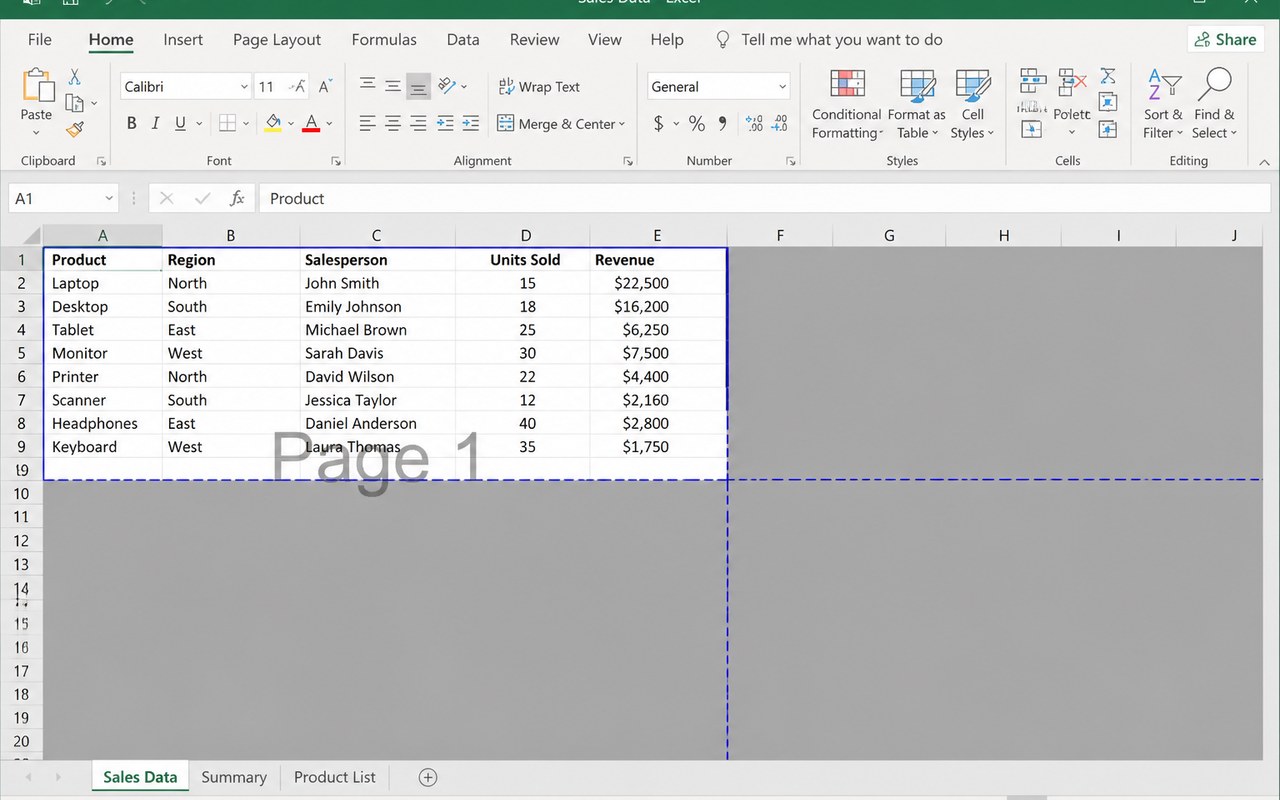 Hình 2: Bước 2 — Page Break Preview (Xem ngắt trang)
Bước 3 — Page Layout (Bố cục trang)
- Vào thẻ View > Workbook Views > nhấn Page Layout (Bố cục trang).
- Excel hiển thị trang giấy y như khi in: thấy lề trắng quanh nội dung.
- Khu vực Header (đầu trang) và Footer (chân trang) hiện rõ ở trên/dưới mỗi trang.
- Nhấp vào vùng Header/Footer để nhập nội dung, ví dụ tên công ty, số trang.
- Xem được nhiều trang cùng lúc — kéo cuộn để xem trang kế tiếp.
- Muốn chỉnh lề ngay tại đây: kéo các núm lề ở mép trang.
- Muốn thoát: nhấn Normal để trở về soạn thảo, hoặc Page Break Preview để tinh chỉnh.
- Page Layout giúp kiểm tra nhanh tiêu đề, lề và bố cục trước khi in mà không cần mở Print Preview.
💡 Page Layout là nơi tốt nhất để thêm Header/Footer nhanh — chỉ cần nhấp vào khu vực đó và gõ.
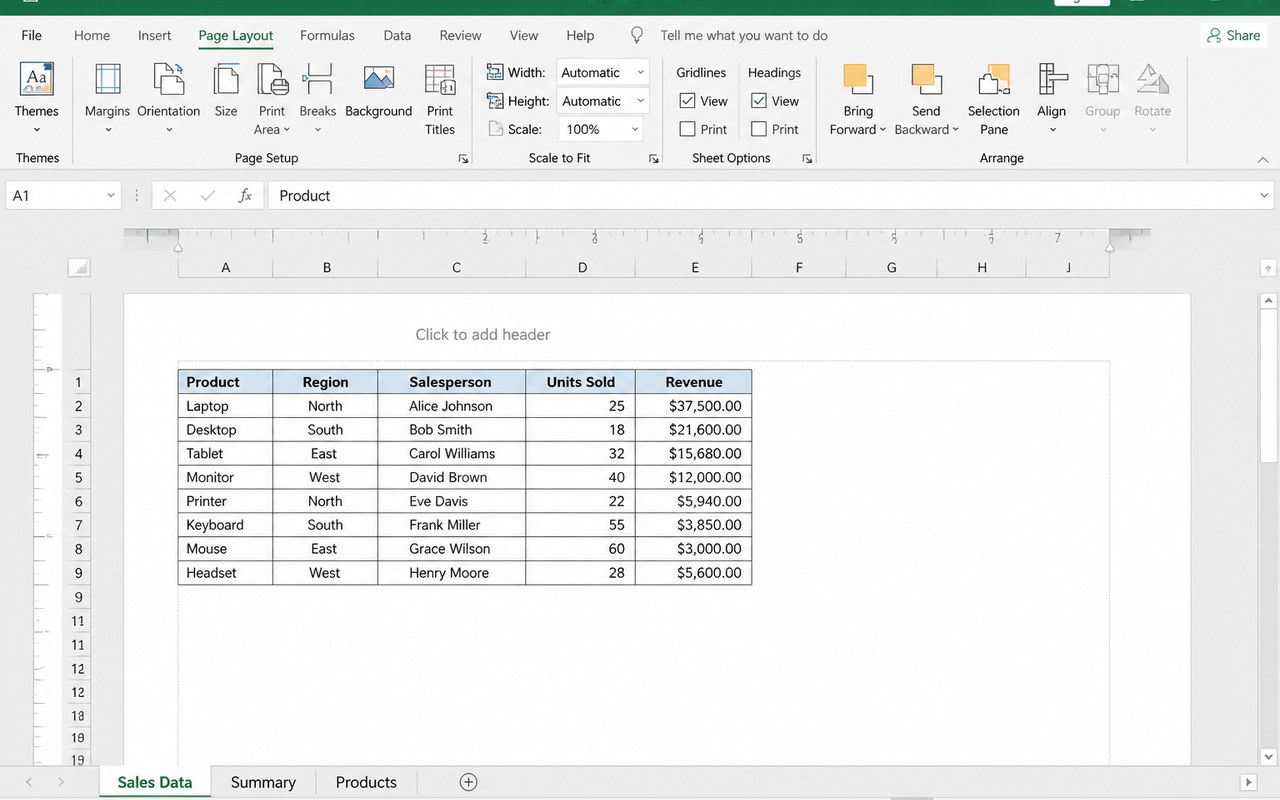 Hình 3: Bước 3 — Page Layout (Bố cục trang)
Bước 4 — Freeze Panes: đóng băng hàng tiêu đề
- Vào thẻ View (Xem) > nhóm Window (Cửa sổ) > nhấn Freeze Panes (Đóng băng ô).
- Chọn Freeze Top Row (Đóng băng ô trên cùng) — hàng 1 sẽ cố định khi cuộn xuống.
- Với bảng mẫu (tiêu đề ở hàng 3), chọn ô A4 rồi nhấn Freeze Panes để đóng băng cả 3 hàng đầu.
- Muốn đóng băng cả hàng tiêu đề và cột mã: chọn ô C4 (sau cột B và dưới hàng 3) > Freeze Panes.
- Đường phân cách đậm xuất hiện bên dưới/cạnh vùng bị đóng băng — đó là dấu hiệu đang hoạt động.
- Muốn đóng băng chỉ cột đầu: chọn Freeze First Column (Đóng băng cột đầu tiên).
- Muốn bỏ đóng băng: nhấn lại Freeze Panes > Unfreeze Panes (Bỏ đóng băng ô).
- Freeze Panes lưu theo sheet — mỗi sheet có thiết lập riêng.
💡 Chọn ô ngay dưới hàng cần đóng băng và bên phải cột cần đóng băng, rồi Freeze Panes — đó là quy tắc nhớ vị trí ô chọn.
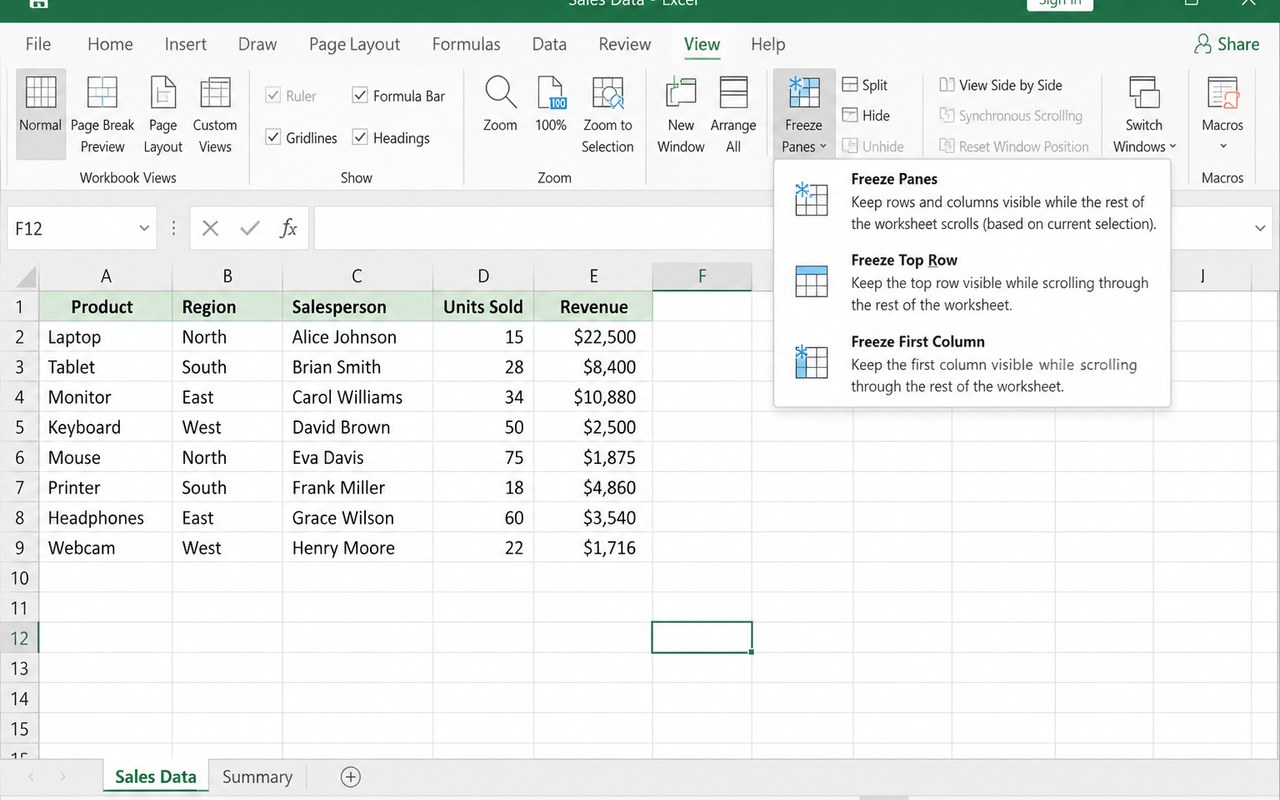 Hình 4: Bước 4 — Freeze Panes: đóng băng hàng tiêu đề
Bước 5 — Kết quả Freeze Panes khi cuộn
- Sau khi Freeze Panes (hàng 3), cuộn xuống dưới — hàng tiêu đề vẫn dính ở đầu trang.
- Nhờ đó, khi xem dữ liệu hàng 10–18, vẫn biết cột nào là Doanh thu, cột nào là Số lượng.
- Đường đậm ngang dưới hàng 3 cho biết đang có vùng đóng băng hoạt động.
- Muốn kiểm tra: cuộn xuống tận cuối bảng, hàng tiêu đề vẫn không mất.
- Nếu cuộn ngang, cột bị đóng băng (nếu có) cũng vẫn dính ở bên trái.
- Freeze Panes rất cần khi bảng dài — tránh phải cuộn lên xem lại tên cột.
- Muốn đổi vùng đóng băng: Unfreeze Panes trước, chọn ô mới, rồi Freeze Panes lại.
- Freeze Panes không ảnh hưởng tới in ấn — chỉ thay đổi cách xem trên màn hình.
💡 Khi bảng vừa dài vừa rộng, hãy Freeze Panes tại giao điểm (ví dụ ô D4) để giữ cả tiêu đề hàng lẫn tiêu đề cột.
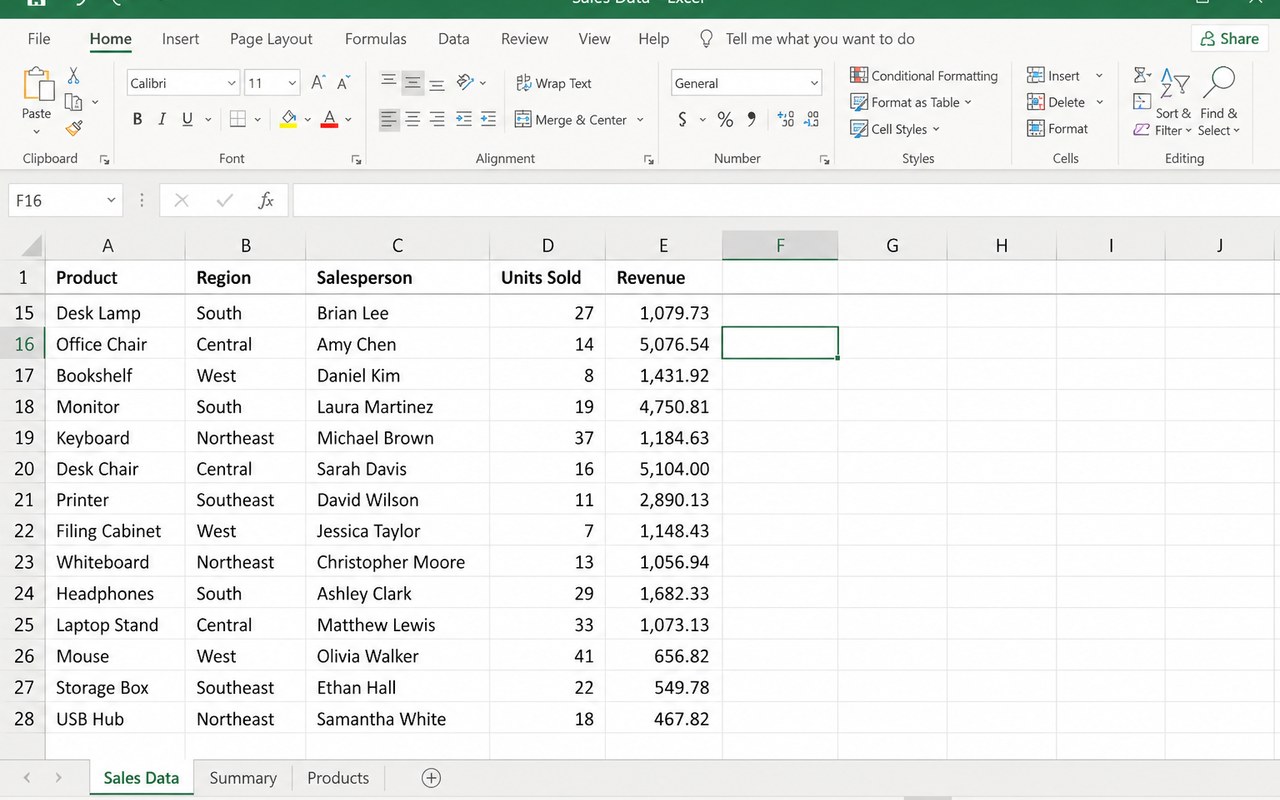 Hình 5: Bước 5 — Kết quả Freeze Panes khi cuộn
Bước 6 — Thu phóng (Zoom) cho dễ xem
- Vào thẻ View > nhóm Zoom > nhấn Zoom (Thu phóng).
- Chọn một mức có sẵn: 200%, 100%, 75%, 50%, 25% — hoặc nhập % tuỳ chỉnh rồi OK.
- Cách nhanh: dùng thanh trượt Zoom ở góc dưới phải của cửa sổ Excel.
- Phím tắt: Ctrl + con lăn chuột để thu phóng nhanh lên/xuống.
- Zoom to Selection: bôi đen vùng cần xem > View > Zoom to Selection — phóng to vừa khung.
- 100% là kích thước thực — các mức khác chỉ thay đổi hiển thị, không đổi kích thước in.
- Muốn xem toàn bộ bảng vừa màn hình: View > Zoom > chọn mức nhỏ hơn (ví dụ 75%).
- Zoom lớn giúp kiểm tra chi tiết ô, Zoom nhỏ giúp xem tổng thể bố cục trang.
💡 Khi bảng quá rộng không vừa màn hình, thu Zoom về 75–80% rồi kết hợp Freeze Panes để vừa xem được nhiều cột vừa giữ tiêu đề.
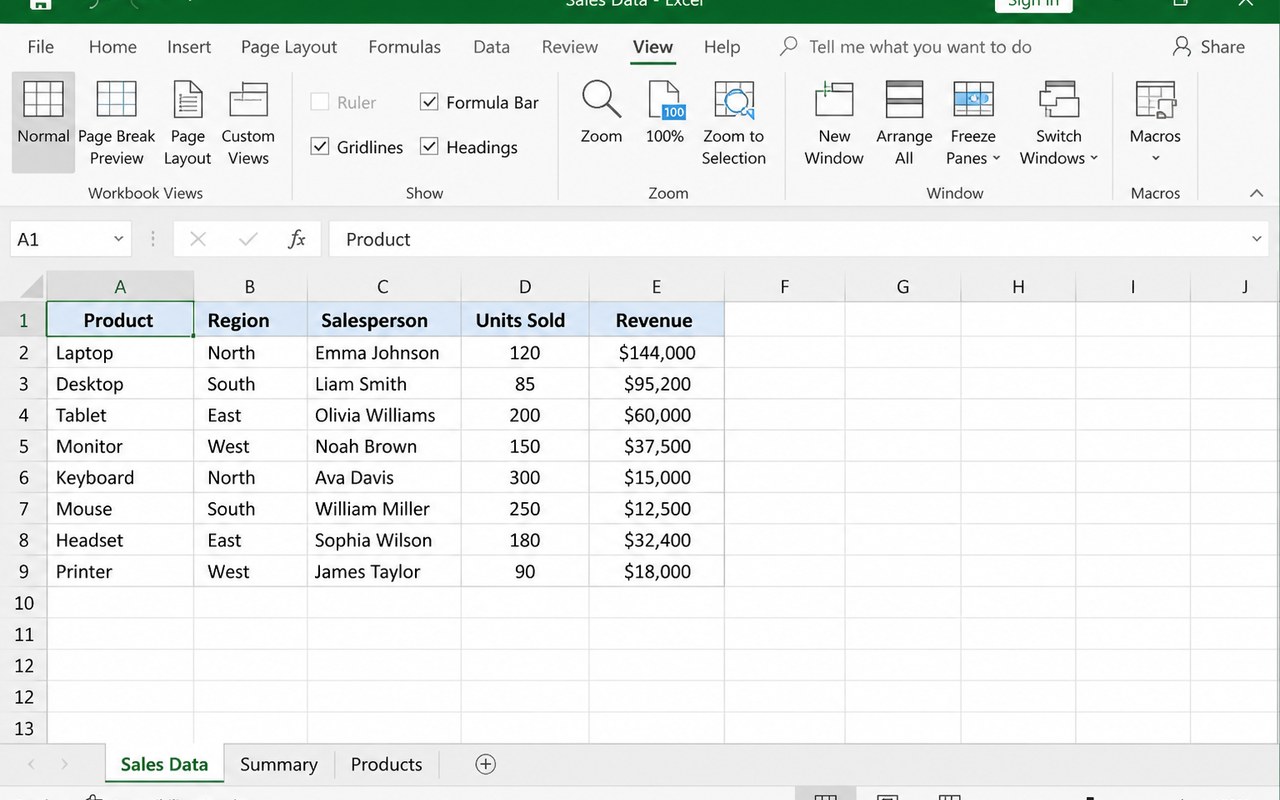 Hình 6: Bước 6 — Thu phóng (Zoom) cho dễ xem
📝 Bài tập mẫu để luyện tập
Hai bài tập mẫu dưới đây giúp bạn luyện tập toàn bộ kỹ năng chế độ xem và Freeze Panes trong Excel.
Bài tập 1 — Làm chủ chế độ xem và Freeze Panes
Nhập lại bảng dữ liệu bán hàng (B3:H21) ở trên rồi thực hiện các yêu cầu về chế độ xem và Freeze Panes.
Bảng dữ liệu bán hàng (B3:H21)| Hàng | B — Ngày | C — Mã đơn | D — Nhân viên | E — Khu vực | F — Nhóm hàng | G — Doanh thu | H — Số lượng |
|---|
| 4 | 05/01/2025 | DH01 | Nguyễn Thị Mai | Miền Bắc | Nội thất | 12.500.000 | 15 |
| 5 | 18/01/2025 | DH02 | Trần Quốc Bảo | Miền Nam | Thiết bị | 8.900.000 | 4 |
| 6 | 02/02/2025 | DH03 | Lê Hoàng Nam | Miền Trung | Nội thất | 5.300.000 | 9 |
| 7 | 21/02/2025 | DH04 | Phạm Thu Hà | Miền Bắc | Thiết bị | 21.000.000 | 12 |
| 8 | 09/03/2025 | DH05 | Võ Minh Trí | Miền Nam | Nội thất | 3.200.000 | 6 |
| 9 | 27/03/2025 | DH06 | Đỗ Kim Ngân | Miền Trung | Thiết bị | 15.700.000 | 11 |
| 10 | 12/04/2025 | DH07 | Nguyễn Thị Mai | Miền Bắc | Nội thất | 9.400.000 | 8 |
| 11 | 30/04/2025 | DH08 | Trần Quốc Bảo | Miền Nam | Thiết bị | 6.800.000 | 5 |
| 12 | 15/05/2025 | DH09 | Lê Hoàng Nam | Miền Trung | Nội thất | 18.600.000 | 14 |
| 13 | 02/06/2025 | DH10 | Phạm Thu Hà | Miền Bắc | Thiết bị | 7.100.000 | 7 |
| 14 | 20/06/2025 | DH11 | Võ Minh Trí | Miền Nam | Nội thất | 13.200.000 | 10 |
| 15 | 08/07/2025 | DH12 | Đỗ Kim Ngân | Miền Trung | Thiết bị | 4.500.000 | 3 |
| 16 | 25/07/2025 | DH13 | Nguyễn Thị Mai | Miền Bắc | Nội thất | 16.800.000 | 13 |
| 17 | 11/08/2025 | DH14 | Trần Quốc Bảo | Miền Nam | Thiết bị | 9.700.000 | 6 |
| 18 | 29/08/2025 | DH15 | Lê Hoàng Nam | Miền Trung | Nội thất | 11.400.000 | 9 |
| 19 | 15/09/2025 | DH16 | Phạm Thu Hà | Miền Bắc | Thiết bị | 23.500.000 | 16 |
| 20 | 02/10/2025 | DH17 | Võ Minh Trí | Miền Nam | Nội thất | 6.900.000 | 4 |
| 21 | 20/10/2025 | DH18 | Đỗ Kim Ngân | Miền Trung | Thiết bị | 14.300.000 | 11 |
Xem đáp án gợi ý
- Page Break Preview:
View > Page Break Preview > đếm số trang - Kéo ngắt trang:
Kéo đường nét đứt xanh để gộp cột/hàng - Page Layout + Header:
View > Page Layout > nhấp Header > gõ 'Báo cáo bán hàng 2025' - Footer số trang:
Nhấp Footer > gõ 'Trang &P / &N' - Normal:
View > Normal - Freeze Panes:
Chọn A4 > View > Freeze Panes > Freeze Panes - Kiểm tra cuộn:
Cuộn xuống hàng 21 > hàng 1–3 vẫn dính trên - Zoom 80%:
View > Zoom > 80% (hoặc thanh trượt góc dưới phải)
Bài tập 2 — Đóng băng cả hàng và cột tiêu đề
Tạo bảng theo dõi đơn hàng theo mẫu dưới đây, rồi dùng Freeze Panes để giữ cố định cả hàng tiêu đề và cột mã đơn khi cuộn.
Bảng theo dõi đơn hàng (B3:F15)| Hàng | B — Mã đơn | C — Khách hàng | D — Ngày đặt | E — Trạng thái | F — Tổng tiền |
|---|
| 4 | DH01 | Nguyễn Văn An | 05/01/2025 | Đã giao | 12.500.000 |
| 5 | DH02 | Trần Thị Bình | 18/01/2025 | Đã giao | 8.900.000 |
| 6 | DH03 | Lê Hoàng Cường | 02/02/2025 | Đang giao | 5.300.000 |
| 7 | DH04 | Phạm Thu Dung | 21/02/2025 | Chờ xác nhận | 21.000.000 |
| 8 | DH05 | Võ Minh Đức | 09/03/2025 | Đã giao | 3.200.000 |
| 9 | DH06 | Đỗ Kim Hoa | 27/03/2025 | Đã hủy | 15.700.000 |
| 10 | DH07 | Nguyễn Thị Lan | 12/04/2025 | Đã giao | 9.400.000 |
| 11 | DH08 | Trần Quốc Nam | 30/04/2025 | Đang giao | 6.800.000 |
| 12 | DH09 | Lê Hoàng Phúc | 15/05/2025 | Đã giao | 18.600.000 |
| 13 | DH10 | Phạm Thu Quỳnh | 02/06/2025 | Chờ xác nhận | 7.100.000 |
| 14 | DH11 | Võ Minh Sơn | 20/06/2025 | Đã giao | 13.200.000 |
| 15 | DH12 | Đỗ Kim Trang | 08/07/2025 | Đã giao | 4.500.000 |
Xem đáp án gợi ý
- Freeze cả hàng & cột:
Chọn C4 > View > Freeze Panes > Freeze Panes - Kiểm tra cuộn dọc:
Cuộn xuống > hàng 3 + cột B vẫn dính - Kiểm tra cuộn ngang:
Cuộn phải > cột B vẫn dính trái - Page Break Preview:
View > Page Break Preview > kéo đường ngắt - Header:
Page Layout > Header > 'THEO DÕI ĐƠN HÀNG 2025' - Zoom 75%:
Normal > View > Zoom > 75% - Bỏ Freeze:
View > Freeze Panes > Unfreeze Panes > cuộn xuống - Đặt lại:
Chọn C4 > View > Freeze Panes > Freeze Panes
Tài liệu đang được cập nhật.
