Bài 21 · THVP
Margins, Print Area, Orientation, Print Titles, Scaling và in ấn kèm bảng mẫu và bài tập
🎯 Mục tiêu bài học
- Đặt lề trang bằng Margins: Normal, Narrow, Wide và Custom Margins.
- Chọn vùng in bằng Print Area > Set Print Area / Clear Print Area.
- Đổi hướng trang Portrait (Dọc) và Landscape (Ngang) cho từng sheet.
- Lặp hàng tiêu đề trên mọi trang in bằng Print Titles (Rows to repeat at top).
- Co giãn bảng cho vừa trang bằng Scaling: Adjust to và Fit to pages.
- Xem trước bản in bằng Print Preview (Ctrl + F2) và chọn phạm vi in.
- In ra giấy hoặc xuất PDF theo thiết lập đã chuẩn bị.
- Hoàn thành 2 bài tập mẫu về định dạng trang in bảng bán hàng và bảng chấm công.
📋 Bảng mẫu để thực hành
Nhập lại bảng mẫu trong Excel, sau đó thực hiện các yêu cầu bên phải.
| Hàng | B — Ngày | C — Mã đơn | D — Nhân viên | E — Khu vực | F — Nhóm hàng | G — Doanh thu | H — Số lượng |
|---|
| 4 | 05/01/2025 | DH01 | Nguyễn Thị Mai | Miền Bắc | Nội thất | 12.500.000 | 15 |
| 5 | 18/01/2025 | DH02 | Trần Quốc Bảo | Miền Nam | Thiết bị | 8.900.000 | 4 |
| 6 | 02/02/2025 | DH03 | Lê Hoàng Nam | Miền Trung | Nội thất | 5.300.000 | 9 |
| 7 | 21/02/2025 | DH04 | Phạm Thu Hà | Miền Bắc | Thiết bị | 21.000.000 | 12 |
| 8 | 09/03/2025 | DH05 | Võ Minh Trí | Miền Nam | Nội thất | 3.200.000 | 6 |
| 9 | 27/03/2025 | DH06 | Đỗ Kim Ngân | Miền Trung | Thiết bị | 15.700.000 | 11 |
| 10 | 12/04/2025 | DH07 | Nguyễn Thị Mai | Miền Bắc | Nội thất | 9.400.000 | 8 |
| 11 | 30/04/2025 | DH08 | Trần Quốc Bảo | Miền Nam | Thiết bị | 6.800.000 | 5 |
| 12 | 15/05/2025 | DH09 | Lê Hoàng Nam | Miền Trung | Nội thất | 18.600.000 | 14 |
| 13 | 02/06/2025 | DH10 | Phạm Thu Hà | Miền Bắc | Thiết bị | 7.100.000 | 7 |
| 14 | 20/06/2025 | DH11 | Võ Minh Trí | Miền Nam | Nội thất | 13.200.000 | 10 |
| 15 | 08/07/2025 | DH12 | Đỗ Kim Ngân | Miền Trung | Thiết bị | 4.500.000 | 3 |
| 16 | 25/07/2025 | DH13 | Nguyễn Thị Mai | Miền Bắc | Nội thất | 16.800.000 | 13 |
| 17 | 11/08/2025 | DH14 | Trần Quốc Bảo | Miền Nam | Thiết bị | 9.700.000 | 6 |
| 18 | 29/08/2025 | DH15 | Lê Hoàng Nam | Miền Trung | Nội thất | 11.400.000 | 9 |
| 19 | 15/09/2025 | DH16 | Phạm Thu Hà | Miền Bắc | Thiết bị | 23.500.000 | 16 |
| 20 | 02/10/2025 | DH17 | Võ Minh Trí | Miền Nam | Nội thất | 6.900.000 | 4 |
| 21 | 20/10/2025 | DH18 | Đỗ Kim Ngân | Miền Trung | Thiết bị | 14.300.000 | 11 |
🖨️ Hướng dẫn định dạng trang in
Sáu bước dưới đây giúp bạn làm chủ Margins (lề), Print Area (vùng in), Orientation (hướng trang), Print Titles (tiêu đề lặp) và in ấn trong Excel.
Bước 1 — Đặt lề trang (Margins)
- Vào thẻ Page Layout (Bố cục trang) > nhóm Page Setup > nhấn Margins (Lề).
- Chọn một mức có sẵn: Normal (Bình thường), Narrow (Hẹp) hay Wide (Rộng).
- Muốn nhập lề theo ý: chọn Custom Margins (Tùy chỉnh lề) để mở hộp thoại Page Setup.
- Nhập các giá trị: Trên (Top), Dưới (Bottom), Trái (Left), Phải (Right), Header, Footer — đơn vị là cm.
- Mục Center on page cho phép canh giữa theo chiều ngang (Horizontally) hoặc dọc (Vertically).
- Nhấn OK để áp dụng; kết quả xem ngay trong Print Preview.
- Lề hẹp (Narrow) thường giúp vừa một bảng rộng trong một trang mà không bị cắt cột.
- Muốn chỉnh nhanh: kéo các núm lề ở vùng Ruler khi đang ở chế độ Page Layout View (nút View > Page Layout).
💡 Lề Hẹp (Narrow 1,27 cm) là lựa chọn phổ biến nhất khi in bảng Excel — vừa tiết kiệm giấy vừa vẫn chừa chỗ đóng lò xo.
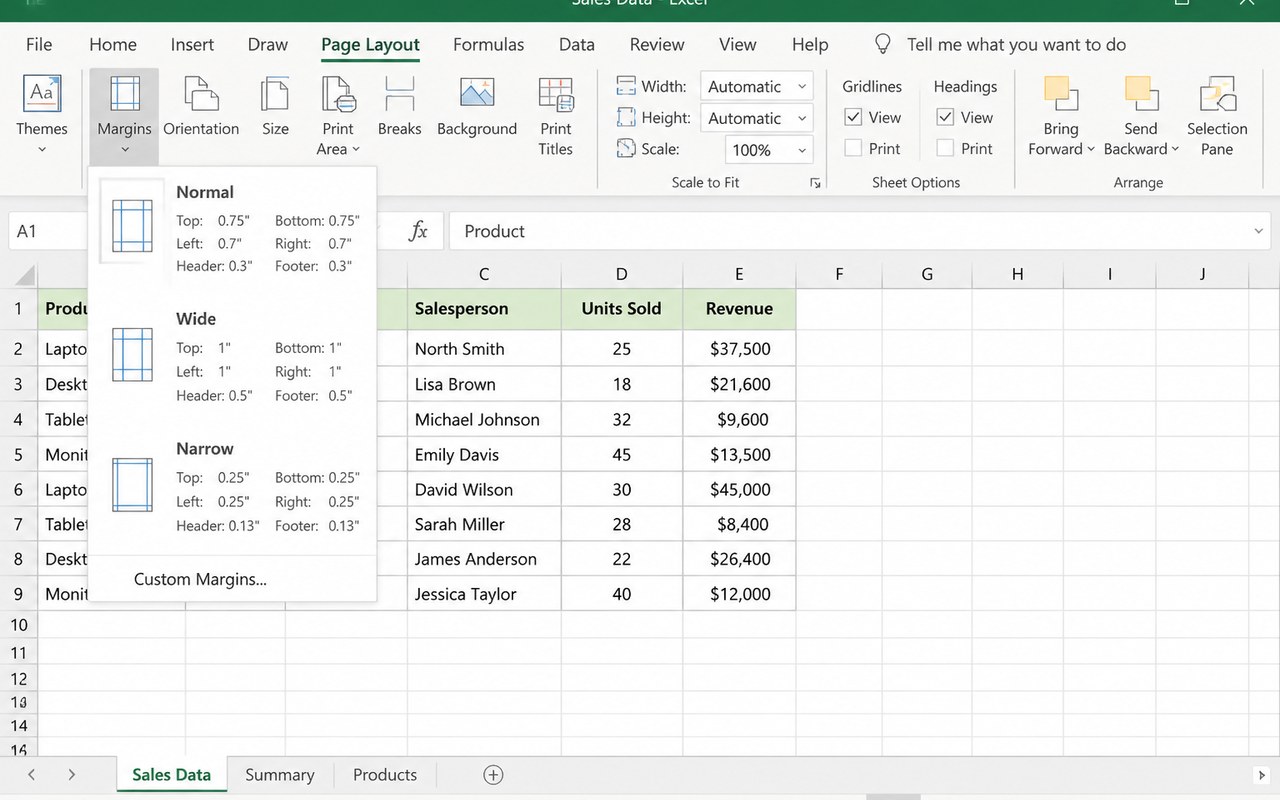 Hình 1: Bước 1 — Đặt lề trang (Margins)
Bước 2 — Đặt vùng in (Print Area)
- Quét chọn vùng ô cần in, ví dụ B3:H21 (toàn bộ bảng dữ liệu).
- Vào thẻ Page Layout > nhóm Page Setup > nhấn Print Area (Vùng in) > Set Print Area (Đặt vùng in).
- Excel thêm một đường nét đứt quanh vùng vừa chọn — chỉ vùng này mới được in.
- Muốn in thêm một vùng rời nhau: chọn vùng thứ hai > giữ Ctrl khi chọn để gộp > Set Print Area.
- Muốn mở rộng vùng in sau khi đã đặt: chọn vùng mới lớn hơn > Print Area > Set Print Area để ghi đè.
- Muốn xoá vùng in: Print Area > Clear Print Area (Xoá vùng in) để trở về in toàn bộ sheet.
- Vùng in được lưu cùng file — lần sau mở lại vẫn giữ nguyên thiết lập.
- Kiểm tra vùng in thực tế: vào File > Print (hoặc Ctrl + F2) để xem trước.
💡 Khi chỉ cần in một phần báo cáo (ví dụ chỉ 6 tháng đầu), dùng Set Print Area thay vì xoá dữ liệu — an toàn và dễ hoàn tác.
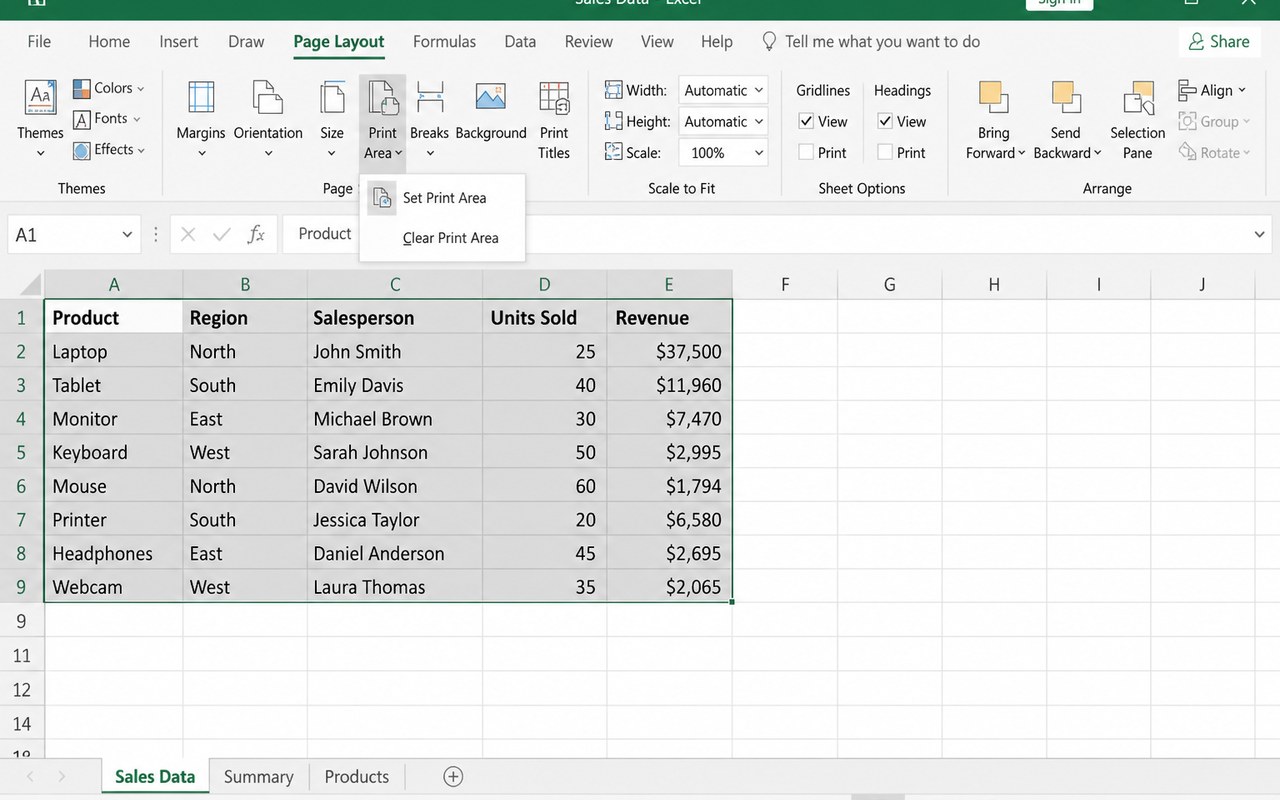 Hình 2: Bước 2 — Đặt vùng in (Print Area)
Bước 3 — Đổi hướng trang (Orientation)
- Vào thẻ Page Layout > nhóm Page Setup > nhấn Orientation (Hướng trang).
- Chọn Portrait (Dọc) khi bảng ít cột, hẹp — khổ giấy cao hơn rộng.
- Chọn Landscape (Ngang) khi bảng nhiều cột, rộng — khổ giấy rộng hơn cao, giúp không bị cắt cột.
- Đổi hướng cho từng sheet riêng: mỗi sheet có thể có hướng khác nhau.
- Kiểm tra ngay kết quả bằng Print Preview (Ctrl + F2) trước khi in.
- Muốn đổi cả hướng lẫn khổ giấy cùng lúc: mở Page Setup (nhấp mũi tên góc nhóm Page Setup) > thẻ Page.
- Bảng có 8 cột như bảng mẫu thường đặt Landscape để in gọn trong một trang ngang.
- Hướng trang ảnh hưởng tới mọi lệnh in, PDF và cả Print Preview của sheet đó.
💡 Nếu bảng vẫn bị cắt cột dù đã chọn Landscape, hãy dùng Fit to pages (Bước 6) để Excel tự thu nhỏ cho vừa trang.
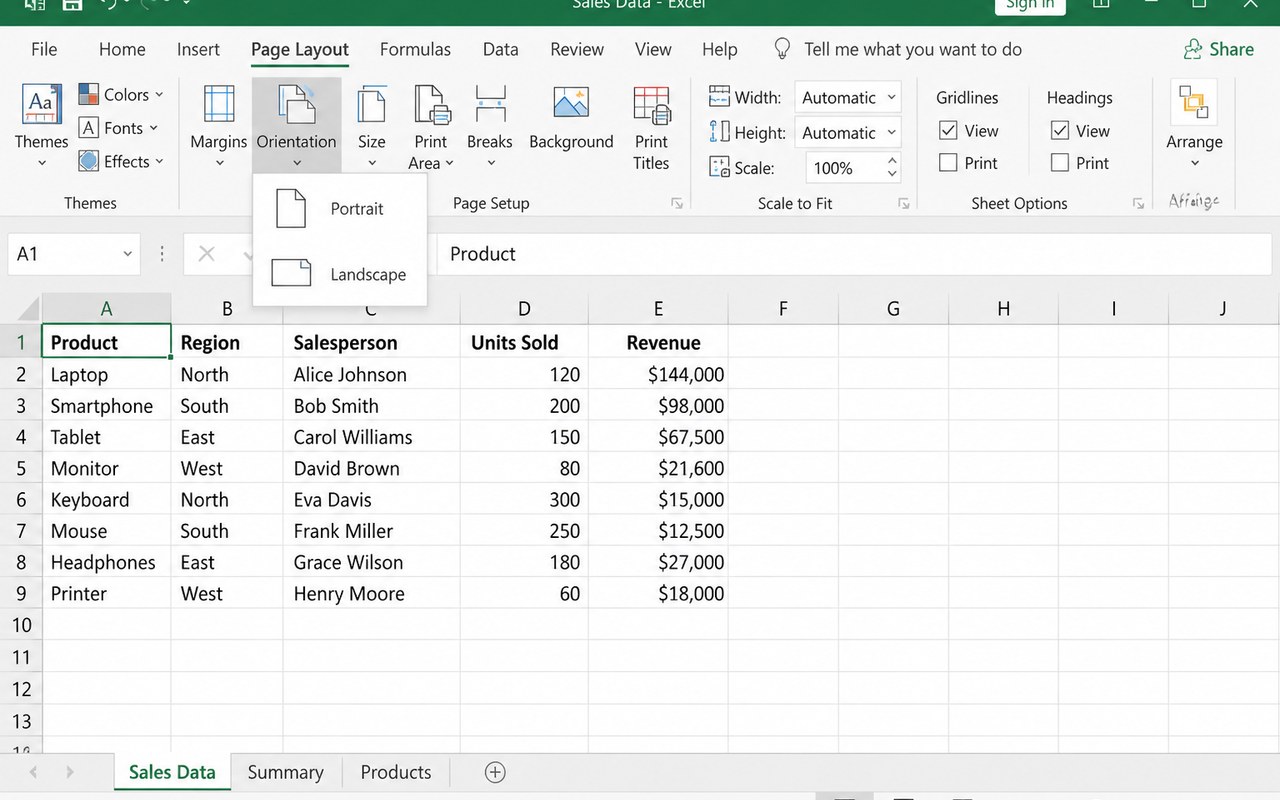 Hình 3: Bước 3 — Đổi hướng trang (Orientation)
Bước 4 — Lặp tiêu đề trên mọi trang (Print Titles)
- Vào thẻ Page Layout > nhóm Page Setup > nhấn Print Titles (Tiêu đề in).
- Hộp thoại Page Setup mở ra ở thẻ Sheet (Trang tính).
- Tại ô Rows to repeat at top (Các hàng ở trên cùng): nhấn nút chọn ô bên cạnh rồi quét hàng 3 (hàng tiêu đề) — ô sẽ hiển thị $3:$3.
- Nhấn OK — từ nay mọi trang in đều lặp lại hàng tiêu đề ở trên cùng.
- Muốn lặp cột tiêu đề bên trái: dùng ô Columns to repeat at left (Các cột bên trái) — hợp khi bảng rộng tràn ngang.
- In chỉ tiêu đề trang đầu: xoá ô Rows to repeat at top (để trống) và nhấn OK.
- Print Titles chỉ áp dụng cho sheet đang chọn — mỗi sheet có thiết lập riêng.
- Kiểm tra bằng Print Preview: sang trang 2, 3 sẽ thấy hàng tiêu đề xuất hiện lại ở đầu mỗi trang.
💡 Print Titles là bắt buộc khi in bảng dài nhiều trang — không có nó, các trang sau sẽ không hiểu cột nào là cột nào.
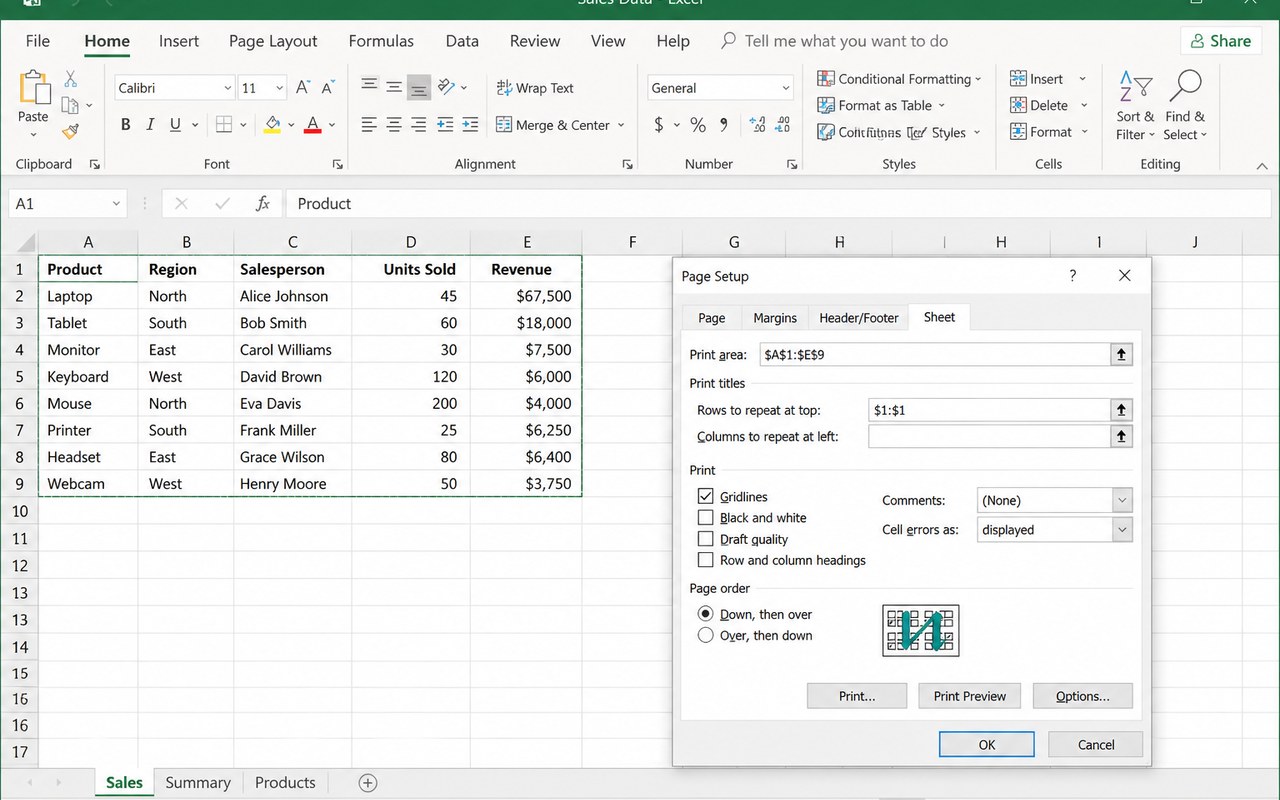 Hình 4: Bước 4 — Lặp tiêu đề trên mọi trang (Print Titles)
Bước 5 — Co giãn để vừa trang (Scaling)
- Vào thẻ Page Layout > nhóm Scale to Fit, hoặc mở Page Setup > thẻ Page (Trang).
- Adjust to (Điều chỉnh theo): nhập % thu phóng, ví dụ 80% để thu nhỏ toàn bộ bảng — chữ cũng nhỏ theo.
- Fit to (Vừa với): ép bảng nằm trong N trang rộng × M trang cao — Excel tự tính độ thu phóng.
- Ví dụ Fit to 1 page wide by (trống) tall: ép bảng ngang vừa 1 trang, chiều dọc tự do sang trang sau.
- Dùng Fit to khi bảng hơi rộng một chút và không muốn đổi sang Landscape.
- Cách nhanh: vào File > Print > phần Settings > chọn Fit Sheet on One Page hoặc Fit All Columns on One Page.
- Lưu ý: Fit to có thể làm chữ quá nhỏ nếu bảng quá lớn — khi đó nên chia in nhiều trang hoặc tách sheet.
- Sau khi đổi Scaling, luôn xem lại Print Preview để chắc chữ vẫn đọc được.
💡 Fit All Columns on One Page (vừa mọi cột trong 1 trang) là mẹo nhanh nhất để bảng không bị cắt cột khi in.
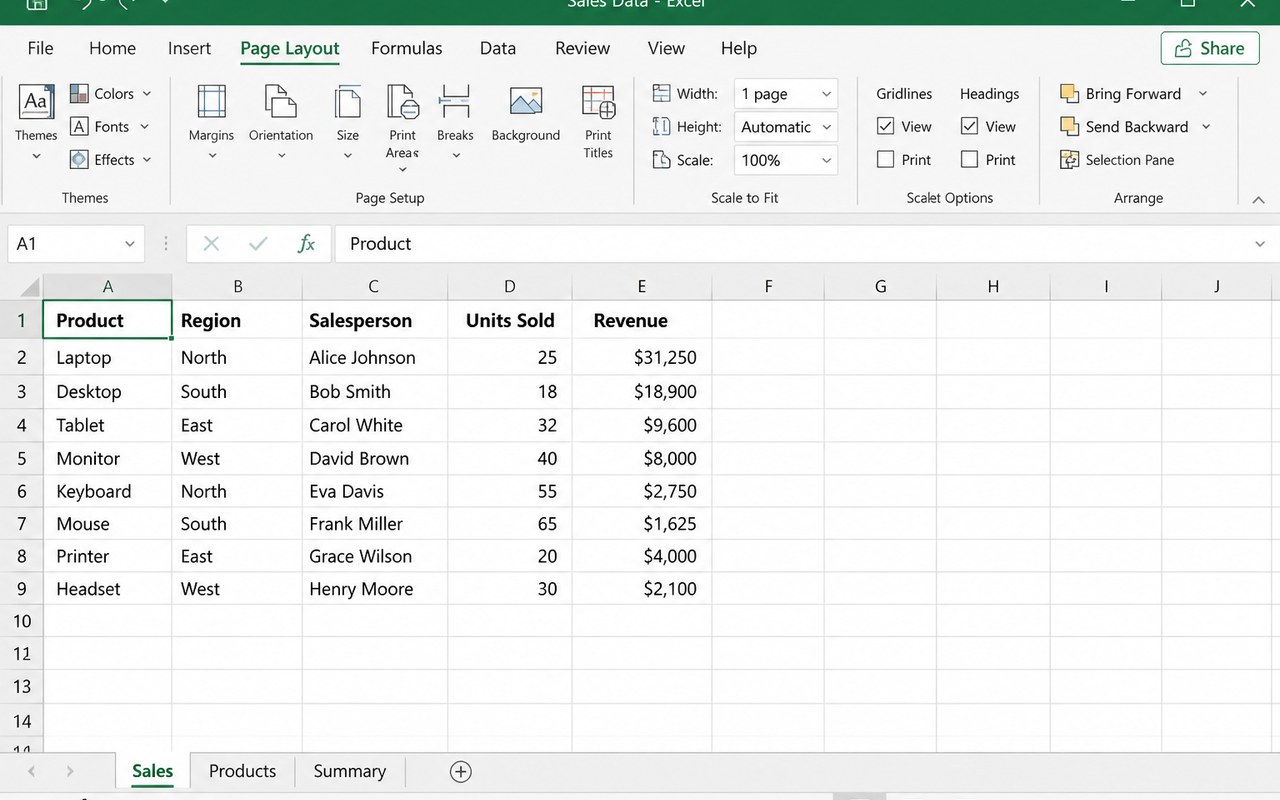 Hình 5: Bước 5 — Co giãn để vừa trang (Scaling)
Bước 6 — Xem trước bản in và in ấn (Print Preview)
- Nhấn Ctrl + F2 hoặc vào File > Print (Tệp > In) để mở Print Preview.
- Khung bên phải hiện trước bản in; dùng mũi tên trang để xem từng trang.
- Mục Settings (Thiết lập): chọn Print Active Sheets (in sheet đang mở) hoặc Print Entire Workbook (toàn bộ sổ).
- Chọn Print Selection (In vùng chọn) nếu chỉ muốn in một vùng đã quét.
- Đổi số bản: nhập số trang Copies, hoặc in hai mặt (Print on Both Sides) nếu máy in hỗ trợ.
- Muốn xuất PDF: chọn Save as PDF trong mục Printer, hoặc File > Export > Create PDF.
- Kiểm tra dòng cuối cùng của mỗi trang có đủ tiêu đề không (nhờ Print Titles ở Bước 4).
- Vừa ý thì nhấn Print (In) để in ra giấy, hoặc Save để lưu file PDF.
💡 Đặt lề Hẹp + Landscape + Print Titles + Fit All Columns on One Page là 'combo' in bảng Excel không bị cắt cột.
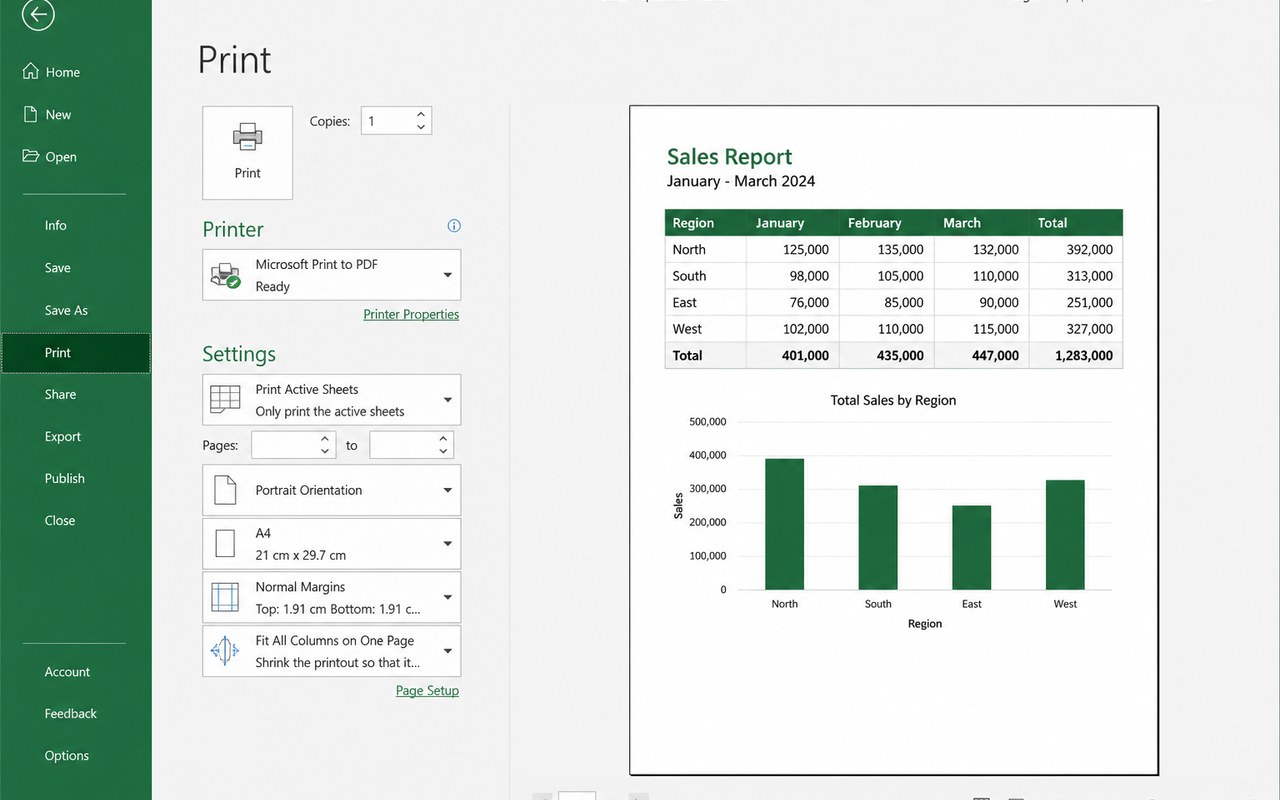 Hình 6: Bước 6 — Xem trước bản in và in ấn (Print Preview)
📝 Bài tập mẫu để luyện tập
Hai bài tập mẫu dưới đây giúp bạn luyện tập toàn bộ kỹ năng định dạng trang in trong Excel.
Bài tập 1 — Định dạng trang in cho bảng bán hàng
Nhập lại bảng dữ liệu bán hàng (B3:H21) ở trên rồi thực hiện các yêu cầu định dạng trang in.
Bảng dữ liệu bán hàng (B3:H21)| Hàng | B — Ngày | C — Mã đơn | D — Nhân viên | E — Khu vực | F — Nhóm hàng | G — Doanh thu | H — Số lượng |
|---|
| 4 | 05/01/2025 | DH01 | Nguyễn Thị Mai | Miền Bắc | Nội thất | 12.500.000 | 15 |
| 5 | 18/01/2025 | DH02 | Trần Quốc Bảo | Miền Nam | Thiết bị | 8.900.000 | 4 |
| 6 | 02/02/2025 | DH03 | Lê Hoàng Nam | Miền Trung | Nội thất | 5.300.000 | 9 |
| 7 | 21/02/2025 | DH04 | Phạm Thu Hà | Miền Bắc | Thiết bị | 21.000.000 | 12 |
| 8 | 09/03/2025 | DH05 | Võ Minh Trí | Miền Nam | Nội thất | 3.200.000 | 6 |
| 9 | 27/03/2025 | DH06 | Đỗ Kim Ngân | Miền Trung | Thiết bị | 15.700.000 | 11 |
| 10 | 12/04/2025 | DH07 | Nguyễn Thị Mai | Miền Bắc | Nội thất | 9.400.000 | 8 |
| 11 | 30/04/2025 | DH08 | Trần Quốc Bảo | Miền Nam | Thiết bị | 6.800.000 | 5 |
| 12 | 15/05/2025 | DH09 | Lê Hoàng Nam | Miền Trung | Nội thất | 18.600.000 | 14 |
| 13 | 02/06/2025 | DH10 | Phạm Thu Hà | Miền Bắc | Thiết bị | 7.100.000 | 7 |
| 14 | 20/06/2025 | DH11 | Võ Minh Trí | Miền Nam | Nội thất | 13.200.000 | 10 |
| 15 | 08/07/2025 | DH12 | Đỗ Kim Ngân | Miền Trung | Thiết bị | 4.500.000 | 3 |
| 16 | 25/07/2025 | DH13 | Nguyễn Thị Mai | Miền Bắc | Nội thất | 16.800.000 | 13 |
| 17 | 11/08/2025 | DH14 | Trần Quốc Bảo | Miền Nam | Thiết bị | 9.700.000 | 6 |
| 18 | 29/08/2025 | DH15 | Lê Hoàng Nam | Miền Trung | Nội thất | 11.400.000 | 9 |
| 19 | 15/09/2025 | DH16 | Phạm Thu Hà | Miền Bắc | Thiết bị | 23.500.000 | 16 |
| 20 | 02/10/2025 | DH17 | Võ Minh Trí | Miền Nam | Nội thất | 6.900.000 | 4 |
| 21 | 20/10/2025 | DH18 | Đỗ Kim Ngân | Miền Trung | Thiết bị | 14.300.000 | 11 |
Xem đáp án gợi ý
- Lề trang:
Page Layout > Margins > Narrow - Hướng trang:
Page Layout > Orientation > Landscape - Lặp tiêu đề:
Page Layout > Print Titles > Rows to repeat at top: $3:$3 > OK - Vùng in:
Quét B3:H21 > Page Layout > Print Area > Set Print Area - Vừa trang:
File > Print > Settings > Fit All Columns on One Page - Xem trước:
Ctrl + F2 (Print Preview) > kiểm tra trang 2 có tiêu đề - Xuất PDF:
File > Print > Printer > Save as PDF > Save - In giấy:
Print Preview > Copies: 2 > Print
Bài tập 2 — Định dạng trang in cho bảng chấm công
Tạo bảng chấm công tháng 11 theo mẫu dưới đây, rồi định dạng trang in để in ra một báo cáo sạch, không cắt cột.
Bảng chấm công (B3:G15)| Hàng | B — Mã NV | C — Họ và tên | D — Bộ phận | E — Ngày công | F — Ngày phép | G — Lương CB |
|---|
| 4 | NV01 | Nguyễn Văn An | Kế toán | 26 | 1 | 18.000.000 |
| 5 | NV02 | Trần Thị Bình | Nhân sự | 24 | 2 | 15.500.000 |
| 6 | NV03 | Lê Hoàng Cường | Bán hàng | 28 | 0 | 14.000.000 |
| 7 | NV04 | Phạm Thu Dung | Kế toán | 22 | 3 | 18.000.000 |
| 8 | NV05 | Võ Minh Đức | Kho | 27 | 1 | 12.500.000 |
| 9 | NV06 | Đỗ Kim Hoa | Bán hàng | 25 | 2 | 14.000.000 |
| 10 | NV07 | Nguyễn Thị Lan | Nhân sự | 26 | 1 | 15.500.000 |
| 11 | NV08 | Trần Quốc Nam | Kho | 28 | 0 | 12.500.000 |
| 12 | NV09 | Lê Hoàng Phúc | Kế toán | 24 | 2 | 18.000.000 |
| 13 | NV10 | Phạm Thu Quỳnh | Bán hàng | 27 | 1 | 14.000.000 |
| 14 | NV11 | Võ Minh Sơn | Kho | 26 | 1 | 12.500.000 |
| 15 | NV12 | Đỗ Kim Trang | Nhân sự | 25 | 2 | 15.500.000 |
Xem đáp án gợi ý
- Lề & hướng:
Page Layout > Margins: Narrow > Orientation: Landscape - Lặp tiêu đề:
Print Titles > Rows to repeat at top: $3:$3 - Vùng in:
Quét B3:G15 > Print Area > Set Print Area - Vừa trang:
File > Print > Fit All Columns on One Page - Header/Footer:
Page Layout > Page Setup > Header/Footer: 'CÔNG TY TCMaster' / 'Trang &P / &N' - Xem trước:
Ctrl + F2 > kiểm tra trang 2 - Xuất PDF:
File > Print > Save as PDF > BangChamCong-Print.pdf - In giấy:
Print Preview > Copies: 1 > Print
Tài liệu đang được cập nhật.
