7 hình mẫu: chữ nhật, vuông, 6 cạnh, 8 cạnh, tròn, ngôi sao và bậc thang với nhóm lệnh Pen
🎯 Mục tiêu bài học
Biết bật nhóm lệnh Bút vẽ (Pen) và dùng pen down, pen up, erase all.
Hiểu quy tắc tính góc quay: 360 ÷ số cạnh.
Vẽ được hình chữ nhật, hình vuông, hình 6 cạnh, 8 cạnh và hình tròn.
Vẽ được hình ngôi sao và hình bậc thang bằng vòng lặp repeat.
🐱 Bài 10 — Vẽ hình đơn giản với phần mềm Scratch
Bé làm theo từng bước để vẽ 7 hình mẫu: chữ nhật, vuông, 6 cạnh, 8 cạnh, tròn, ngôi sao và bậc thang.
1
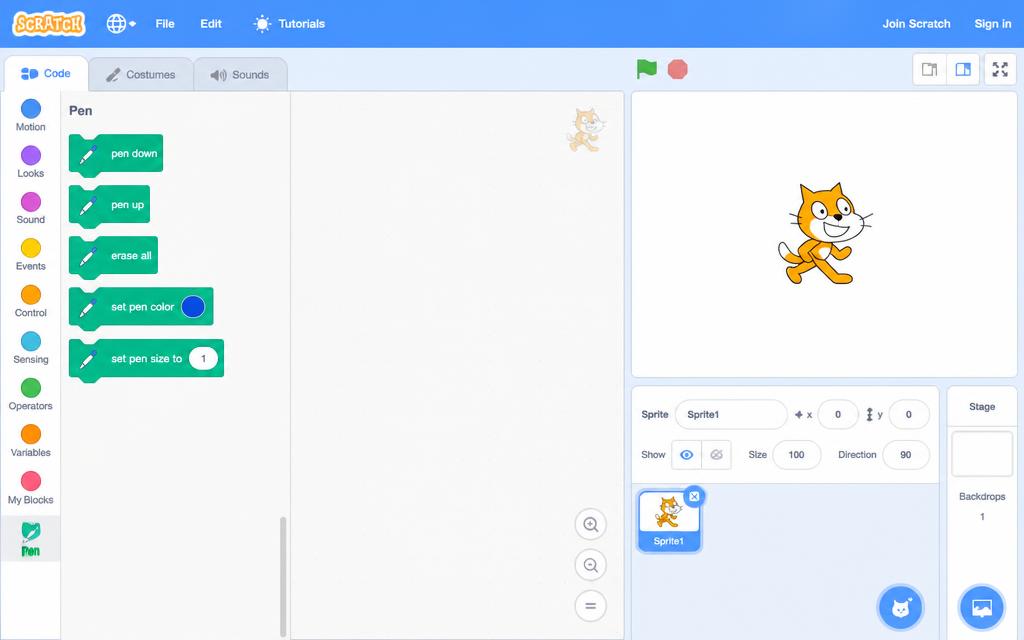
Chuẩn bị: bật nhóm lệnh Bút vẽ (Pen)
Mở Scratch (scratch.mit.edu → Create) hoặc mở phần mềm Scratch Desktop trên máy.
Nhìn xuống góc dưới bên trái, nhấn nút Add Extension (hình khối vuông có dấu +).
Chọn phần mở rộng Pen (Bút vẽ) — nhóm lệnh màu xanh lá sẽ hiện thêm trong bảng lệnh.
Các lệnh bé cần nhớ: erase all (xoá hết nét vẽ), pen down (đặt bút xuống), pen up (nhấc bút lên), set pen color (chọn màu bút), set pen size (chọn độ dày nét).
Kéo khối when 🏳 clicked (nhóm Events) ra vùng lập trình để bắt đầu mọi bài vẽ.
Mẹo đặt vị trí bắt đầu: dùng go to x: 0 y: 0 và point in direction 90 để lần nào chạy mèo cũng vẽ đúng chỗ.
💡 Quy tắc chung khi vẽ hình khép kín: tổng số độ quay của cả hình luôn bằng 360°. Vì vậy góc quay = 360 ÷ số cạnh.
Hình 1: Chuẩn bị: bật nhóm lệnh Bút vẽ (Pen)
2
Hình 1 — Hình chữ nhật
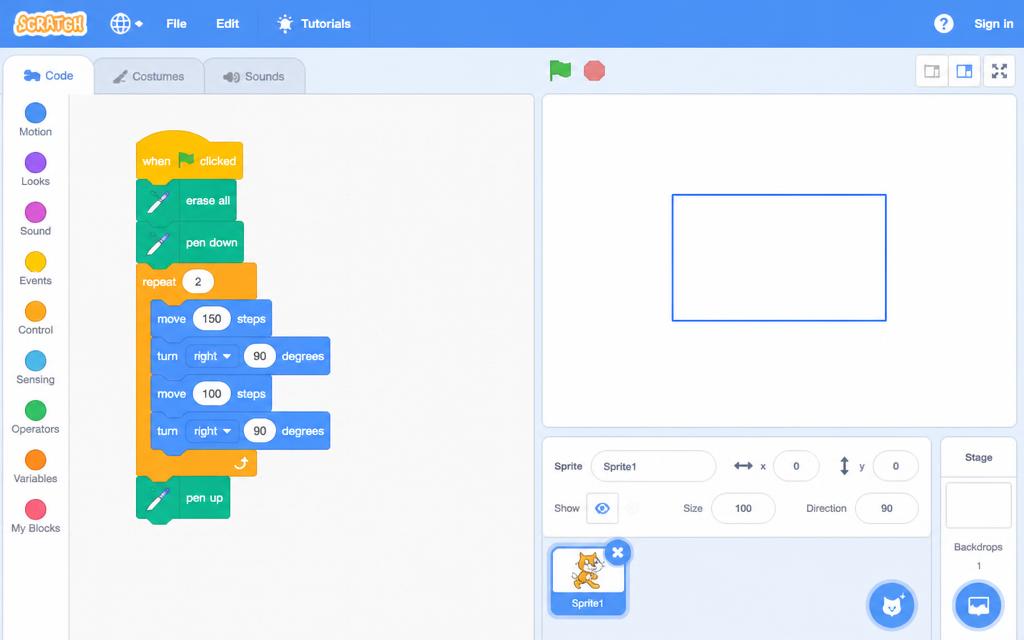
Kéo khối when 🏳 clicked, gắn tiếp erase all và pen down.
Kéo khối repeat (nhóm Control) và sửa số 10 thành 2 (vì hình chữ nhật có 2 cặp cạnh giống nhau).
Đặt vào trong repeat: move 150 steps → turn ↻ 90 degrees → move 100 steps → turn ↻ 90 degrees.
Gắn pen up ở cuối chương trình.
Nhấn lá cờ xanh 🏳 để chạy — mèo sẽ vẽ một hình chữ nhật dài 150, rộng 100.
Thử đổi số 150 và 100 thành số khác để được hình chữ nhật to hơn hoặc nhỏ hơn.
💡 Nếu hình vẽ bị lệch ra ngoài màn hình, thêm go to x: -100 y: -50 trước khi pen down.
Hình 2: Hình 1 — Hình chữ nhật
3
Hình 2 — Hình vuông
Hình vuông có 4 cạnh bằng nhau nên góc quay = 360 ÷ 4 = 90 độ.
Bắt đầu bằng when 🏳 clicked → erase all → pen down.
Kéo khối repeat và sửa thành 4.
Đặt vào trong repeat: move 100 steps → turn ↻ 90 degrees.
Gắn pen up ở cuối rồi nhấn lá cờ xanh để chạy.
Muốn hình vuông to hơn, đổi 100 thành 150 hoặc 200.
💡 So sánh với hình chữ nhật: hình vuông chỉ cần 1 lệnh move vì mọi cạnh đều bằng nhau.
Hình 3: Hình 2 — Hình vuông
4
Hình 3 — Hình 6 cạnh (lục giác)
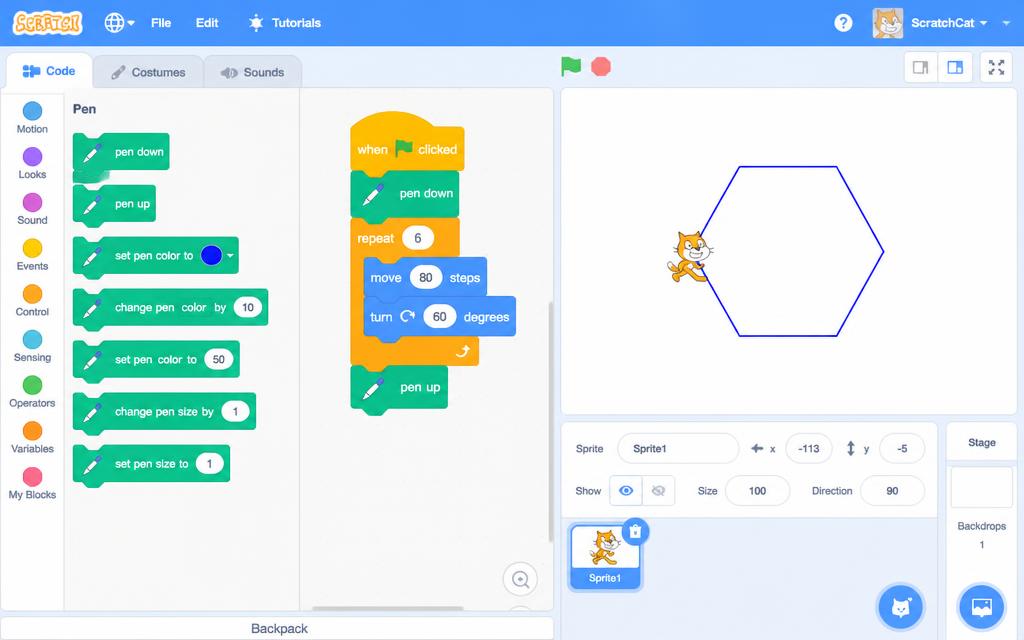
Tính góc quay: 360 ÷ 6 = 60 độ.
Bắt đầu bằng when 🏳 clicked → erase all → pen down.
Kéo khối repeat và sửa số thành 6.
Đặt vào trong repeat: move 80 steps → turn ↻ 60 degrees.
Gắn pen up ở cuối và nhấn lá cờ xanh.
Bé thử đổi set pen color sang màu tím và set pen size to 5 cho nét đậm hơn.
💡 Cạnh càng nhiều thì nên để move nhỏ lại (60–80 bước) để hình không tràn khỏi sân khấu.
Hình 4: Hình 3 — Hình 6 cạnh (lục giác)
5
Hình 4 — Hình 8 cạnh (bát giác)
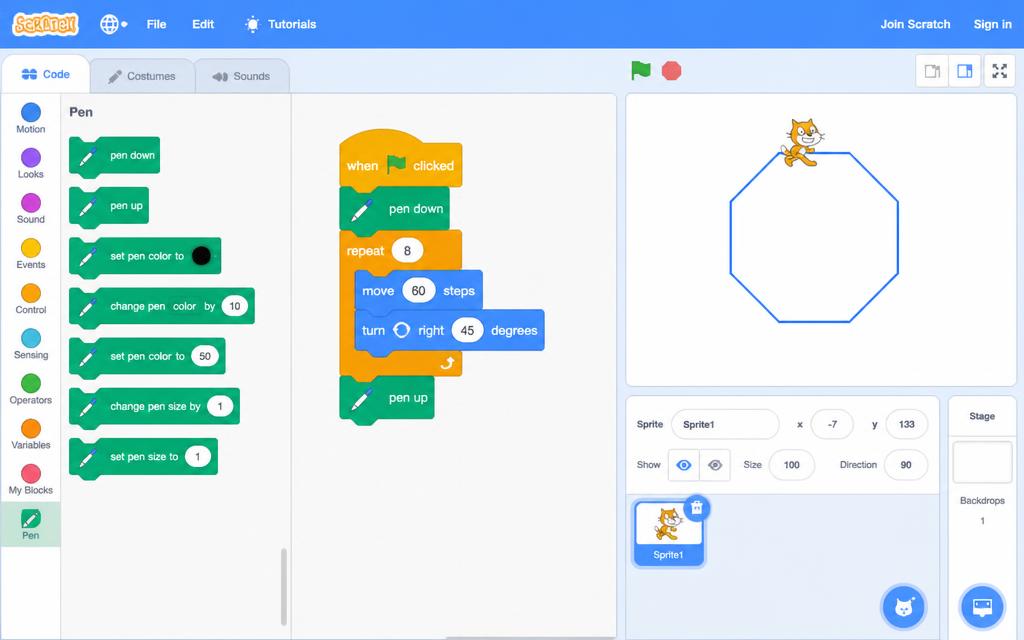
Tính góc quay: 360 ÷ 8 = 45 độ.
Bắt đầu bằng when 🏳 clicked → erase all → pen down.
Kéo khối repeat và sửa số thành 8.
Đặt vào trong repeat: move 60 steps → turn ↻ 45 degrees.
Gắn pen up ở cuối rồi nhấn lá cờ xanh để xem kết quả.
Thử tự làm hình 10 cạnh: repeat 10, turn ↻ 36 degrees.
💡 Bé để ý: số cạnh càng nhiều thì hình càng giống hình tròn.
Hình 5: Hình 4 — Hình 8 cạnh (bát giác)
6
Hình 5 — Hình tròn
Hình tròn thực chất là hình có rất nhiều cạnh nhỏ: 360 ÷ 36 = 10 độ.
Bắt đầu bằng when 🏳 clicked → erase all → pen down.
Kéo khối repeat và sửa số thành 36.
Đặt vào trong repeat: move 10 steps → turn ↻ 10 degrees.
Gắn pen up ở cuối và nhấn lá cờ xanh — mèo vẽ một vòng tròn.
Muốn vòng tròn to hơn: đổi move 10 steps thành move 15 hoặc 20 steps.
💡 Thử repeat 360 với move 2 steps và turn ↻ 1 degrees — vòng tròn sẽ mượt hơn nữa.
Hình 6: Hình 5 — Hình tròn
7
Hình 6 — Hình ngôi sao 5 cánh
Ngôi sao 5 cánh dùng góc quay đặc biệt: 144 độ (vì mỗi lần mèo quay gần 2 vòng nhỏ).
Bắt đầu bằng when 🏳 clicked → erase all → pen down.
Kéo khối repeat và sửa số thành 5.
Đặt vào trong repeat: move 120 steps → turn ↻ 144 degrees.
Gắn pen up ở cuối rồi nhấn lá cờ xanh.
Trước khi vẽ, thêm go to x: -60 y: -40 để ngôi sao nằm gọn giữa sân khấu.
💡 Thử đổi 144 thành 72 độ — bé sẽ được hình 5 cạnh (ngũ giác) thay vì ngôi sao.
Hình 7: Hình 6 — Hình ngôi sao 5 cánh
8
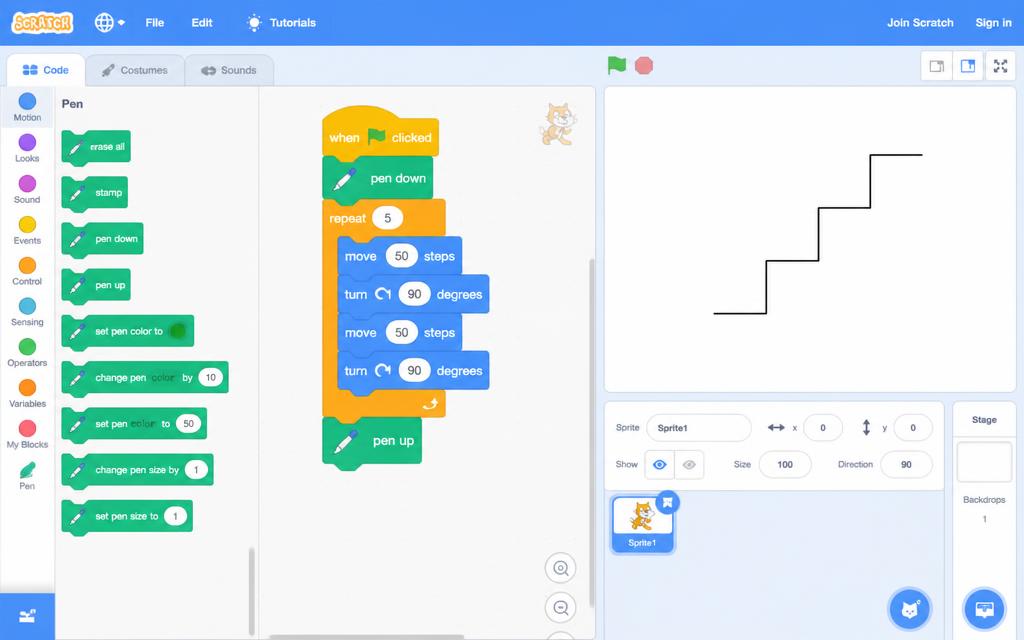
Hình 7 — Hình bậc thang
Bậc thang là nhiều bậc giống nhau: mỗi bậc gồm 1 đoạn đi lên và 1 đoạn đi ngang.
Bắt đầu bằng when 🏳 clicked → erase all → go to x: -180 y: -120 → point in direction 90 → pen down.
Kéo khối repeat và sửa số thành 5 (vẽ 5 bậc).
Đặt vào trong repeat theo đúng thứ tự: turn ↺ 90 degrees → move 50 steps → turn ↻ 90 degrees → move 50 steps.
Gắn pen up ở cuối rồi nhấn lá cờ xanh — bé sẽ thấy cầu thang đi lên.
Muốn bậc thang cao/rộng khác nhau: đổi hai số 50 thành hai số khác nhau, ví dụ 40 và 70.
Muốn thang đi xuống: đổi vị trí hai lệnh turn ↺ và turn ↻ cho nhau.
💡 Nếu nét vẽ bị đè lên nhau, nhớ đặt erase all ở đầu chương trình để xoá nét cũ trước khi vẽ lại.