Bài 9 · THTE 3-5

Hiệu ứng Slide Transitions và Animations

Tạo hiệu ứng chuyển slide và hiệu ứng cho đối tượng, chỉnh thứ tự và thời gian

🎯 Mục tiêu bài học

  • Tạo được hiệu ứng chuyển slide (Slide Transitions) và chọn hướng hiệu ứng.
  • Chỉnh âm thanh, thời gian và cách chuyển slide (nhấn chuột hoặc tự động).
  • Tạo hiệu ứng cho đối tượng: Entrance, Emphasis, Exit, Motion Paths.
  • Dùng Animation Pane để đổi thứ tự, thời gian và xoá hiệu ứng.

✨ Bài 9 — Hiệu ứng Slide Transitions và Animations

Bé xem hình minh hoạ và làm theo từng bước nhé!

1

Tạo hiệu ứng chuyển slide (Slide Transitions)

  1. Ở khung bên trái, nhấn chọn slide muốn tạo hiệu ứng.
  2. Nhấn thẻ Transitions trên thanh ribbon.
  3. Nhóm Transition to This Slide hiện các hiệu ứng: Fade, Push, Wipe, Split, Morph…
  4. Nhấn mũi tên ▼ để xem đầy đủ hiệu ứng theo 3 nhóm: Subtle, Exciting, Dynamic Content.
  5. Nhấn vào hiệu ứng bé thích — PowerPoint sẽ chiếu thử ngay lập tức.
  6. Nhấn Effect Options để chọn hướng chuyển động (From Right, From Left, From Top…).
  7. Muốn bỏ hiệu ứng: chọn ô None ở đầu danh sách.

💡 Cả bài chỉ nên dùng 1–2 kiểu chuyển slide để bài trình chiếu gọn gàng, không rối mắt.
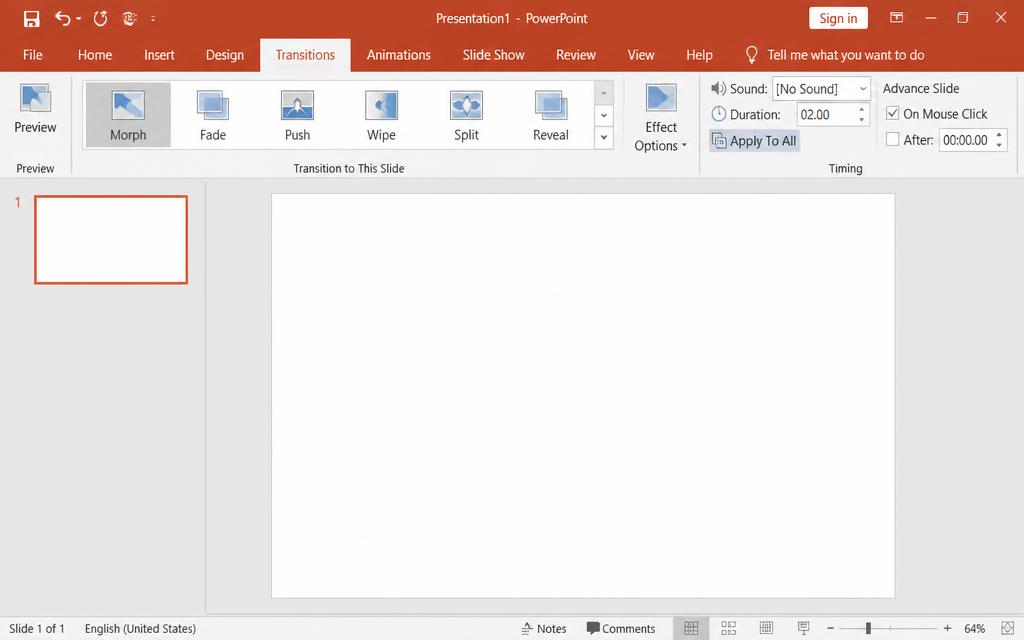
Thẻ Transitions trong PowerPoint với thư viện hiệu ứng Morph, Fade, Push, Wipe
Hình 1: Tạo hiệu ứng chuyển slide (Slide Transitions)
2

Chỉnh âm thanh, thời gian và cách chuyển slide

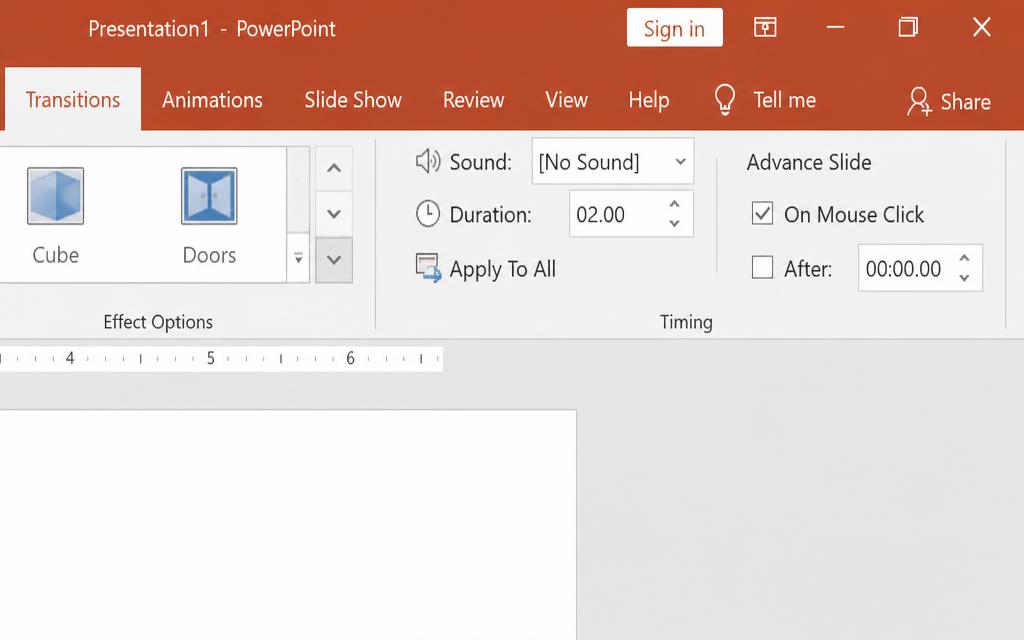
  1. Vẫn ở thẻ Transitions, nhìn sang nhóm Timing bên phải.
  2. Ô Sound: chọn âm thanh phát khi chuyển slide (hoặc [No Sound] nếu không cần).
  3. Ô Duration: nhập thời gian chạy hiệu ứng, ví dụ 01.00 giây (số nhỏ = chuyển nhanh).
  4. Đánh dấu On Mouse Click nếu muốn tự nhấn chuột để sang slide.
  5. Đánh dấu After và nhập thời gian (ví dụ 00:05.00) để slide tự chuyển sau 5 giây.
  6. Nhấn Apply To All để áp dụng cùng hiệu ứng và thời gian cho tất cả các slide.
  7. Nhấn nút Preview ở góc trái để xem lại kết quả.

💡 Nhấn phím F5 để trình chiếu từ slide đầu và kiểm tra toàn bộ hiệu ứng.

Nhóm Timing của thẻ Transitions với Sound, Duration, Apply To All và Advance Slide
Hình 2: Chỉnh âm thanh, thời gian và cách chuyển slide
3

Tạo hiệu ứng cho đối tượng (Animations)

  1. Nhấn chọn đối tượng cần tạo hiệu ứng: khung chữ, hình ảnh, hình khối…
  2. Nhấn thẻ Animations trên thanh ribbon.
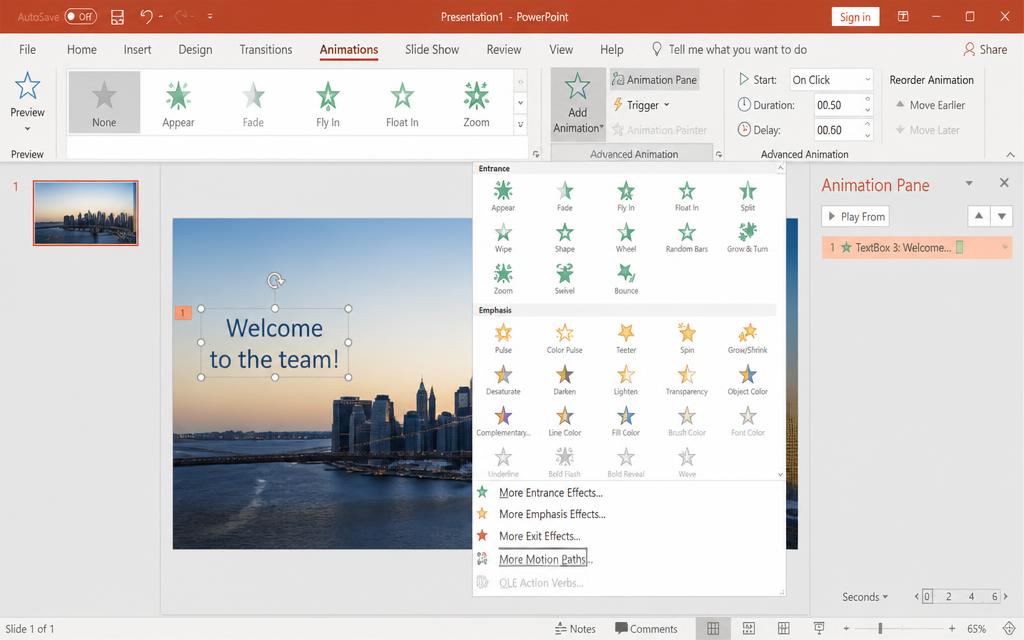
  3. Chọn một hiệu ứng trong thư viện: Appear, Fade, Fly In, Float In, Zoom…
  4. Nhấn Add Animation để xem đủ 4 nhóm: Entrance (xuất hiện – màu xanh), Emphasis (nhấn mạnh – màu vàng), Exit (biến mất – màu đỏ), Motion Paths (di chuyển theo đường).
  5. Nhấn Effect Options để chọn hướng chạy của hiệu ứng.
  6. Một đối tượng có thể gắn nhiều hiệu ứng: chọn tiếp bằng nút Add Animation (đừng chọn lại ở thư viện vì sẽ thay hiệu ứng cũ).
  7. Số nhỏ 1, 2, 3 hiện cạnh đối tượng cho biết thứ tự chạy.

💡 Muốn xoá hiệu ứng: chọn đối tượng rồi nhấn ô None trong thư viện Animations.

Thẻ Animations mở danh sách hiệu ứng Entrance, Emphasis, Exit cho đối tượng trên slide
Hình 3: Tạo hiệu ứng cho đối tượng (Animations)
4

Sắp xếp và chỉnh thời gian bằng Animation Pane

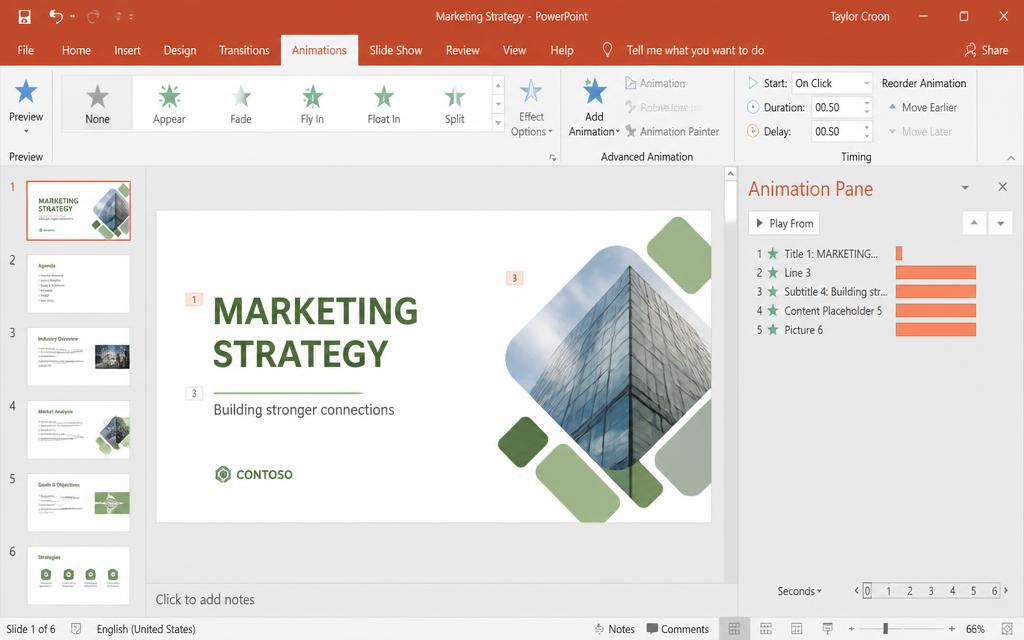
  1. Vào thẻ Animations → nhấn Animation Pane; danh sách hiệu ứng hiện bên phải.
  2. Nhấn Move Earlier / Move Later (mũi tên lên xuống) để đổi thứ tự chạy.
  3. Ô Start chọn cách bắt đầu: On Click (khi nhấn chuột), With Previous (cùng lúc hiệu ứng trước), After Previous (ngay sau hiệu ứng trước).
  4. Ô Duration: thời gian chạy hiệu ứng; ô Delay: thời gian chờ trước khi chạy.
  5. Nhấn Play From để xem thử toàn bộ hiệu ứng trên slide.
  6. Muốn xoá 1 hiệu ứng: nhấn chuột phải vào dòng đó trong Animation Pane → Remove.
  7. Dùng Animation Painter để sao chép nguyên bộ hiệu ứng sang đối tượng khác.

💡 Đặt Start là After Previous cho các dòng chữ để bài tự chạy mà không cần nhấn chuột nhiều lần.

Khung Animation Pane liệt kê các hiệu ứng với thanh thời gian màu cam
Hình 4: Sắp xếp và chỉnh thời gian bằng Animation Pane

Bài tập thực hành

Tài liệu đang được cập nhật.

ZaloEmail