Bài 3 · THTE 3-5

Text box, Shapes, chèn hình và Icons trong Word

2 bài thực hành: tạo Text Box & khung Shapes viết chữ, chèn hình ảnh và biểu tượng Icons

🎯 Mục tiêu bài học

  • Chèn và trang trí được hộp văn bản (Text Box) trong Word.
  • Vẽ được khung Shapes và viết chữ bên trong khung.
  • Chèn được hình ảnh và chỉnh kiểu chữ bao quanh hình (Text Wrapping).
  • Chèn và đổi màu được biểu tượng Icons trong văn bản.

🔤 Hướng dẫn từng bước tạo Text Box và khung Shapes viết chữ

Bé xem hình minh hoạ và làm theo từng bước nhé!

1

Chèn hộp văn bản (Text Box) vào trang Word

  1. Mở tệp Word cần làm bài (hoặc nhấn Ctrl + N để tạo trang mới).
  2. Vào thẻ Insert → nhóm Text → nhấn nút Text Box.
  3. Chọn một mẫu có sẵn trong danh sách Built-in (ví dụ Simple Text Box).
  4. Hoặc chọn dòng cuối Draw Text Box rồi kéo chuột trên trang giấy để tự vẽ hộp theo kích thước mình muốn.
  5. Gõ nội dung chữ vào bên trong hộp vừa tạo.

💡 Muốn xoá hộp: nhấn vào viền hộp cho viền thành nét liền rồi bấm phím Delete.
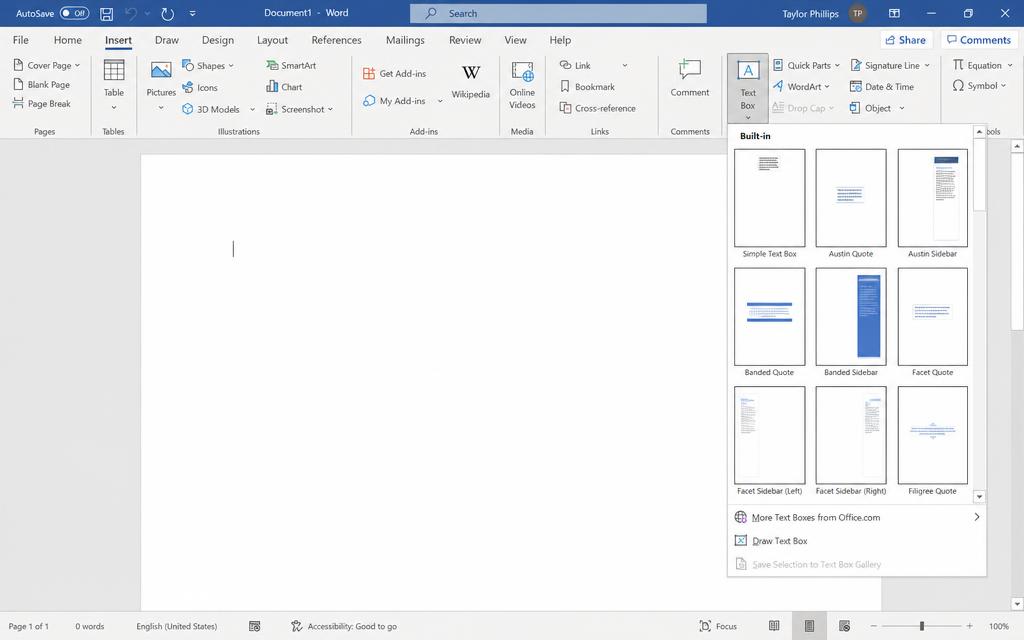
Thẻ Insert của Word với nút Text Box và bộ sưu tập các kiểu hộp văn bản đang mở
Hình 1: Chèn hộp văn bản (Text Box) vào trang Word
2

Trang trí hộp văn bản bằng thẻ Shape Format

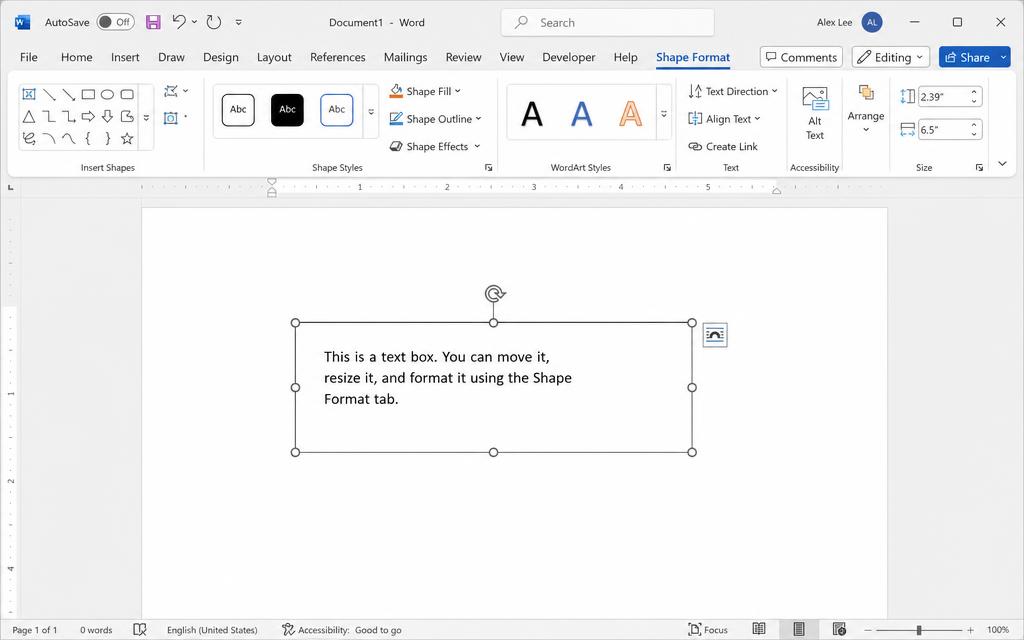
  1. Nhấn chuột vào hộp văn bản, trên thanh ribbon sẽ hiện thêm thẻ Shape Format.
  2. Shape Fill: chọn màu nền cho hộp (hoặc No Fill để hộp trong suốt).
  3. Shape Outline: chọn màu, độ dày (Weight) và kiểu nét (Dashes) cho đường viền.
  4. Shape Effects: thêm bóng đổ (Shadow), viền bo tròn (Bevel) cho đẹp hơn.
  5. Kéo 8 ô tròn nhỏ quanh hộp để thay đổi kích thước; kéo viền hộp để di chuyển vị trí.
  6. Nhấn nút mũi tên tròn phía trên hộp để xoay nghiêng hộp.

💡 Muốn chữ nằm giữa hộp: chọn hộp → Shape Format → Align Text → Middle, rồi nhấn Ctrl + E để canh giữa.

Hộp văn bản đang được chọn và thẻ Shape Format với Shape Fill, Shape Outline, Shape Effects
Hình 2: Trang trí hộp văn bản bằng thẻ Shape Format
3

Vẽ khung Shapes và viết chữ bên trong

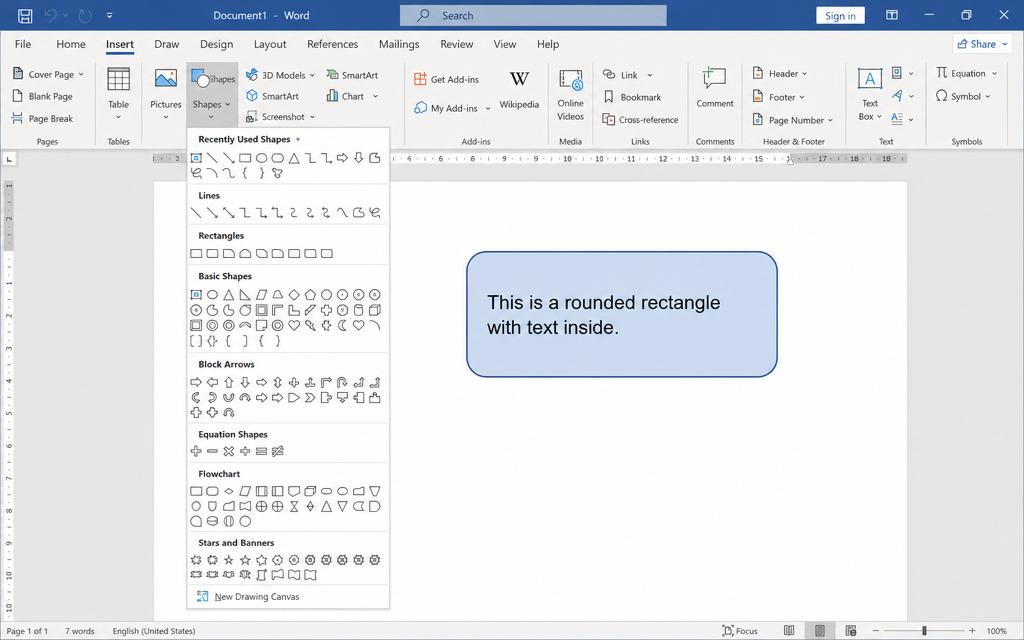
  1. Vào thẻ Insert → nhấn nút Shapes.
  2. Chọn một hình trong danh sách, ví dụ Rectangles → Rounded Rectangle, hoặc hình ngôi sao ở mục Stars and Banners.
  3. Kéo chuột trên trang giấy để vẽ hình với kích thước mong muốn.
  4. Nhấn chuột phải vào hình → chọn Add Text (hoặc nhấn đúp vào hình) rồi gõ chữ vào bên trong.
  5. Bôi đen chữ và dùng thẻ Home để đổi phông chữ, cỡ chữ, màu chữ như bình thường.
  6. Dùng Shape Format → Shape Fill / Shape Outline để tô màu cho khung.

💡 Giữ phím Shift khi vẽ để được hình vuông hoặc hình tròn thật cân đối.

Bộ sưu tập Shapes của Word đang mở và một khung bo tròn có chữ bên trong
Hình 3: Vẽ khung Shapes và viết chữ bên trong

Bài tập thực hành

Tài liệu đang được cập nhật.

🖼️ Hướng dẫn từng bước chèn hình ảnh và biểu tượng Icons

Bé xem hình minh hoạ và làm theo từng bước nhé!

1

Chèn hình ảnh từ máy tính vào văn bản

  1. Đặt con trỏ chuột tại vị trí muốn đặt hình trong văn bản.
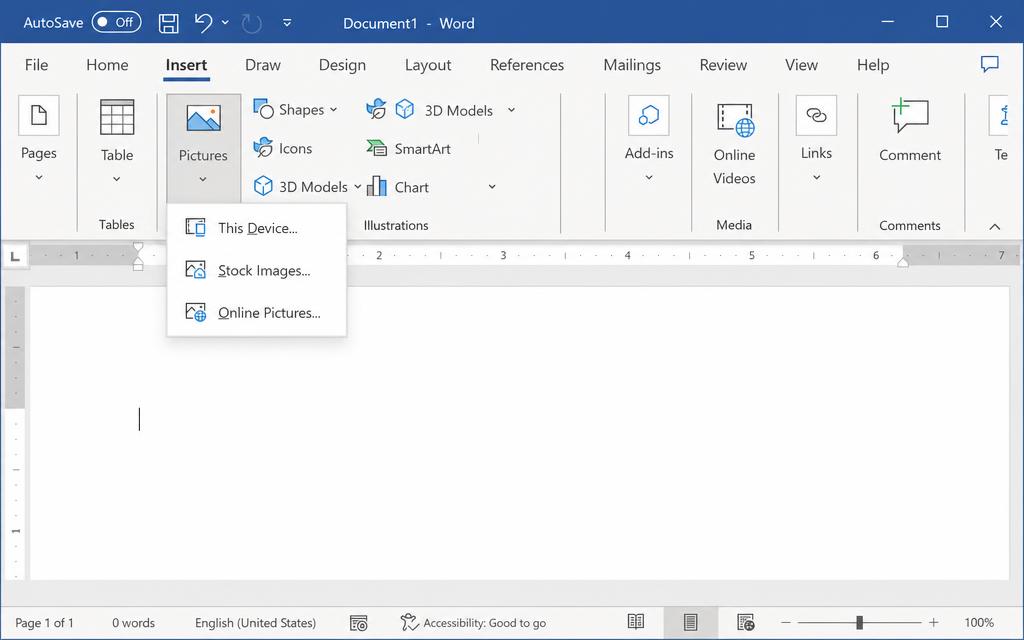
  2. Vào thẻ Insert → nhóm Illustrations → nhấn nút Pictures.
  3. Chọn This Device… nếu hình đã lưu sẵn trong máy tính.
  4. Chọn Stock Images… để dùng kho hình có sẵn của Word, hoặc Online Pictures… để tìm hình trên mạng.
  5. Tìm tới thư mục chứa hình, nhấn chọn tệp hình rồi bấm nút Insert.

💡 Hình nên lưu sẵn trong thư mục Pictures để dễ tìm khi làm bài.

Thẻ Insert của Word với menu Pictures đang mở: This Device, Stock Images, Online Pictures
Hình 1: Chèn hình ảnh từ máy tính vào văn bản
2

Chỉnh kích thước và cách chữ bao quanh hình

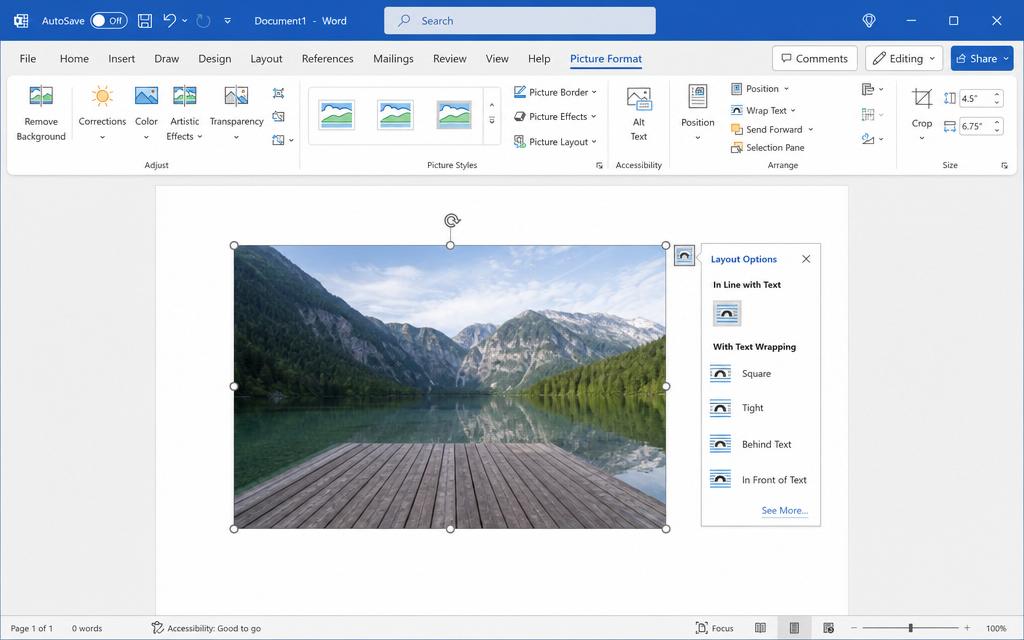
  1. Nhấn chuột vào hình, sẽ thấy 8 ô tròn nhỏ quanh hình.
  2. Kéo ô tròn ở góc để phóng to hoặc thu nhỏ hình mà không bị méo.
  3. Nhấn vào biểu tượng Layout Options ở góc phải hình.
  4. Chọn Square để chữ chạy bao quanh hình, Tight để chữ ôm sát hình.
  5. Chọn Behind Text nếu muốn hình nằm phía sau chữ, In Front of Text nếu muốn hình nằm đè lên chữ.
  6. Sau khi chọn kiểu có Text Wrapping, bé có thể kéo hình tới bất kỳ chỗ nào trên trang.

💡 Dùng thẻ Picture Format → Picture Styles để thêm khung viền hoặc bo góc cho hình thêm đẹp.

Hình ảnh trong Word đang được chọn và bảng Layout Options với các kiểu Text Wrapping
Hình 2: Chỉnh kích thước và cách chữ bao quanh hình
3

Chèn biểu tượng Icons vào văn bản

  1. Đặt con trỏ chuột tại vị trí muốn chèn biểu tượng.
  2. Vào thẻ Insert → nhóm Illustrations → nhấn nút Icons.
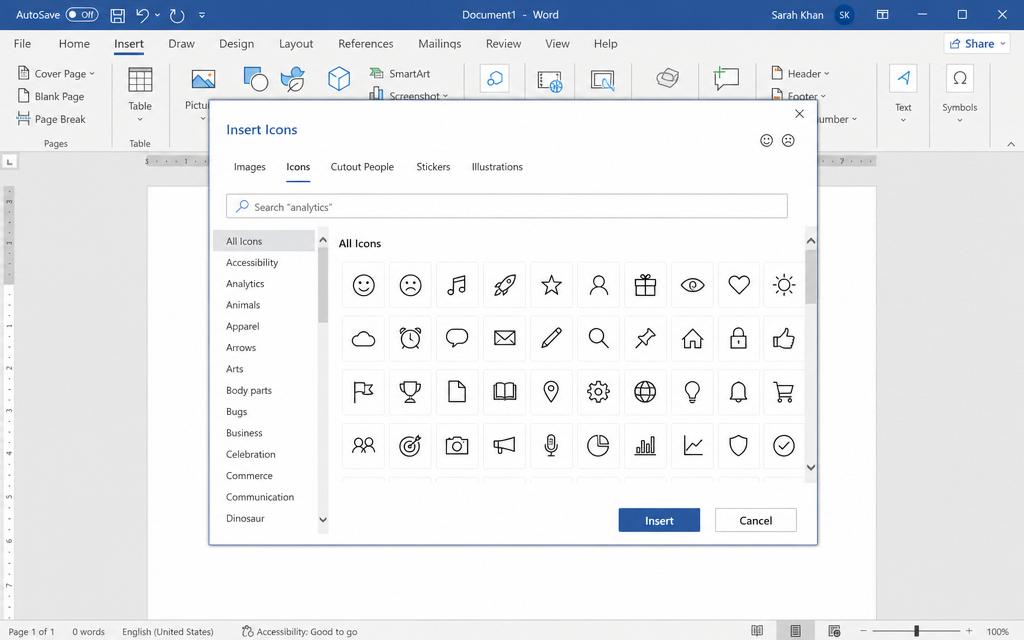
  3. Hộp thoại Insert Icons hiện ra, chọn nhóm ở cột bên trái (Animals, Business, Celebration…) hoặc gõ từ khoá vào ô Search.
  4. Nhấn chọn một hoặc nhiều biểu tượng (biểu tượng được chọn sẽ có dấu tích).
  5. Nhấn nút Insert để chèn vào văn bản.
  6. Nhấn vào biểu tượng vừa chèn → thẻ Graphics Format → Graphics Fill để đổi màu, và Layout Options để chỉnh vị trí.

💡 Icons là hình vẽ nét, đổi màu và phóng to bao nhiêu cũng không bị vỡ hình.

Hộp thoại Insert Icons của Word với các nhóm biểu tượng và ô tìm kiếm
Hình 3: Chèn biểu tượng Icons vào văn bản

Bài tập thực hành

Tài liệu đang được cập nhật.

ZaloEmail