Bài 4 · THTE 3-5

Tạo bảng dữ liệu và tạo tab cho văn bản

2 bài thực hành: tạo & định dạng bảng dữ liệu và đặt tab cho văn bản

🎯 Mục tiêu bài học

  • Tạo được bảng dữ liệu với số dòng, số cột theo yêu cầu.
  • Thêm/xoá dòng và cột, nối ô, thay đổi kích thước dòng và cột.
  • Tô màu cho ô và canh chữ trái – giữa – phải, đổi hướng chữ trong ô.
  • Xác định loại tab, đặt tab, định dạng, di chuyển và tháo bỏ tab.

📊 Bài 4.1 — Hướng dẫn từng bước: Tạo và định dạng bảng dữ liệu

Bé xem hình minh hoạ và làm theo từng bước nhé!

1

Tạo bảng dữ liệu (Insert → Table)

  1. Đặt con trỏ chuột tại vị trí muốn đặt bảng trong trang văn bản.
  2. Vào thẻ Insert → nhóm Tables → nhấn nút Table.
  3. Rê chuột trên lưới ô vuông để chọn số cột và số dòng (ví dụ 5x4), rồi nhấn chuột để tạo bảng.
  4. Muốn nhập số chính xác: chọn Insert Table… → gõ Number of columns (số cột) và Number of rows (số dòng) → OK.
  5. Muốn tự vẽ bảng theo ý mình: chọn Draw Table rồi kéo chuột để vẽ khung và các đường kẻ.
  6. Nhấn phím Tab để nhảy sang ô kế tiếp khi nhập dữ liệu (ở ô cuối cùng, Tab sẽ tạo thêm một dòng mới).

💡 Khi con trỏ đang ở trong bảng, Word hiện thêm 2 thẻ Table Design và Layout — mọi lệnh chỉnh bảng đều nằm ở đó.
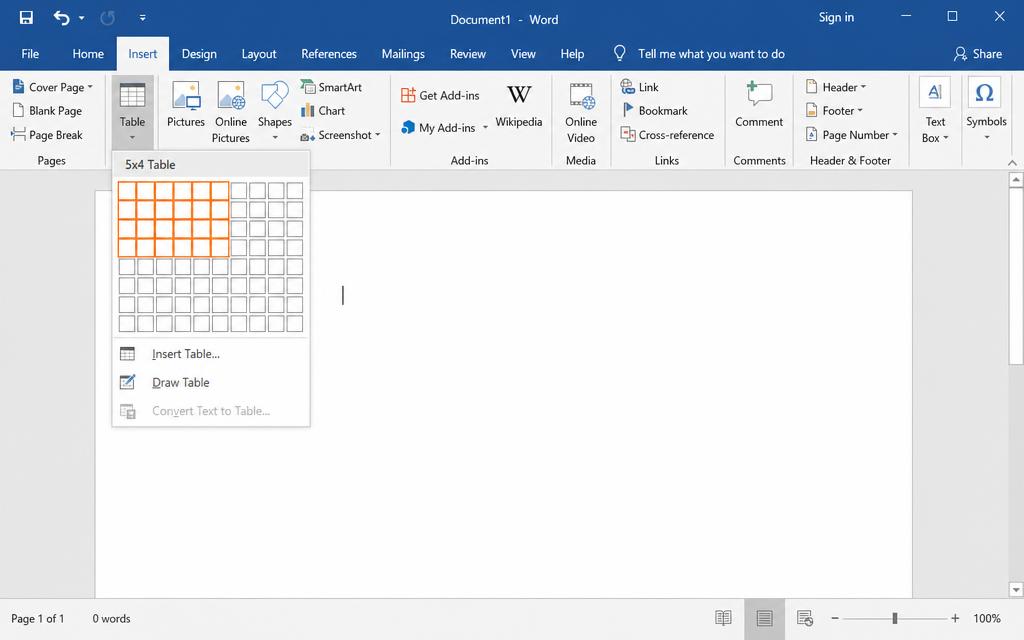
Thẻ Insert của Word với nút Table và lưới ô đang chọn 5 cột 4 dòng
Hình 1: Tạo bảng dữ liệu (Insert → Table)
2

Thêm dòng, thêm cột, xoá dòng, xoá cột

  1. Nhấn chuột vào ô nằm cạnh nơi cần thêm.
  2. Thêm dòng: vào Layout → Insert Above (thêm dòng bên trên) hoặc Insert Below (thêm dòng bên dưới).
  3. Thêm cột: vào Layout → Insert Left (thêm cột bên trái) hoặc Insert Right (thêm cột bên phải).
  4. Cách nhanh: đưa chuột ra mép trái của dòng (hoặc mép trên của cột), nhấn dấu ⊕ màu xanh hiện ra.
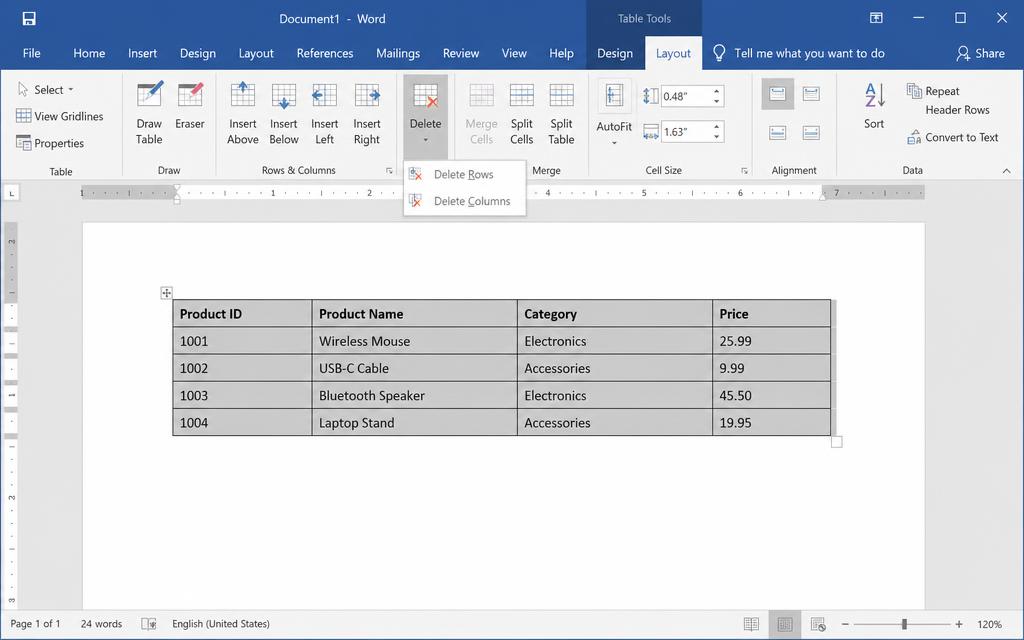
  5. Xoá: đặt con trỏ vào ô cần xoá → Layout → nút Delete → chọn Delete Rows (xoá dòng), Delete Columns (xoá cột) hoặc Delete Table (xoá cả bảng).
  6. Có thể nhấn chuột phải vào dòng/cột đã bôi đen rồi chọn Insert hoặc Delete trong menu hiện ra.

💡 Nhấn phím Delete chỉ xoá chữ trong ô, không xoá dòng/cột. Muốn xoá dòng/cột phải dùng nút Delete ở thẻ Layout.

Thẻ Layout của Table Tools với các nút Insert Above, Insert Below, Insert Left, Insert Right và menu Delete
Hình 2: Thêm dòng, thêm cột, xoá dòng, xoá cột
3

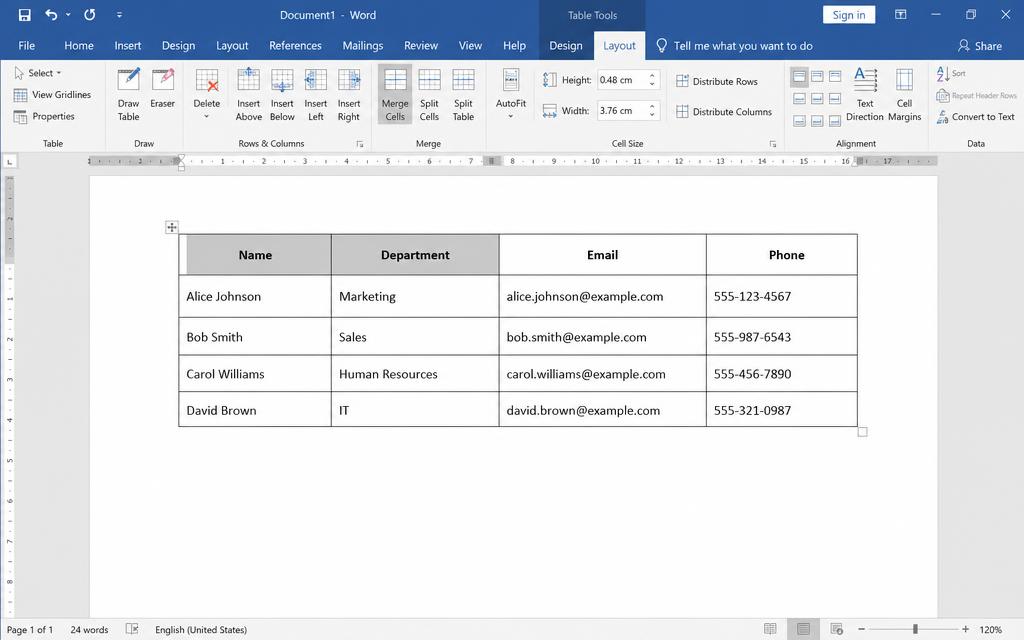
Nối ô (Merge Cells) và đổi kích thước dòng/cột

  1. Nối ô: bôi đen các ô liền nhau cần gộp → Layout → nhóm Merge → nhấn Merge Cells.
  2. Tách ô: chọn ô cần tách → nhấn Split Cells → nhập số cột, số dòng muốn tách → OK.
  3. Đổi kích thước bằng chuột: đưa chuột vào đường kẻ giữa hai cột (hoặc hai dòng), con trỏ đổi thành mũi tên hai chiều thì kéo sang trái/phải (lên/xuống).
  4. Đổi kích thước bằng số: chọn dòng/cột → Layout → nhóm Cell Size → nhập số vào ô Height (chiều cao) và Width (chiều rộng).
  5. Muốn các dòng bằng nhau: nhấn Distribute Rows. Muốn các cột bằng nhau: nhấn Distribute Columns.
  6. Nhấn AutoFit → AutoFit Contents để bảng tự co theo nội dung bên trong.

💡 Thường ta nối các ô ở dòng đầu tiên để viết tiêu đề chung cho cả bảng.

Thẻ Layout với nút Merge Cells, Split Cells và các ô Height, Width trong nhóm Cell Size
Hình 3: Nối ô (Merge Cells) và đổi kích thước dòng/cột
4

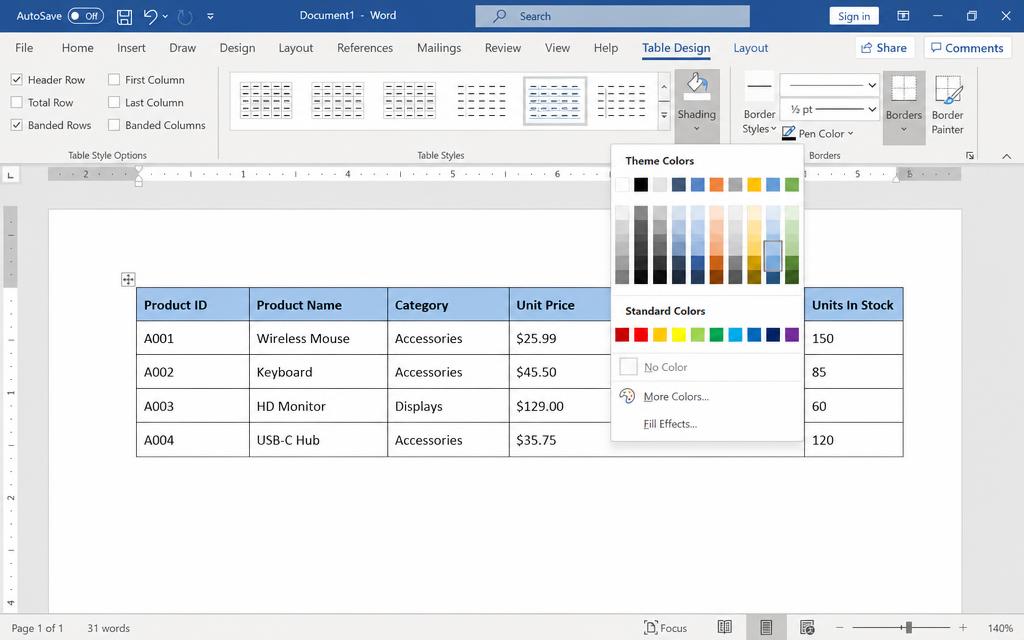
Tô màu cho ô và kẻ viền bảng

  1. Bôi đen ô (hoặc dòng, cột) cần tô màu.
  2. Vào thẻ Table Design → nhấn mũi tên ▼ của nút Shading.
  3. Chọn màu bé thích trong bảng màu; muốn nhiều màu hơn thì chọn More Colors…
  4. Muốn bỏ màu: chọn lại ô đó → Shading → No Color.
  5. Kẻ viền: chọn kiểu nét ở Line Style, độ dày ở Line Weight, màu ở Pen Color rồi nhấn nút Borders để chọn đường viền cần kẻ.
  6. Muốn nhanh gọn: chọn sẵn một mẫu trong nhóm Table Styles để bảng có màu và viền đẹp ngay.

💡 Nên tô màu đậm cho dòng tiêu đề và màu nhạt cho phần dữ liệu để bảng dễ đọc.

Thẻ Table Design với bảng màu Shading đang mở và dòng tiêu đề được tô màu xanh nhạt
Hình 4: Tô màu cho ô và kẻ viền bảng
5

Định dạng chữ trong ô: canh trái/giữa/phải và hướng chữ

  1. Bôi đen các ô cần canh chữ.
  2. Vào Layout → nhóm Alignment: có 9 nút tương ứng 9 vị trí (trên–giữa–dưới kết hợp trái–giữa–phải).
  3. Chọn Align Top Left để chữ nằm trên–trái, Align Center để chữ nằm chính giữa ô, Align Bottom Right để chữ nằm dưới–phải.
  4. Cũng có thể dùng các nút canh lề ở thẻ Home: Align Left (Ctrl + L), Center (Ctrl + E), Align Right (Ctrl + R), Justify (Ctrl + J).
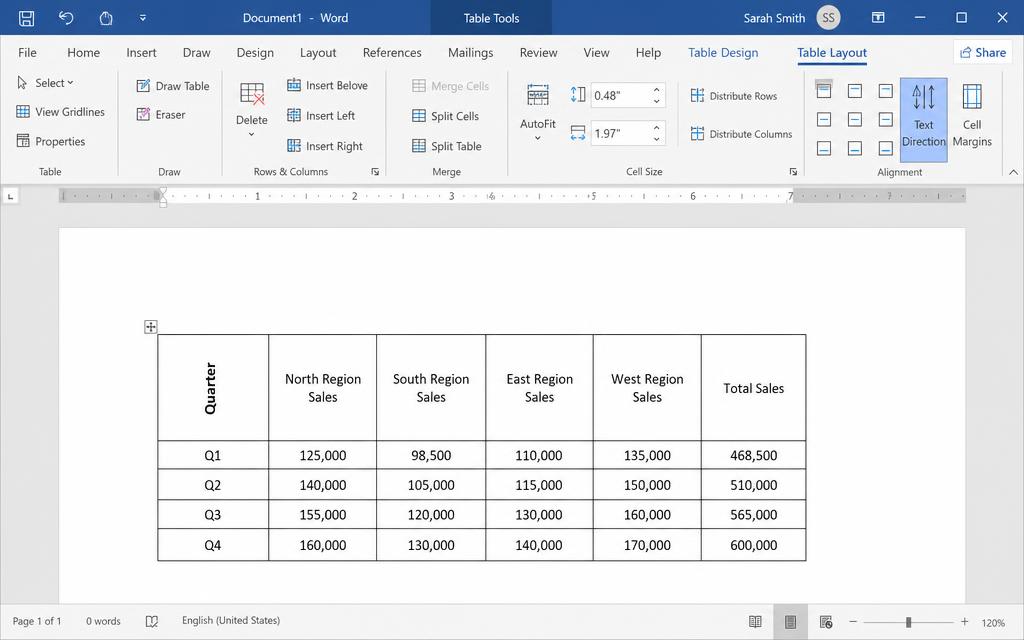
  5. Đổi hướng chữ: chọn ô → Layout → nhấn Text Direction; nhấn nhiều lần để chữ xoay ngang → dọc xuống → dọc lên.
  6. Chỉnh khoảng cách chữ với mép ô: nhấn Cell Margins rồi nhập các số Top, Bottom, Left, Right.

💡 Chữ xoay dọc rất hợp với cột tiêu đề hẹp, ví dụ cột “Quý”, “Tháng”, “STT”.

Nhóm Alignment ở thẻ Layout với 9 nút canh chữ và nút Text Direction, bảng có chữ xoay dọc
Hình 5: Định dạng chữ trong ô: canh trái/giữa/phải và hướng chữ

Bài tập thực hành

Tài liệu đang được cập nhật.

📐 Bài 4.2 — Hướng dẫn từng bước: Tạo tab cho văn bản

Bé xem hình minh hoạ và làm theo từng bước nhé!

1

Hiện thanh thước và xác định loại tab

  1. Bật thanh thước: vào thẻ View → tích chọn ô Ruler. Thanh thước sẽ hiện phía trên trang giấy.
  2. Nhìn ô vuông nhỏ ở đầu bên trái thanh thước — đó là nút chọn loại tab.
  3. Nhấn liên tục vào ô vuông đó để đổi qua các loại tab:
  4. ⌐ Left Tab: chữ bắt đầu từ vị trí tab và chạy sang phải.
  5. ⊥ Center Tab: chữ nằm cân giữa quanh vị trí tab.
  6. ¬ Right Tab: chữ kết thúc đúng tại vị trí tab (dùng cho số trang, cột bên phải).
  7. Decimal Tab: các số thẳng hàng theo dấu phẩy/dấu chấm thập phân (ví dụ 1,25 và 12,50).
  8. Bar Tab: vẽ một đường kẻ dọc tại vị trí đó (không di chuyển chữ).

💡 Chọn đúng loại tab TRƯỚC, rồi mới đặt tab lên thước — nếu không sẽ phải đặt lại từ đầu.

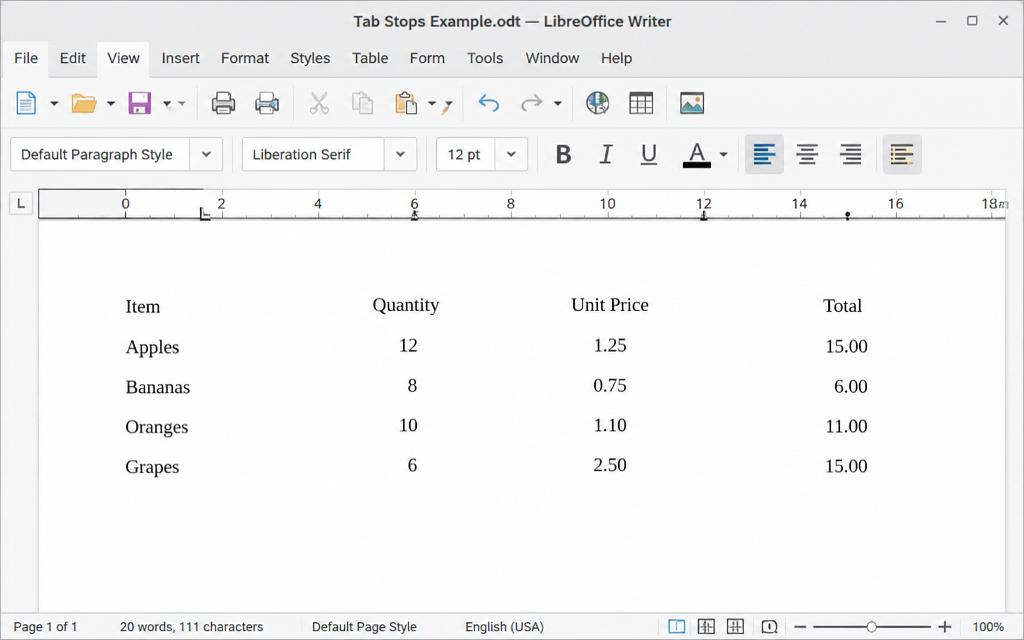
Thanh thước ngang của trình soạn thảo với nút chọn loại tab ở đầu bên trái và các dấu tab trên thước
Hình 1: Hiện thanh thước và xác định loại tab
2

Đặt tab và định dạng tab trong hộp thoại Tabs

  1. Cách nhanh: bôi đen các dòng cần đặt tab → chọn loại tab ở đầu thước → nhấn chuột vào vị trí mong muốn trên thước (ví dụ 6 cm). Dấu tab sẽ xuất hiện.
  2. Cách chính xác: vào Home → nhóm Paragraph → nhấn nút mũi tên nhỏ ↘ → nhấn nút Tabs… ở góc dưới bên trái.
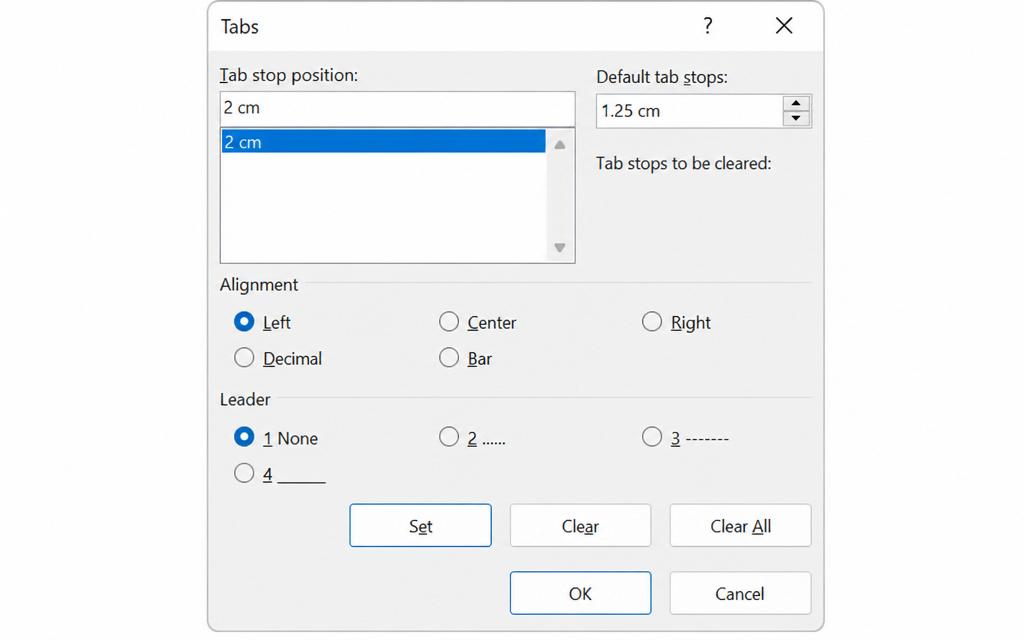
  3. Trong hộp thoại Tabs, gõ vị trí vào ô Tab stop position (ví dụ 2 cm).
  4. Ở mục Alignment, chọn kiểu tab: Left, Center, Right, Decimal hoặc Bar.
  5. Ở mục Leader, chọn nét dẫn: 1 None (không có), 2 ..... (chấm), 3 ----- (gạch), 4 ___ (gạch liền).
  6. Nhấn Set để lưu vị trí tab đó. Muốn thêm tab khác thì nhập vị trí mới rồi nhấn Set tiếp, cuối cùng nhấn OK.
  7. Ô Default tab stops là khoảng nhảy mặc định khi nhấn phím Tab (thường 1,25 cm) — có thể sửa lại.

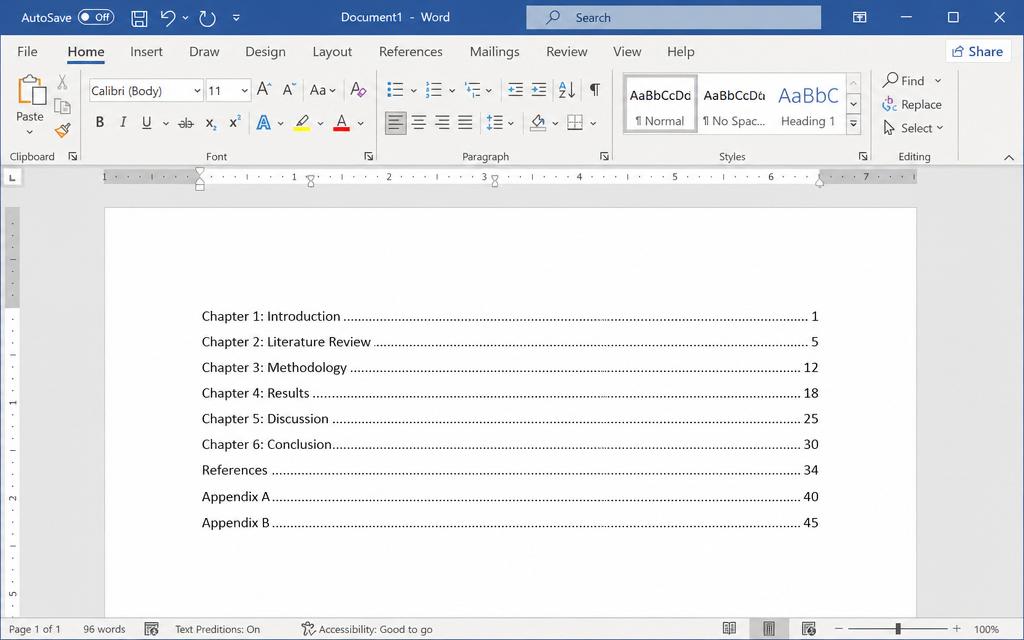
💡 Nét dẫn bằng dấu chấm (Leader số 2) chính là kiểu thường thấy ở mục lục sách.

Hộp thoại Tabs với ô Tab stop position, phần Alignment, phần Leader và các nút Set, Clear, Clear All
Hình 2: Đặt tab và định dạng tab trong hộp thoại Tabs
3

Gõ văn bản bằng tab, di chuyển và tháo bỏ tab

  1. Gõ chữ ở cột thứ nhất, nhấn phím Tab một lần → con trỏ nhảy đúng tới vị trí tab đã đặt, rồi gõ tiếp nội dung cột sau.
  2. Mỗi lần nhấn Tab là nhảy tới một mốc tab; nhấn Enter để xuống dòng mới (dòng mới giữ nguyên các mốc tab).
  3. Di chuyển tab: bôi đen các dòng liên quan, rồi kéo dấu tab trên thước sang vị trí mới — chữ sẽ dịch chuyển theo.
  4. Di chuyển chính xác: mở lại hộp thoại Tabs, chọn vị trí cũ → nhấn Clear, rồi nhập vị trí mới → nhấn Set → OK.
  5. Tháo bỏ một tab nhanh: kéo dấu tab đó ra khỏi thanh thước (thả xuống vùng trang giấy) — dấu tab biến mất.
  6. Tháo bỏ một tab trong hộp thoại: chọn vị trí trong danh sách → nhấn Clear → OK.
  7. Xoá toàn bộ tab của đoạn đang chọn: mở hộp thoại Tabs → nhấn Clear All → OK.

💡 Bật nút ¶ (Show/Hide) ở thẻ Home để nhìn thấy mũi tên → của mỗi lần nhấn Tab, dễ kiểm tra khi bị lệch.

Trang văn bản có danh sách mục lục với nét chấm dẫn và số trang thẳng hàng bên phải
Hình 3: Gõ văn bản bằng tab, di chuyển và tháo bỏ tab

Bài tập thực hành

Tài liệu đang được cập nhật.

ZaloEmail