Bài 5 · THTE 3-5

Làm quen với Microsoft PowerPoint

2 bài thực hành: mở mới & lưu bài, thêm/xoá/nhân bản slide và định dạng font chữ

🎯 Mục tiêu bài học

  • Mở được bài trình chiếu mới và lưu tệp PowerPoint với tên tự đặt.
  • Thêm slide, xoá slide và nhân bản slide.
  • Định dạng font chữ, cỡ chữ và các kiểu chữ đậm – nghiêng – gạch chân.
  • Canh lề chữ trái – giữa – phải – đều hai bên và tô màu chữ.

🎬 Bài 5.1 — Mở mới và lưu bài trình chiếu

Bé xem hình minh hoạ và làm theo từng bước nhé!

1

Mở một bài trình chiếu mới

  1. Nhấn đúp chuột vào biểu tượng Microsoft PowerPoint trên màn hình để mở phần mềm.
  2. Chọn thẻ File → New (Mới).
  3. Nhấn vào ô Blank Presentation (Bài trình chiếu trống) để bắt đầu.
  4. PowerPoint sẽ tạo sẵn slide đầu tiên có khung Click to add title và Click to add subtitle.
  5. Nhấn vào khung chữ rồi gõ nội dung của bé vào.

💡 Phím tắt: Ctrl + N để mở nhanh một bài trình chiếu trống.
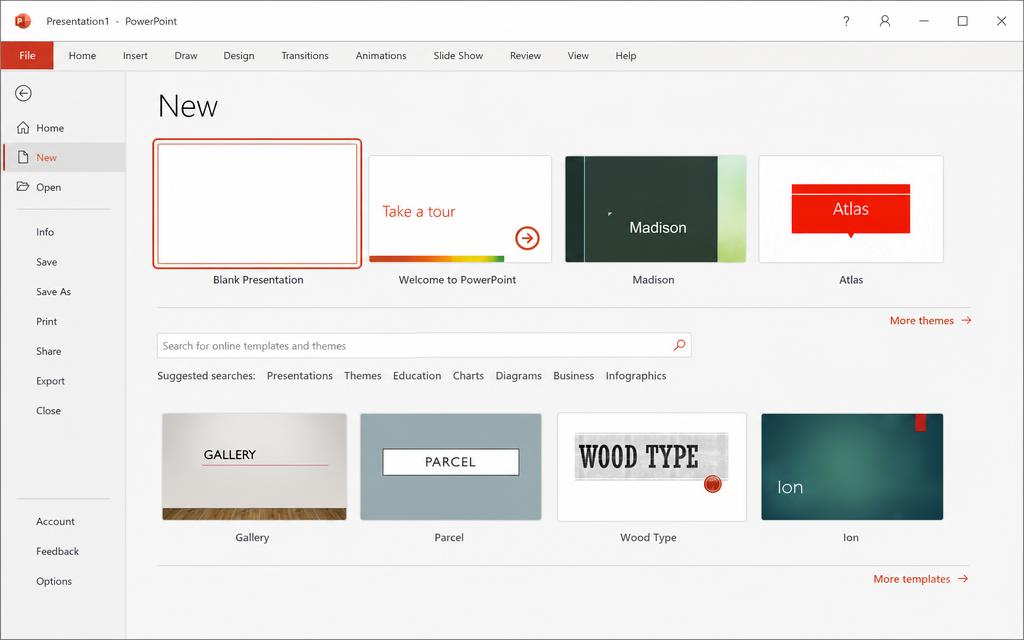
Màn hình New của Microsoft PowerPoint với mẫu Blank Presentation
Hình 1: Mở một bài trình chiếu mới
2

Lưu bài trình chiếu

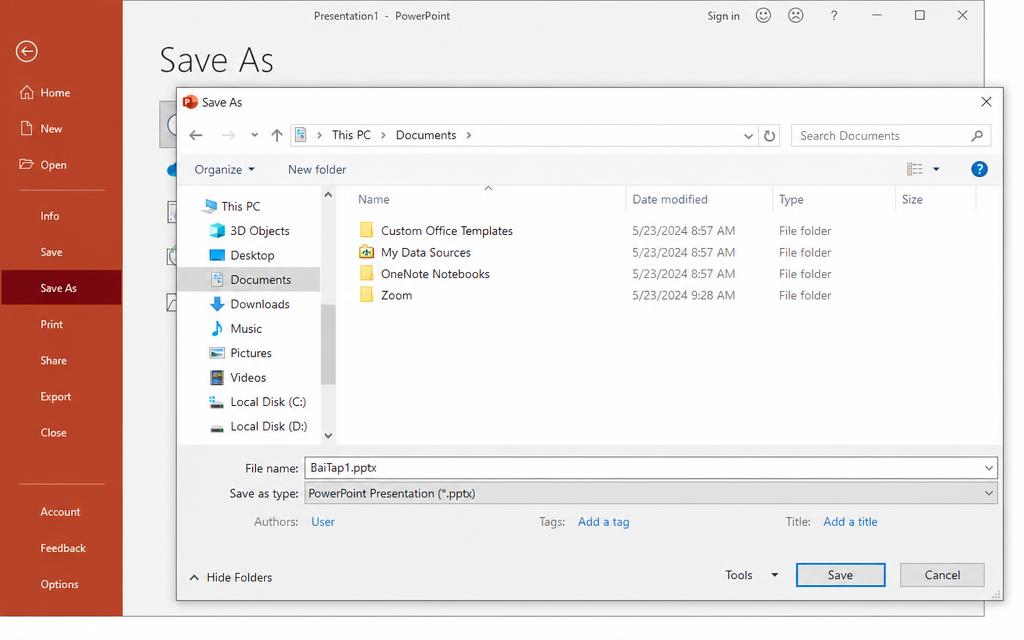
  1. Vào thẻ File → chọn Save As (Lưu thành).
  2. Chọn nơi lưu, ví dụ This PC → Documents hoặc Desktop (nhấn Browse để chọn thư mục khác).
  3. Ở ô File name, gõ tên bài của bé, ví dụ BaiTap1.
  4. Ở ô Save as type, giữ nguyên PowerPoint Presentation (*.pptx).
  5. Nhấn nút Save để lưu lại.

💡 Phím tắt Ctrl + S để lưu nhanh. Lần đầu sẽ hỏi tên, những lần sau lưu ngay.

Hộp thoại Save As của PowerPoint với ô File name và nút Save
Hình 2: Lưu bài trình chiếu
3

Thêm slide mới

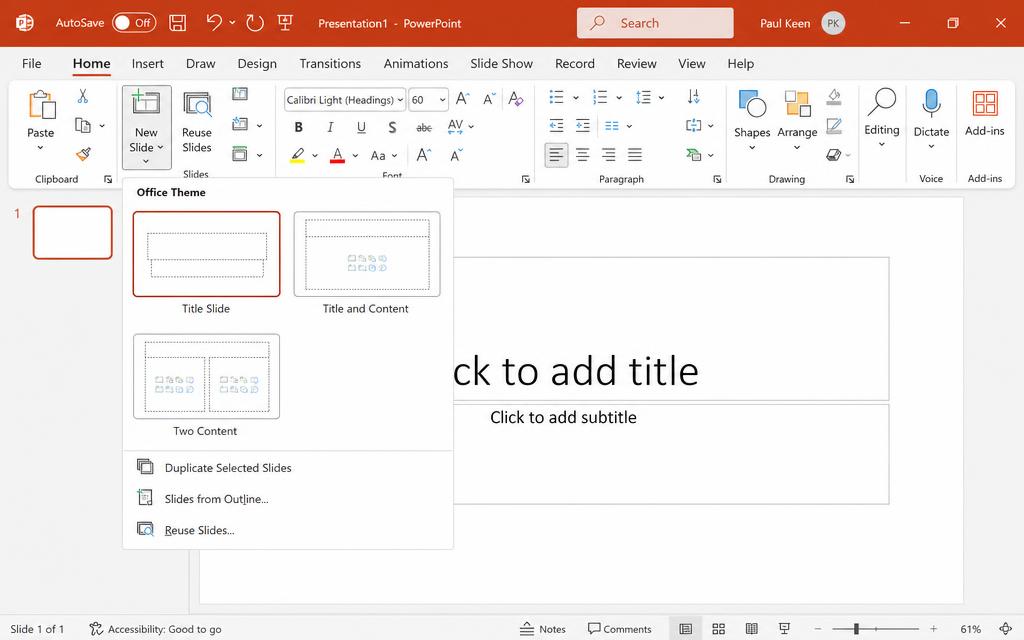
  1. Vào thẻ Home → nhóm Slides.
  2. Nhấn mũi tên ▼ dưới nút New Slide để xem các bố cục (Layout).
  3. Chọn bố cục phù hợp: Title Slide (trang bìa), Title and Content (tiêu đề và nội dung), Two Content (hai cột)…
  4. Slide mới sẽ hiện ngay bên dưới slide đang chọn ở khung thu nhỏ bên trái.

💡 Phím tắt: Ctrl + M để thêm nhanh một slide mới.

Nút New Slide trong thẻ Home của PowerPoint với bảng chọn bố cục slide
Hình 3: Thêm slide mới
4

Xoá slide

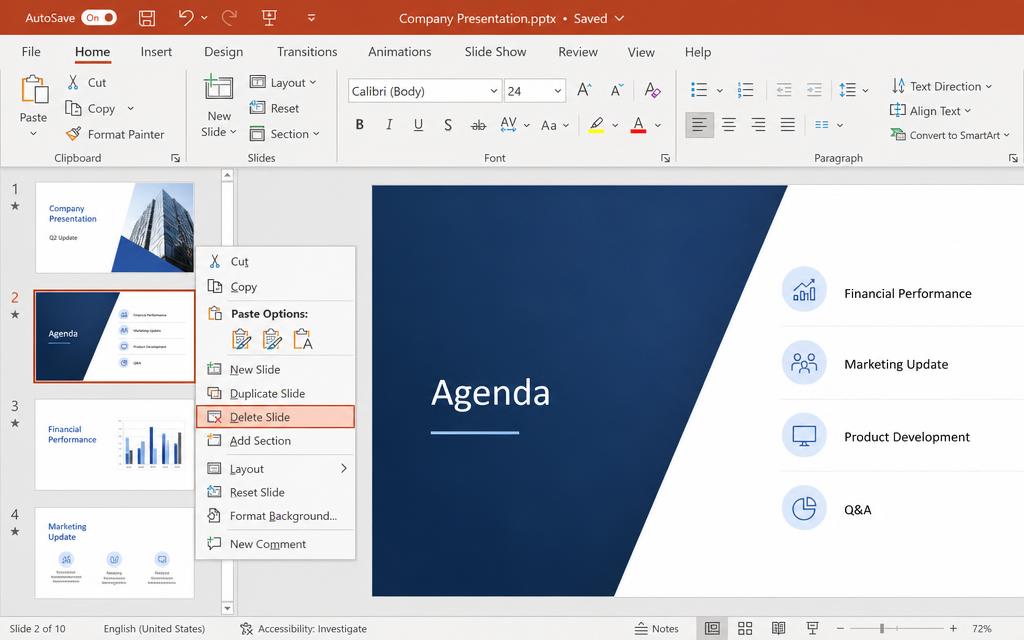
  1. Nhìn khung thu nhỏ các slide ở bên trái màn hình.
  2. Nhấn chuột trái vào slide cần xoá để chọn nó.
  3. Nhấn chuột phải vào slide đó → chọn Delete Slide (Xoá slide).
  4. Hoặc chọn slide rồi nhấn phím Delete trên bàn phím.

💡 Xoá nhầm? Nhấn Ctrl + Z để lấy lại slide vừa xoá.

Menu chuột phải trong khung slide của PowerPoint với mục Delete Slide
Hình 4: Xoá slide
5

Nhân bản slide (Duplicate Slide)

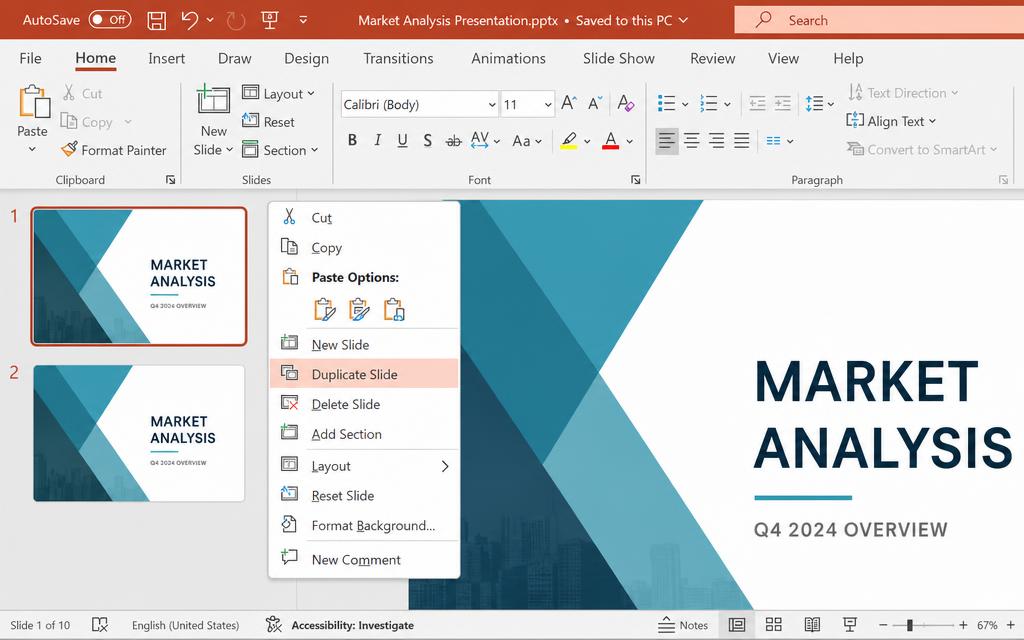
  1. Nhấn chuột trái vào slide muốn nhân bản ở khung bên trái.
  2. Nhấn chuột phải → chọn Duplicate Slide (Nhân bản slide).
  3. Một slide giống hệt sẽ xuất hiện ngay bên dưới.
  4. Muốn nhân bản nhiều slide: giữ phím Ctrl và nhấn chọn từng slide rồi làm như trên.
  5. Kéo thả slide trong khung bên trái để sắp xếp lại thứ tự.

💡 Phím tắt: Ctrl + D. Nhân bản rất tiện khi các slide có cùng kiểu trang trí.

Menu chuột phải với mục Duplicate Slide và hai slide giống nhau trong khung bên trái
Hình 5: Nhân bản slide (Duplicate Slide)

Bài tập thực hành

Tài liệu đang được cập nhật.

🎨 Bài 5.2 — Định dạng font chữ trong PowerPoint

Bé xem hình minh hoạ và làm theo từng bước nhé!

1

Định dạng font chữ và cỡ chữ

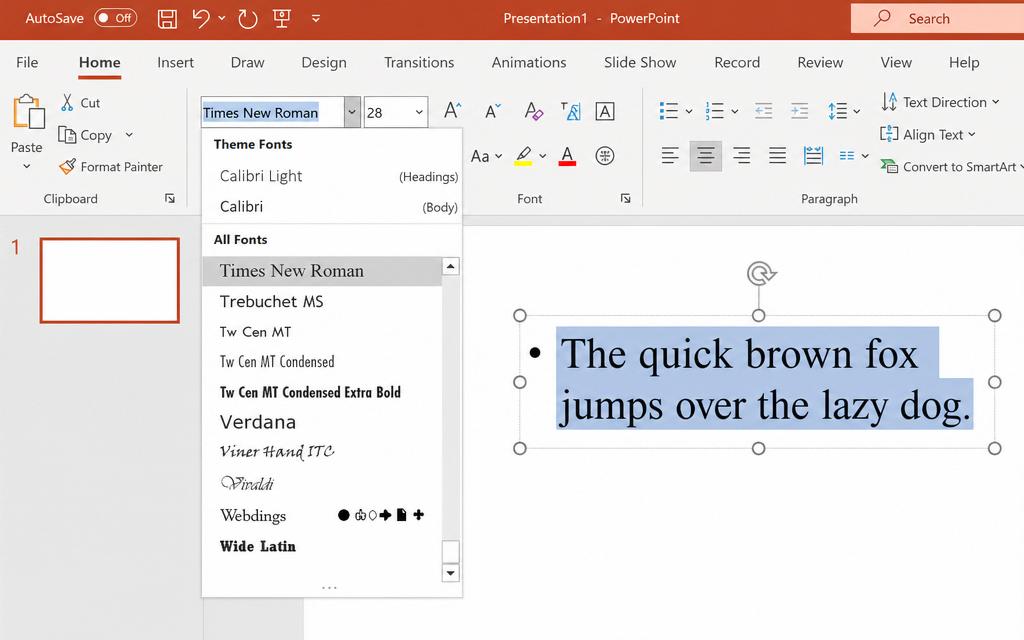
  1. Nhấn vào khung chữ (Text Box) trên slide, rồi bôi đen phần chữ cần đổi.
  2. Vào thẻ Home → nhóm Font ở giữa thanh công cụ.
  3. Nhấn mũi tên ▼ ở ô tên font rồi chọn font, ví dụ Times New Roman.
  4. Nhấn ô số bên cạnh (Font Size) và chọn cỡ chữ, ví dụ 28; hoặc gõ số rồi nhấn Enter.
  5. Nút A˄ / A˅ giúp tăng hoặc giảm cỡ chữ nhanh.

💡 Chữ trên slide chiếu lên màn hình lớn nên chọn cỡ to: tiêu đề 40–44, nội dung 24–28.

Danh sách font trong PowerPoint với Times New Roman được chọn và ô cỡ chữ 28
Hình 1: Định dạng font chữ và cỡ chữ
2

Canh trái, canh giữa, canh phải, canh đều hai bên

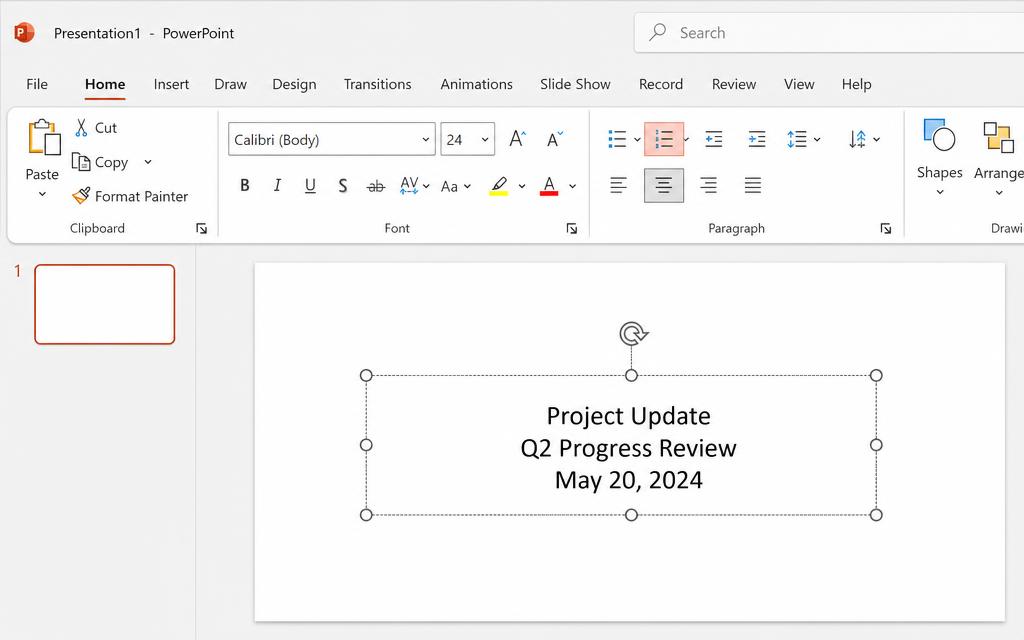
  1. Nhấn vào đoạn chữ cần căn lề (hoặc bôi đen nhiều đoạn).
  2. Vào Home → nhóm Paragraph, chọn 1 trong 4 nút căn lề.
  3. Align Left – canh trái (Ctrl + L).
  4. Center – canh giữa (Ctrl + E).
  5. Align Right – canh phải (Ctrl + R).
  6. Justify – canh đều hai bên (Ctrl + J).

💡 Tiêu đề slide thường canh giữa, phần gạch đầu dòng nội dung thường canh trái.

Bốn nút căn lề trong nhóm Paragraph của PowerPoint, nút Center đang được chọn
Hình 2: Canh trái, canh giữa, canh phải, canh đều hai bên
3

Chữ in đậm, in nghiêng, gạch chân

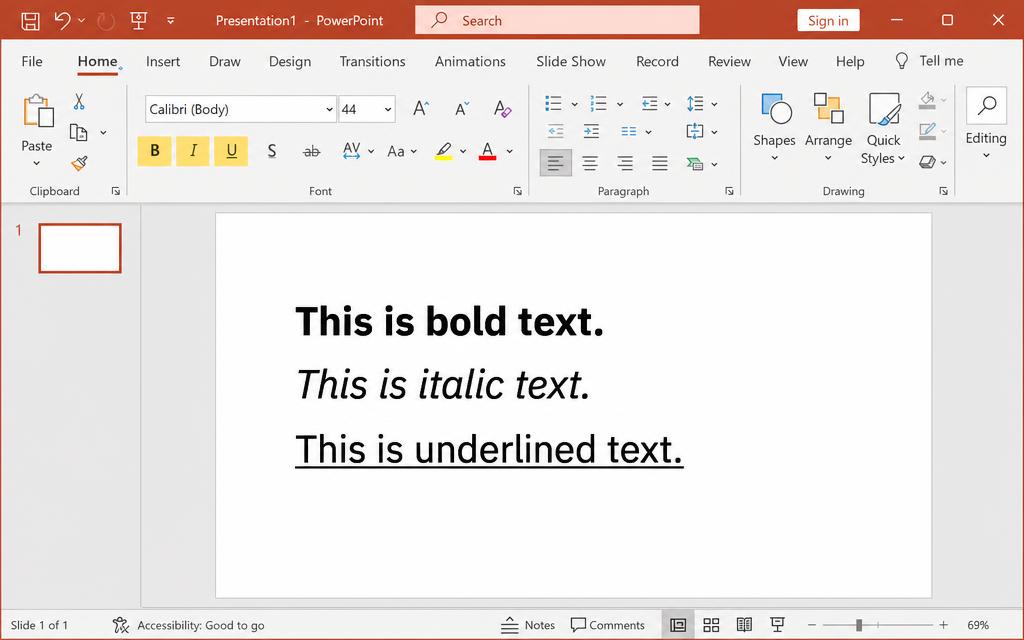
  1. Bôi đen phần chữ cần định dạng.
  2. Nhấn nút B để in đậm (Ctrl + B).
  3. Nhấn nút I để in nghiêng (Ctrl + I).
  4. Nhấn nút U để gạch chân (Ctrl + U).
  5. Có thể dùng nhiều kiểu cùng lúc, ví dụ vừa đậm vừa nghiêng.

💡 Nhấn lại đúng nút đó một lần nữa để bỏ định dạng.

Ba nút B, I, U trong nhóm Font của PowerPoint và slide có chữ đậm, nghiêng, gạch chân
Hình 3: Chữ in đậm, in nghiêng, gạch chân
4

Tô màu chữ

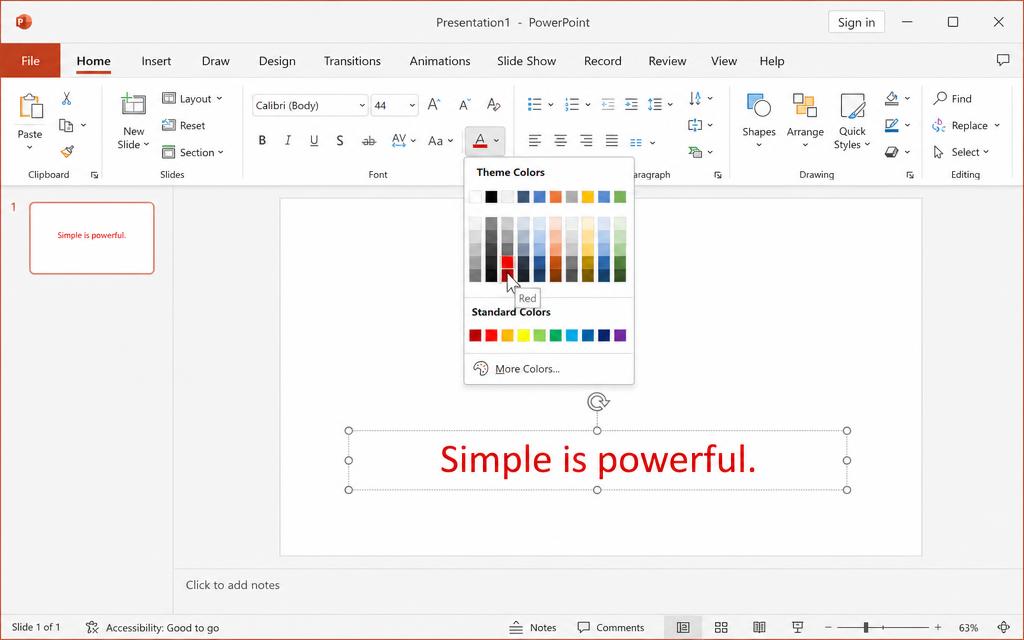
  1. Bôi đen phần chữ cần tô màu.
  2. Vào Home → nhóm Font → nhấn mũi tên ▼ cạnh chữ A có gạch màu (Font Color).
  3. Chọn một màu ở Theme Colors hoặc Standard Colors, ví dụ màu đỏ.
  4. Muốn màu khác: chọn More Colors… rồi chọn màu bé thích và nhấn OK.
  5. Muốn tô nền cho chữ: dùng nút bút dạ quang (Text Highlight Color) ngay bên cạnh.

💡 Nhớ bôi đen trước; nếu không, màu chỉ áp dụng cho chữ gõ tiếp theo.

Bảng màu Font Color trong PowerPoint đang mở với ô màu đỏ
Hình 4: Tô màu chữ

Bài tập thực hành

Tài liệu đang được cập nhật.

ZaloEmail