Bài 6 · THTE 3-5

Text box, Shapes, chèn hình và Icons trong PowerPoint

2 bài thực hành: tạo Text Box & Shapes, chèn hình ảnh và biểu tượng Icons trong PowerPoint

🎯 Mục tiêu bài học

  • Tạo và trang trí được hộp văn bản (Text Box) trên slide.
  • Vẽ khối hình Shapes, viết chữ trong hình, tô màu và thêm hiệu ứng.
  • Sắp xếp, nhóm, xoay và canh thẳng hàng các đối tượng trên slide.
  • Chèn hình ảnh, cắt hình và chèn – đổi màu biểu tượng Icons.

🔷 Bài 6.1 — Tạo Text Box và Shapes trong PowerPoint

Bé xem hình minh hoạ và làm theo từng bước nhé!

1

Tạo hộp văn bản (Text Box)

  1. Vào thẻ Insert (Chèn) → nhóm Text → nhấn nút Text Box.
  2. Con trỏ chuột đổi thành dấu ↓; giữ chuột trái và kéo trên slide để vẽ hộp văn bản.
  3. Thả chuột ra rồi gõ nội dung của bé vào trong hộp.
  4. Nhấn ra ngoài slide để kết thúc; nhấn vào viền hộp để chọn lại cả hộp.
  5. Định dạng chữ trong hộp bằng thẻ Home (font, cỡ chữ, màu chữ, canh lề).

💡 Kéo 8 nút tròn quanh hộp để đổi kích thước, kéo viền để di chuyển, kéo nút mũi tên tròn ở trên để xoay.
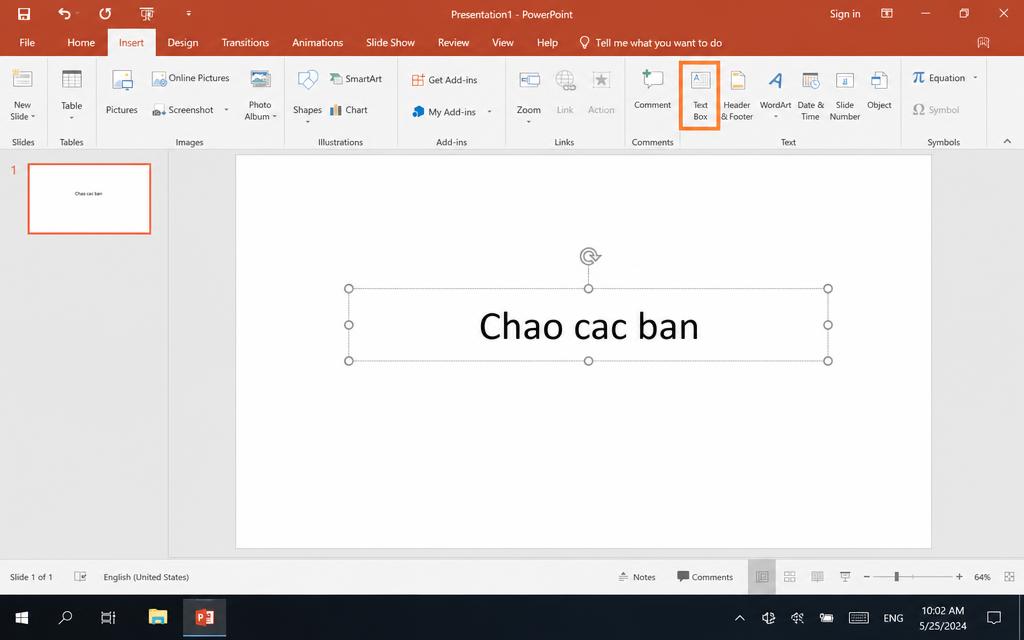
Nút Text Box trong thẻ Insert của PowerPoint và một hộp văn bản trên slide
Hình 1: Tạo hộp văn bản (Text Box)
2

Vẽ khối hình Shapes

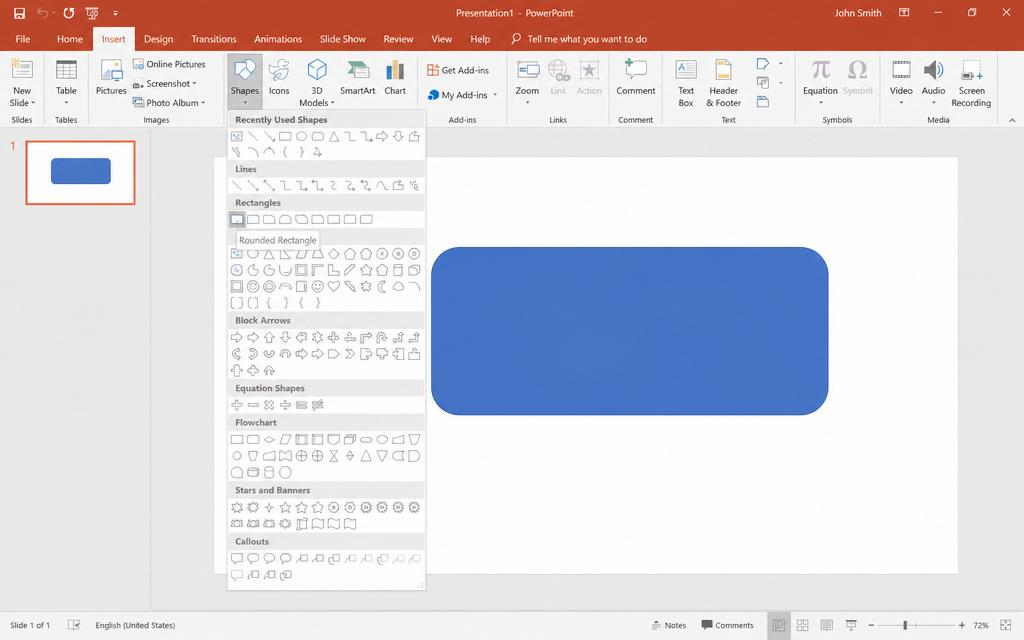
  1. Vào thẻ Insert → nhóm Illustrations → nhấn nút Shapes.
  2. Bảng hình mở ra theo nhóm: Lines (đường), Rectangles (chữ nhật), Basic Shapes, Block Arrows (mũi tên), Stars and Banners (ngôi sao, băng rôn), Callouts (bong bóng thoại).
  3. Nhấn chọn một hình, ví dụ Rounded Rectangle (chữ nhật bo góc).
  4. Giữ chuột trái kéo trên slide để vẽ hình với kích thước bé muốn.
  5. Giữ phím Shift khi vẽ để được hình vuông hoặc hình tròn thật đều.

💡 Muốn viết chữ trong hình: nhấn chuột phải vào hình → chọn Edit Text rồi gõ nội dung.

Bảng chọn Shapes trong PowerPoint với các nhóm Lines, Rectangles, Stars and Banners
Hình 2: Vẽ khối hình Shapes
3

Trang trí khối hình (Shape Format)

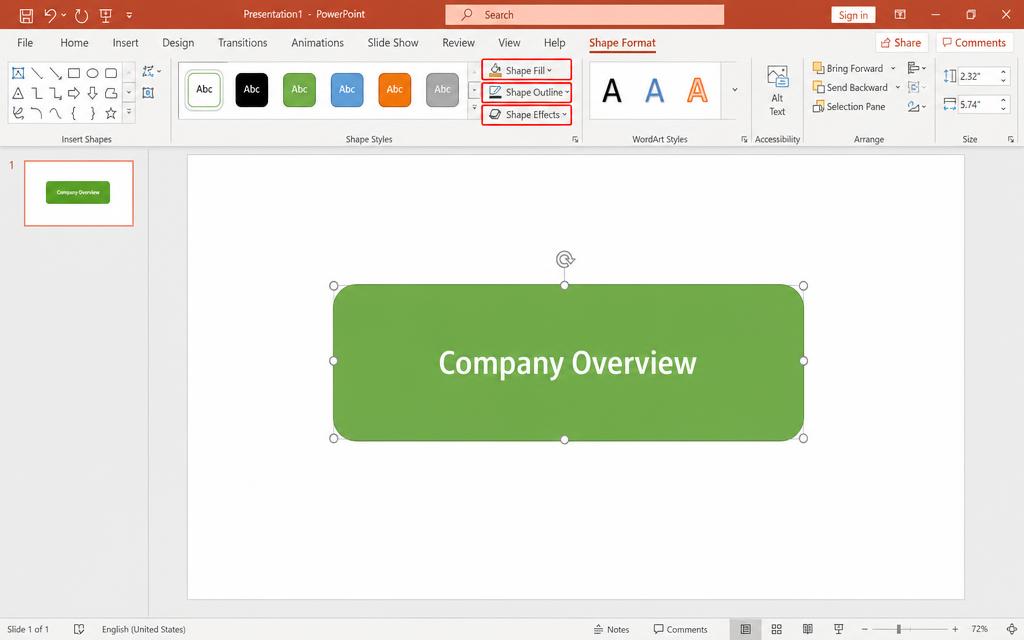
  1. Nhấn chọn hình → thanh công cụ hiện thêm thẻ Shape Format (Drawing Tools → Format).
  2. Shape Styles: chọn nhanh một kiểu trang trí có sẵn.
  3. Shape Fill: đổ màu nền cho hình (hoặc chọn No Fill để trong suốt, Picture… để đổ ảnh vào hình).
  4. Shape Outline: đổi màu viền, độ dày (Weight) và kiểu nét đứt (Dashes).
  5. Shape Effects: thêm bóng (Shadow), ánh sáng (Glow), viền nổi (Bevel), xoay 3-D.
  6. Ô Height và Width bên phải giúp nhập chính xác chiều cao – chiều rộng của hình.

💡 Chọn nhiều hình cùng lúc: giữ Ctrl rồi nhấn từng hình, sau đó trang trí một lần cho tất cả.

Thẻ Shape Format với Shape Fill, Shape Outline, Shape Effects và một hình chữ nhật xanh lá
Hình 3: Trang trí khối hình (Shape Format)
4

Sắp xếp, nhóm và xoay hình

  1. Chọn hình → vào Shape Format → nhóm Arrange.
  2. Bring Forward: đưa hình lên trên; Send Backward: đưa hình xuống dưới hình khác.
  3. Align: canh hình cho thẳng hàng (Align Center, Align Middle, Distribute…).
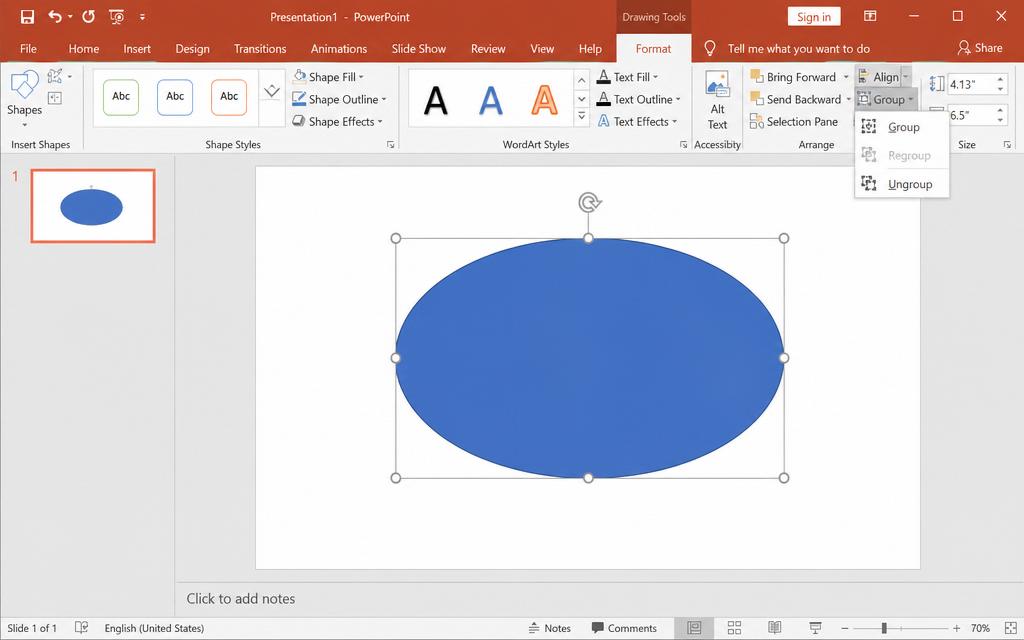
  4. Chọn nhiều hình rồi nhấn Group → Group để gộp thành một khối; Ungroup để tách ra.
  5. Rotate: xoay hình 90°, lật ngang (Flip Horizontal) hoặc lật dọc (Flip Vertical).
  6. Sao chép nhanh một hình: chọn hình rồi nhấn Ctrl + D, hoặc giữ Ctrl và kéo hình.

💡 Muốn xoá hình: nhấn chọn hình rồi nhấn phím Delete. Lỡ tay thì Ctrl + Z nhé!

Nhóm Arrange trong PowerPoint với Bring Forward, Send Backward, Align và menu Group
Hình 4: Sắp xếp, nhóm và xoay hình

Bài tập thực hành

Tài liệu đang được cập nhật.

🖼️ Bài 6.2 — Chèn hình ảnh và Icons trong PowerPoint

Bé xem hình minh hoạ và làm theo từng bước nhé!

1

Chèn hình ảnh vào slide

  1. Nhấn chọn slide cần chèn hình ở khung bên trái.
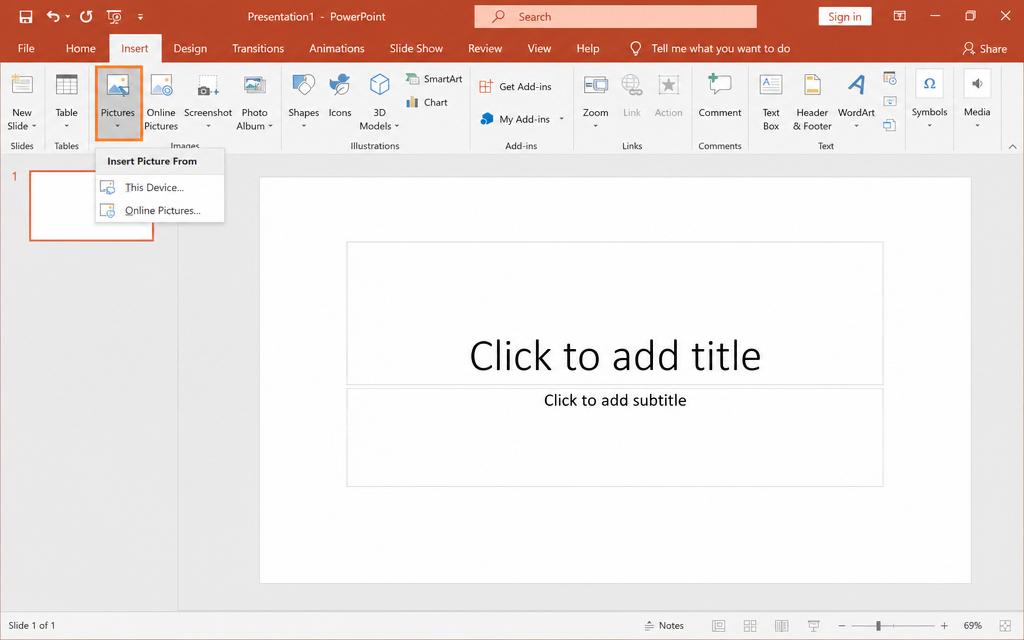
  2. Vào thẻ Insert → nhóm Images → nhấn nút Pictures.
  3. Chọn This Device… để lấy hình đã lưu trong máy, hoặc Online Pictures… để tìm hình trên mạng.
  4. Tìm đến thư mục chứa hình, nhấn chọn tệp hình rồi nhấn nút Insert.
  5. Hình xuất hiện trên slide; kéo 4 nút tròn ở góc để phóng to hoặc thu nhỏ cho cân đối.

💡 Luôn kéo ở góc (không kéo ở cạnh) để hình không bị méo.

Nút Pictures trong thẻ Insert của PowerPoint với hai lựa chọn This Device và Online Pictures
Hình 1: Chèn hình ảnh vào slide
2

Trang trí và cắt hình (Picture Format)

  1. Nhấn vào hình → thanh công cụ hiện thêm thẻ Picture Format.
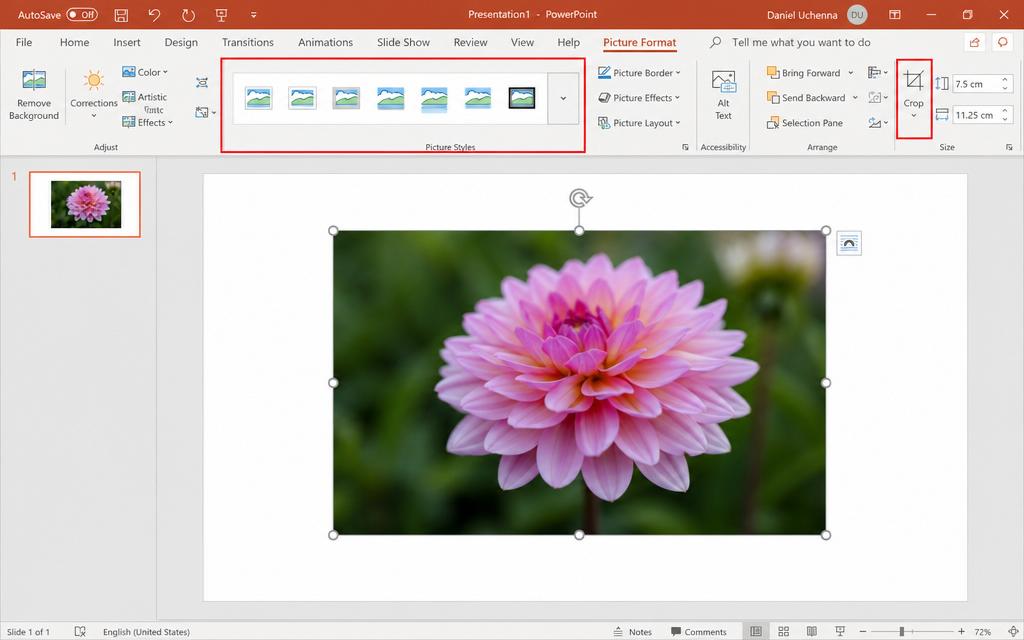
  2. Picture Styles: chọn khung viền có sẵn (bo góc, đổ bóng, khung ảnh nghiêng…).
  3. Picture Border: đổi màu và độ dày viền; Picture Effects: thêm bóng, phản chiếu, ánh sáng.
  4. Crop (Cắt): nhấn Crop rồi kéo các thanh đen ở mép để cắt bớt phần thừa, nhấn Crop lần nữa để xong.
  5. Crop → Crop to Shape: cắt hình theo hình dạng ngôi sao, trái tim, hình tròn…
  6. Remove Background: xoá nền của hình để chỉ giữ lại nhân vật chính.
  7. Ô Height / Width bên phải để nhập kích thước chính xác cho hình.

💡 Muốn hình nằm phía sau chữ: chọn hình → Arrange → Send to Back.

Thẻ Picture Format với thư viện Picture Styles và nút Crop được đánh dấu
Hình 2: Trang trí và cắt hình (Picture Format)
3

Chèn biểu tượng Icons

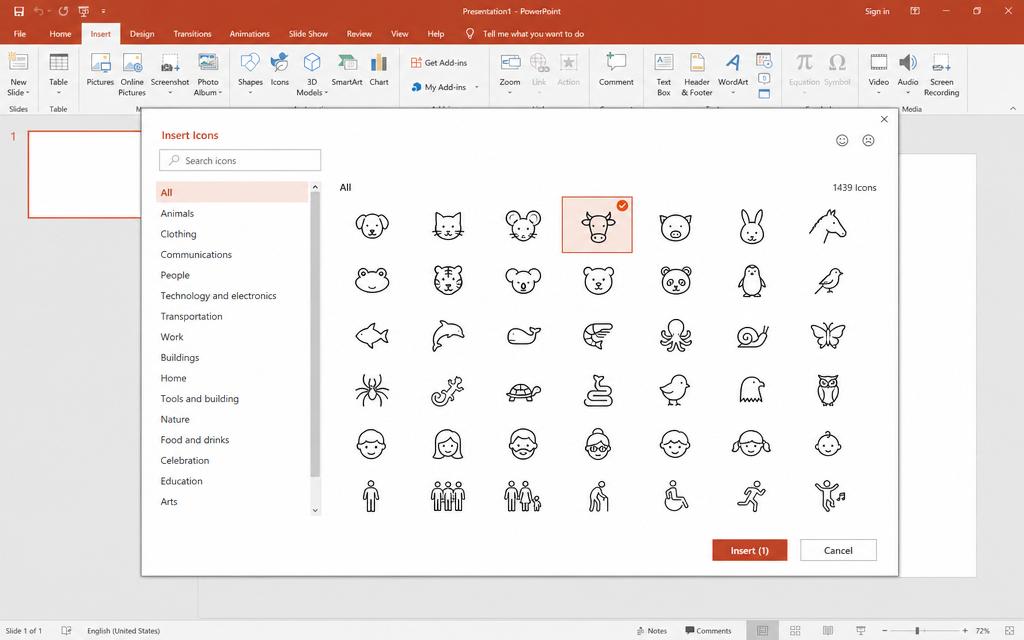
  1. Vào thẻ Insert → nhóm Illustrations → nhấn nút Icons.
  2. Hộp thoại Insert Icons mở ra với nhiều nhóm: Animals (con vật), People (con người), Nature, Education, Food and drinks…
  3. Nhấn ô Search icons và gõ từ khoá tiếng Anh, ví dụ cat, book, star.
  4. Nhấn vào biểu tượng bé thích — góc trên biểu tượng sẽ hiện dấu ✓ (có thể chọn nhiều cái cùng lúc).
  5. Nhấn nút Insert để chèn biểu tượng vào slide, rồi kéo để đặt đúng vị trí.

💡 Icons là hình vẽ nét nên phóng to bao nhiêu cũng vẫn nét, không bị vỡ như ảnh chụp.

Hộp thoại Insert Icons của PowerPoint với thư viện biểu tượng và nút Insert
Hình 3: Chèn biểu tượng Icons
4

Đổi màu và chỉnh biểu tượng

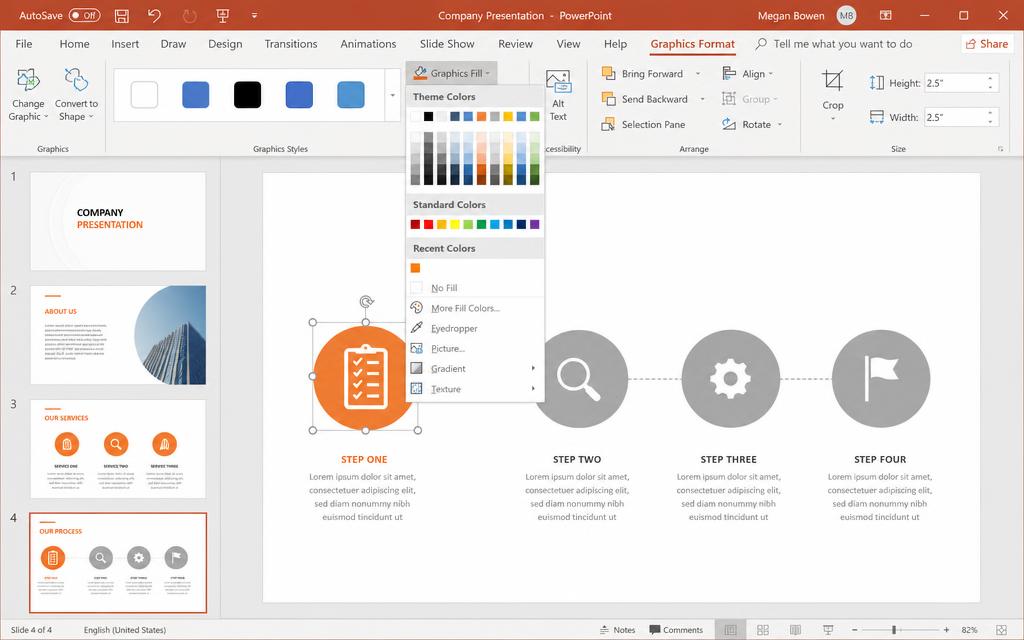
  1. Nhấn chọn biểu tượng → hiện thẻ Graphics Format.
  2. Graphics Fill: chọn màu tô cho biểu tượng (ví dụ màu cam, màu xanh).
  3. Graphics Outline: đổi màu và độ dày đường viền của biểu tượng.
  4. Graphics Styles: chọn nhanh kiểu có sẵn (nền tròn, nền vuông, viền màu…).
  5. Convert to Shape: biến biểu tượng thành nhiều hình rời để tô mỗi phần một màu khác nhau.
  6. Muốn xoá biểu tượng: nhấn chọn rồi nhấn phím Delete.

💡 Chọn màu biểu tượng cùng tông với màu chữ trên slide để bài trình chiếu đẹp và hài hoà.

Thẻ Graphics Format với bảng màu Graphics Fill đang mở và một biểu tượng màu cam
Hình 4: Đổi màu và chỉnh biểu tượng

Bài tập thực hành

Tài liệu đang được cập nhật.

ZaloEmail