Bài 7 · THTE 3-5

Tạo bảng dữ liệu, chèn video và audio trong PowerPoint

2 bài thực hành: tạo & định dạng bảng dữ liệu trên slide và chèn video, âm thanh

🎯 Mục tiêu bài học

  • Tạo được bảng dữ liệu trên slide với số dòng, số cột theo yêu cầu.
  • Thêm/xoá dòng và cột, nối ô, chia ô, đổi kích thước dòng và cột.
  • Chọn kiểu bảng (Table Styles), tô màu cho bảng và cho từng ô.
  • Canh chữ trái – giữa – phải và đổi hướng chữ trong ô.
  • Chèn video, âm thanh và chỉnh cách phát (tự phát, lặp lại, cắt bớt).

📊 Bài 7.1 — Tạo bảng dữ liệu trong PowerPoint

Bé xem hình minh hoạ và làm theo từng bước nhé!

1

Tạo bảng dữ liệu trên slide

  1. Nhấn chọn slide muốn chèn bảng ở khung bên trái.
  2. Vào thẻ Insert (Chèn) → nhóm Tables → nhấn nút Table.
  3. Rê chuột trên lưới ô vuông để chọn số cột × số dòng, ví dụ 4x3 (4 cột, 3 dòng) rồi nhấn chuột trái.
  4. Cách khác: chọn Insert Table… rồi gõ Number of columns (số cột) và Number of rows (số dòng), nhấn OK.
  5. Nhấn vào từng ô và gõ nội dung; nhấn phím Tab để chuyển sang ô kế tiếp.

💡 Draw Table cho phép bé tự cầm bút vẽ từng đường kẻ của bảng theo ý thích.
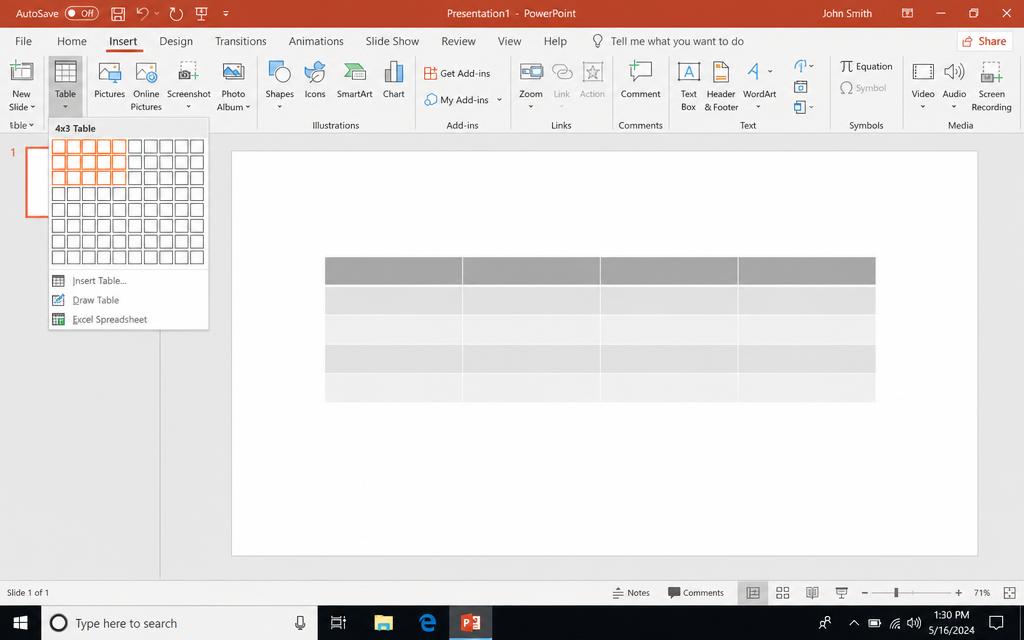
Bảng chọn lưới Table trong thẻ Insert của PowerPoint và bảng vừa được chèn vào slide
Hình 1: Tạo bảng dữ liệu trên slide
2

Thêm và xoá dòng, cột

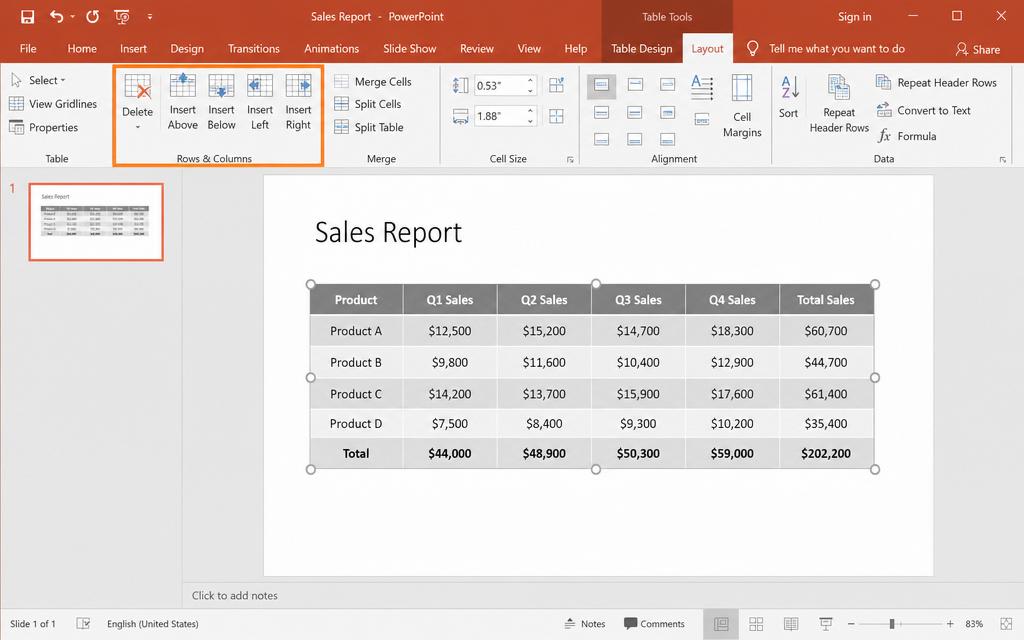
  1. Nhấn chuột vào một ô trong bảng → thanh công cụ hiện thêm hai thẻ Table Design và Layout.
  2. Vào thẻ Layout → nhóm Rows & Columns.
  3. Insert Above: thêm một dòng phía trên; Insert Below: thêm một dòng phía dưới.
  4. Insert Left: thêm một cột bên trái; Insert Right: thêm một cột bên phải.
  5. Delete → Delete Rows để xoá dòng, Delete Columns để xoá cột, Delete Table để xoá cả bảng.
  6. Muốn thêm nhiều dòng cùng lúc: bôi đen 2–3 dòng rồi nhấn Insert Below.

💡 Mẹo nhanh: đặt con trỏ ở ô cuối cùng của bảng rồi nhấn phím Tab, PowerPoint tự thêm một dòng mới.

Nhóm Rows & Columns trong thẻ Layout của PowerPoint với các nút Insert Above, Insert Below, Delete
Hình 2: Thêm và xoá dòng, cột
3

Chọn kiểu bảng (Style) và tô màu ô

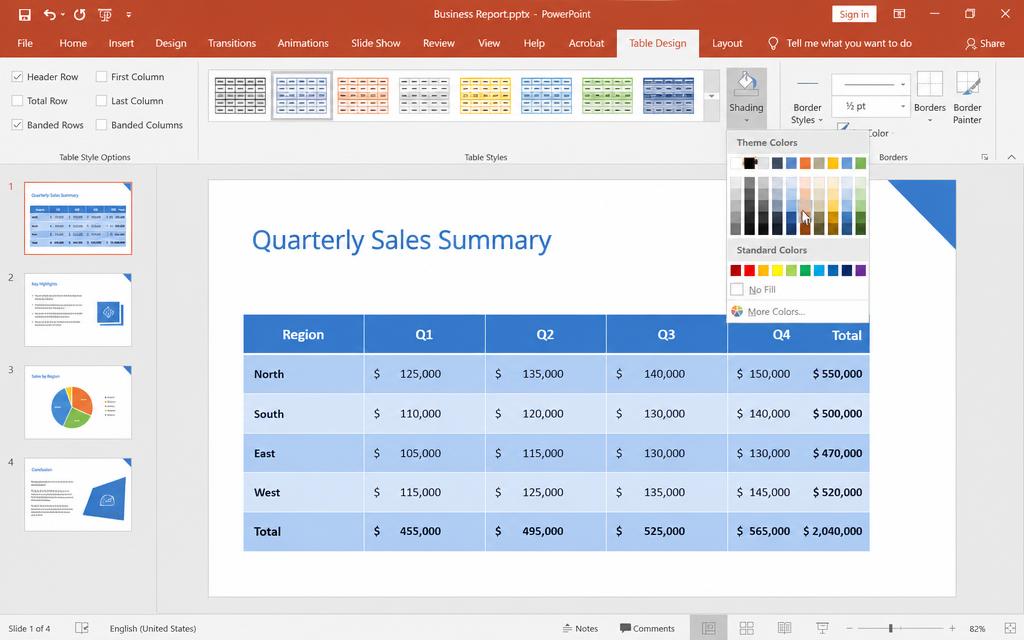
  1. Nhấn vào bảng → vào thẻ Table Design.
  2. Table Styles: rê chuột qua các mẫu để xem trước, nhấn chọn mẫu bé thích (xanh dương, cam, xanh lá…).
  3. Bên trái có các ô đánh dấu: Header Row (dòng tiêu đề), Total Row (dòng tổng), Banded Rows (dòng màu xen kẽ).
  4. Tô màu riêng cho ô: bôi đen ô cần tô → nhấn Shading → chọn màu ở Theme Colors hoặc Standard Colors.
  5. Chọn No Fill để bỏ màu nền, More Colors… để chọn màu khác, Picture… để đổ ảnh vào ô.
  6. Borders: đổi kiểu đường kẻ; Pen Color và Line Weight để đổi màu và độ dày đường kẻ.

💡 Dòng tiêu đề nên tô màu đậm và chữ trắng in đậm để bảng dễ nhìn khi chiếu lên màn hình.

Thư viện Table Styles và bảng màu Shading trong thẻ Table Design của PowerPoint
Hình 3: Chọn kiểu bảng (Style) và tô màu ô
4

Nối ô (Merge) và chia ô (Split)

  1. Bôi đen (kéo chuột qua) các ô cần gộp lại với nhau.
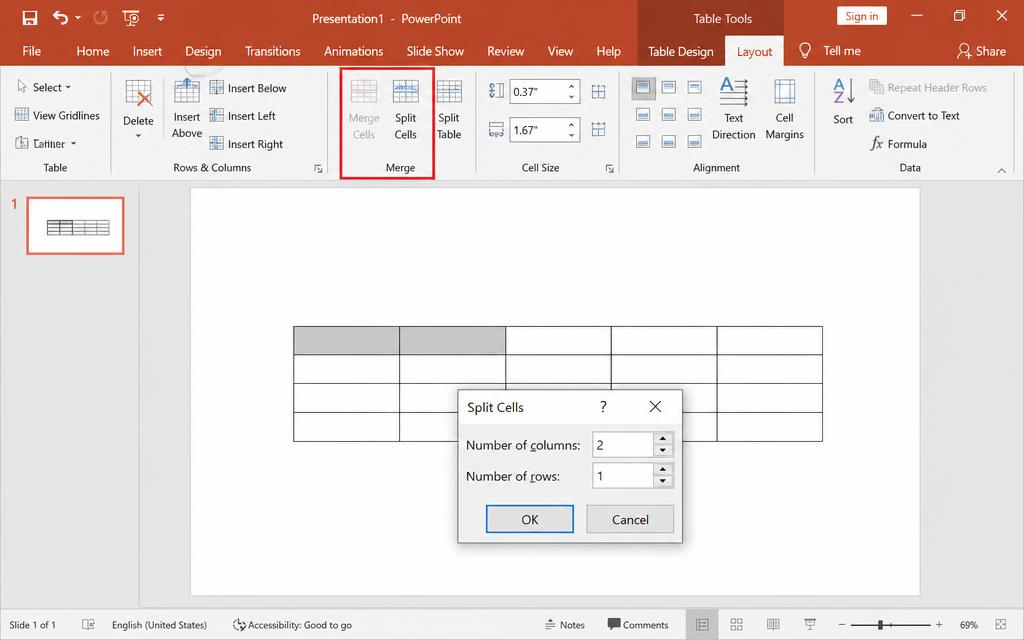
  2. Vào thẻ Layout → nhóm Merge → nhấn Merge Cells để nối các ô thành một ô lớn.
  3. Muốn chia một ô: nhấn vào ô đó → nhấn Split Cells.
  4. Hộp thoại Split Cells hiện ra: gõ Number of columns (số cột) và Number of rows (số dòng) muốn chia.
  5. Nhấn OK để hoàn tất.
  6. Split Table: tách bảng đang chọn thành hai bảng riêng biệt.

💡 Nối ô rất hay dùng cho ô tiêu đề nằm ngang hết bề rộng bảng.

Nhóm Merge với nút Merge Cells, Split Cells và hộp thoại Split Cells trong PowerPoint
Hình 4: Nối ô (Merge) và chia ô (Split)
5

Đổi kích thước, canh chữ và hướng chữ

  1. Đổi kích thước: đưa chuột vào đường kẻ giữa 2 cột, con trỏ đổi thành ↔ rồi kéo sang trái/phải; kéo đường ngang để đổi chiều cao dòng.
  2. Hoặc nhập số vào ô Height (chiều cao) và Width (chiều rộng) trong nhóm Cell Size.
  3. Distribute Rows / Distribute Columns: làm cho các dòng, các cột đều nhau.
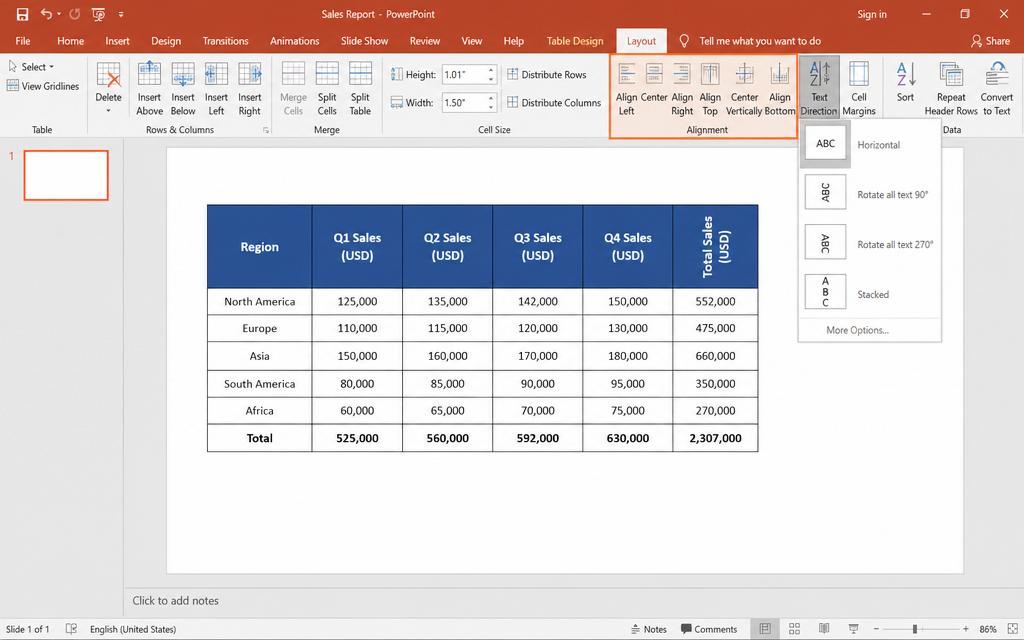
  4. Canh chữ theo chiều ngang: bôi đen ô → nhóm Alignment → Align Left (canh trái), Center (canh giữa), Align Right (canh phải).
  5. Canh chữ theo chiều dọc: Align Top (trên), Center Vertically (giữa), Align Bottom (dưới).
  6. Đổi hướng chữ: nhấn Text Direction → chọn Horizontal (nằm ngang), Rotate all text 90° (quay phải), Rotate all text 270° (quay trái) hoặc Stacked (chữ xếp dọc).
  7. Cell Margins: chỉnh khoảng cách từ chữ tới viền ô cho thoáng hơn.

💡 Chữ trong bảng nên canh giữa cả ngang và dọc (Center + Center Vertically) để bảng gọn gàng, đẹp mắt.

Nhóm Alignment trong thẻ Layout và bảng chọn Text Direction của PowerPoint
Hình 5: Đổi kích thước, canh chữ và hướng chữ

Bài tập thực hành

Tài liệu đang được cập nhật.

🎥 Bài 7.2 — Chèn video và audio trong PowerPoint

Bé xem hình minh hoạ và làm theo từng bước nhé!

1

Chèn video vào slide

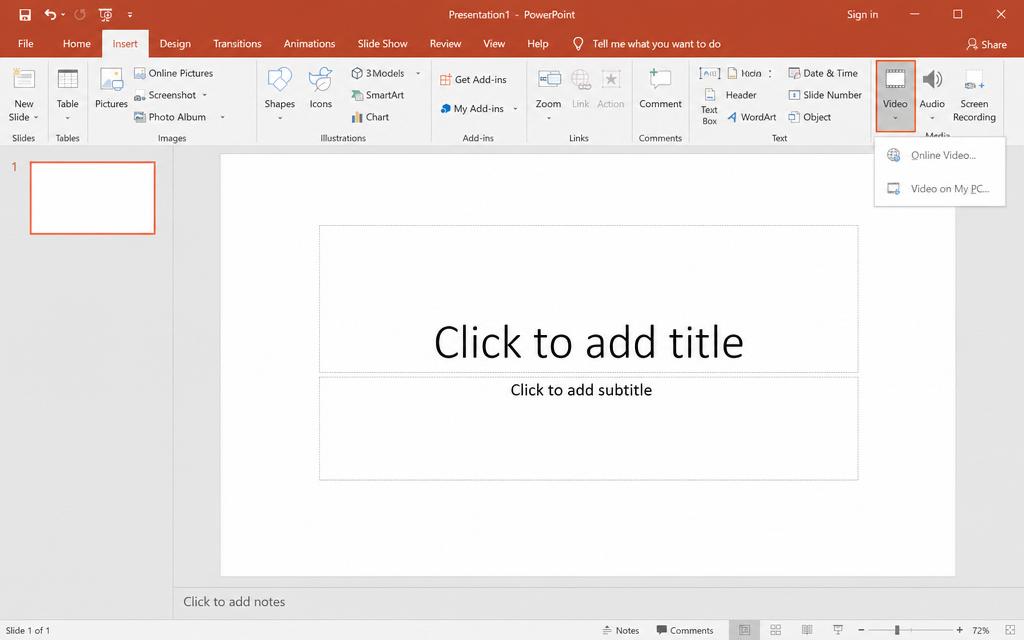
  1. Nhấn chọn slide muốn chèn video.
  2. Vào thẻ Insert → nhóm Media (bên phải cùng) → nhấn nút Video.
  3. Chọn Video on My PC… để lấy video đã lưu trong máy (đuôi .mp4, .wmv, .avi).
  4. Chọn Online Video… nếu muốn dán đường dẫn video trên YouTube.
  5. Tìm đến thư mục chứa video → nhấn chọn tệp → nhấn nút Insert.
  6. Video hiện trên slide kèm thanh điều khiển; kéo nút tròn ở góc để đổi kích thước, kéo giữa để di chuyển.

💡 Nên chép video vào cùng thư mục với tệp PowerPoint để khi mang máy khác video không bị mất.

Nút Video trong nhóm Media của thẻ Insert với hai lựa chọn Online Video và Video on My PC
Hình 1: Chèn video vào slide
2

Chỉnh cách phát video (Playback)

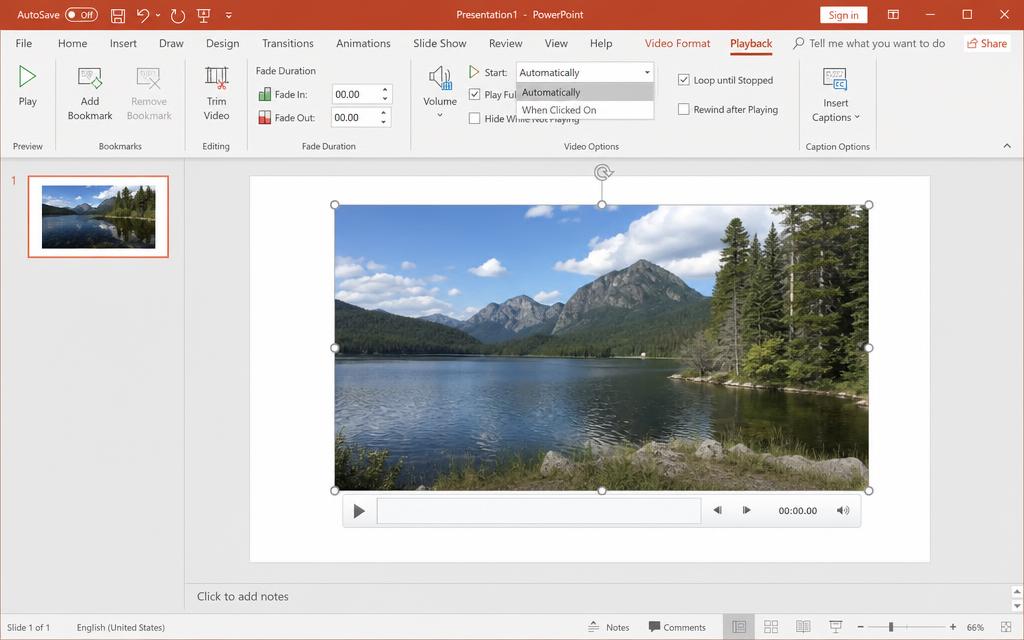
  1. Nhấn vào video → hiện thêm hai thẻ Video Format và Playback.
  2. Vào thẻ Playback → nhấn Play để xem thử video.
  3. Trim Video: kéo hai thanh xanh và đỏ để cắt bớt đoạn đầu và đoạn cuối, rồi nhấn OK.
  4. Fade In / Fade Out: gõ số giây để video hiện ra và tắt đi mờ dần.
  5. Ô Start: chọn Automatically (tự phát khi tới slide) hoặc When Clicked On (bấm mới phát).
  6. Đánh dấu Play Full Screen để phát toàn màn hình, Loop until Stopped để phát lặp lại mãi.
  7. Volume: chỉnh âm lượng (Low, Medium, High, Mute).
  8. Vào thẻ Video Format → Video Styles hoặc Poster Frame để chọn khung viền và ảnh bìa cho video.

💡 Nhấn phím F5 (hoặc Shift + F5) để trình chiếu và kiểm tra video có chạy đúng không nhé!

Thẻ Playback của video trong PowerPoint với Trim Video, Fade In, Start và Loop until Stopped
Hình 2: Chỉnh cách phát video (Playback)
3

Chèn âm thanh (Audio) vào slide

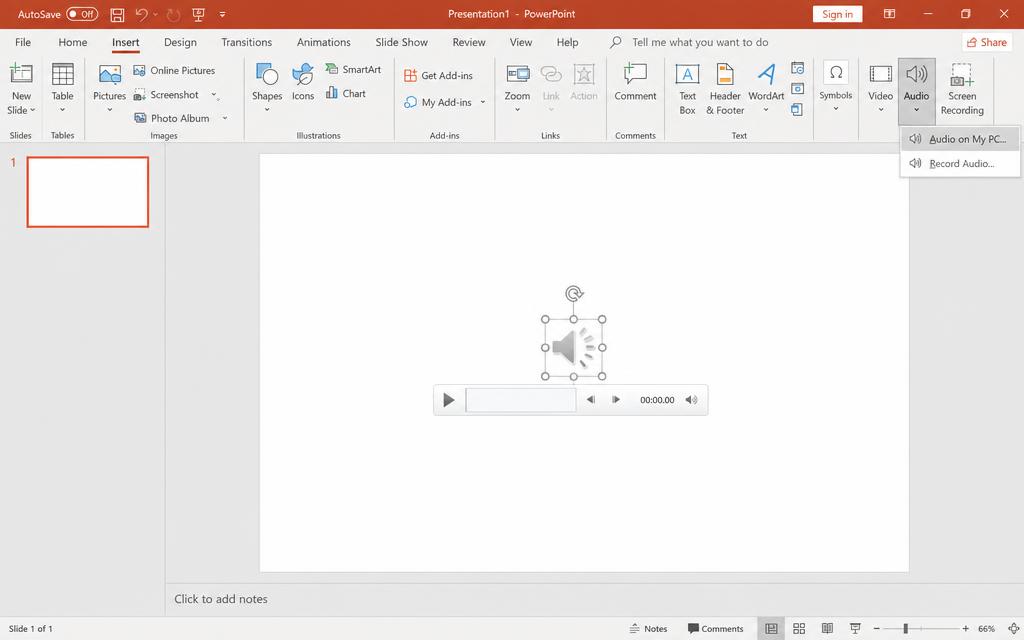
  1. Vào thẻ Insert → nhóm Media → nhấn nút Audio.
  2. Chọn Audio on My PC… để lấy tệp nhạc trong máy (đuôi .mp3, .wav).
  3. Tìm tệp nhạc → nhấn chọn → nhấn Insert.
  4. Trên slide xuất hiện biểu tượng cái loa 🔊 kèm thanh phát nhạc; kéo biểu tượng ra góc slide cho gọn.
  5. Muốn tự thu giọng nói của mình: chọn Record Audio… → đặt tên → nhấn nút tròn đỏ để thu → nhấn Stop → nhấn OK.
  6. Nhấn nút ▶ trên thanh phát để nghe thử.

💡 Muốn xoá âm thanh: nhấn chọn biểu tượng loa rồi nhấn phím Delete.

Nút Audio trong thẻ Insert với Audio on My PC, Record Audio và biểu tượng loa trên slide
Hình 3: Chèn âm thanh (Audio) vào slide
4

Chỉnh cách phát âm thanh

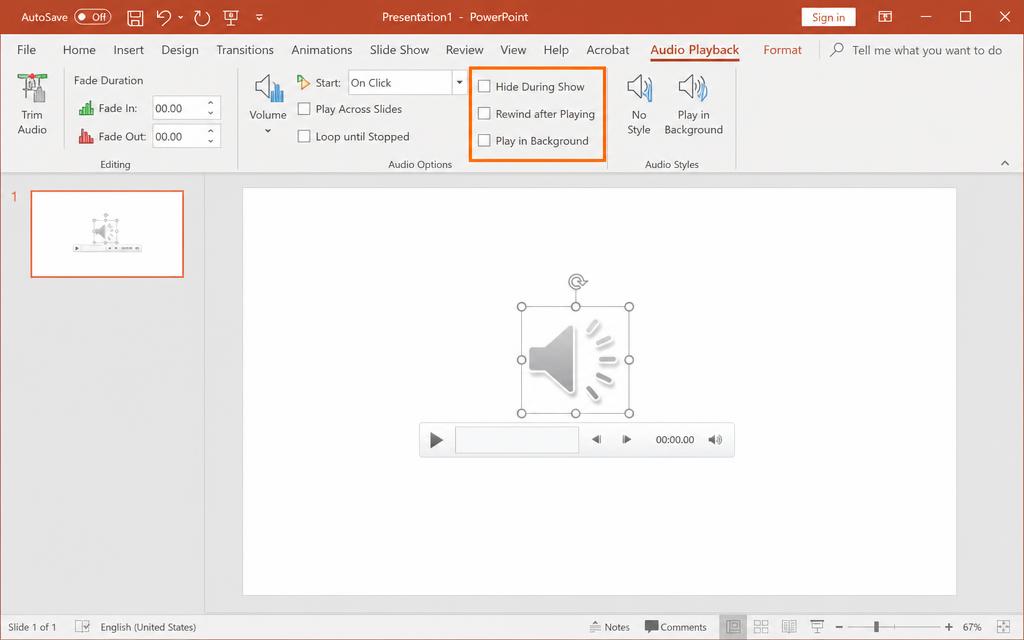
  1. Nhấn vào biểu tượng loa → vào thẻ Audio Playback.
  2. Trim Audio: cắt bớt phần đầu và phần cuối của bài nhạc, rồi nhấn OK.
  3. Fade In / Fade Out: cho nhạc to dần lúc mở đầu và nhỏ dần lúc kết thúc.
  4. Volume: chọn mức âm lượng cho phù hợp.
  5. Ô Start: chọn Automatically để nhạc tự phát, hoặc On Click để bấm mới phát.
  6. Play Across Slides: nhạc phát liên tục qua nhiều slide, không bị dừng khi chuyển slide.
  7. Loop until Stopped: phát lặp lại cho tới khi hết bài trình chiếu.
  8. Hide During Show: ẩn biểu tượng loa khi trình chiếu cho slide đẹp hơn.

💡 Làm nhạc nền cho cả bài: chọn Play in Background — PowerPoint sẽ tự bật sẵn phát tự động, phát xuyên slide và lặp lại.

Thẻ Audio Playback với Play Across Slides, Loop until Stopped và Hide During Show
Hình 4: Chỉnh cách phát âm thanh

Bài tập thực hành

Tài liệu đang được cập nhật.

ZaloEmail