Bài 8 · THTE 3-5

Themes, Slide Size và tô màu nền Format Background

Chọn mẫu giao diện Themes, đổi kích thước slide và tô màu nền, dùng ảnh làm nền

🎯 Mục tiêu bài học

  • Chọn và thay đổi mẫu giao diện Themes cho bài trình chiếu.
  • Đổi bảng màu, phông chữ của mẫu bằng nhóm Variants.
  • Đổi kích thước slide: 4:3, 16:9 hoặc kích thước tự chọn.
  • Tô màu nền slide bằng Format Background và dùng ảnh làm nền.

🎨 Bài 8 — Themes, Slide Size và Format Background

Bé xem hình minh hoạ và làm theo từng bước nhé!

1

Chọn Themes (mẫu giao diện) cho bài trình chiếu

  1. Mở bài trình chiếu, nhấn vào thẻ Design trên thanh ribbon.
  2. Nhóm Themes ở bên trái hiện các mẫu giao diện dạng ô nhỏ chữ Aa.
  3. Rê chuột lên từng mẫu để xem trước ngay trên slide.
  4. Nhấn mũi tên ▼ ở góc phải nhóm Themes để mở toàn bộ thư viện mẫu.
  5. Nhấn chuột trái vào mẫu bé thích — toàn bộ slide sẽ đổi theo mẫu đó.
  6. Nhóm Variants bên cạnh cho phép đổi bảng màu, phông chữ, hiệu ứng của mẫu vừa chọn.
  7. Muốn chỉ áp dụng cho 1 slide: nhấn chuột phải vào mẫu → chọn Apply to Selected Slides.

💡 Chọn mẫu có nền sáng, chữ tối để bài chiếu lên màn hình lớn dễ đọc hơn.
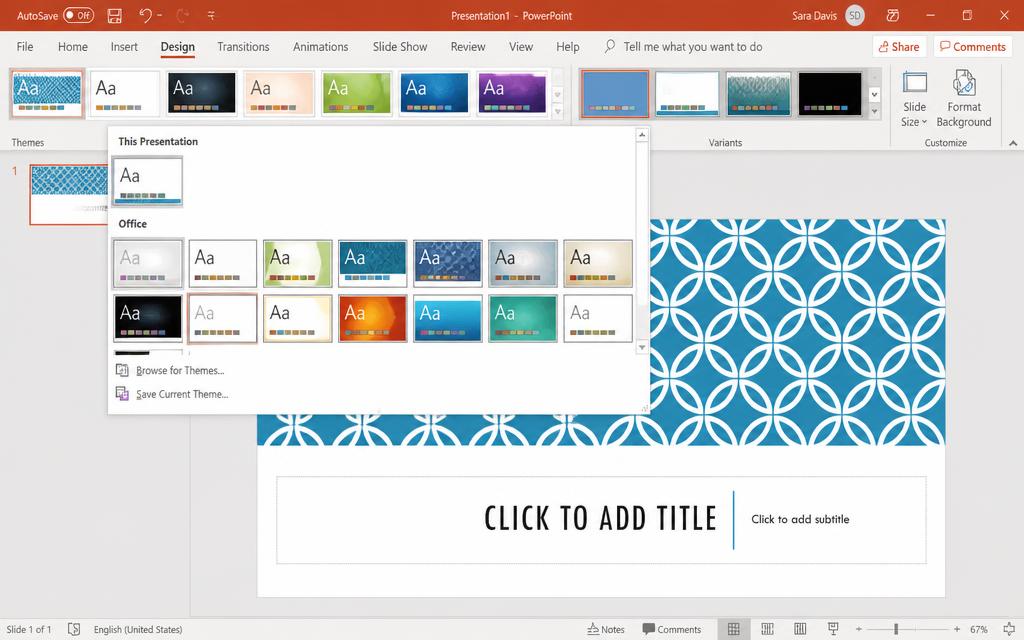
Thẻ Design trong PowerPoint với thư viện Themes đang mở
Hình 1: Chọn Themes (mẫu giao diện) cho bài trình chiếu
2

Đổi Slide Size (kích thước slide)

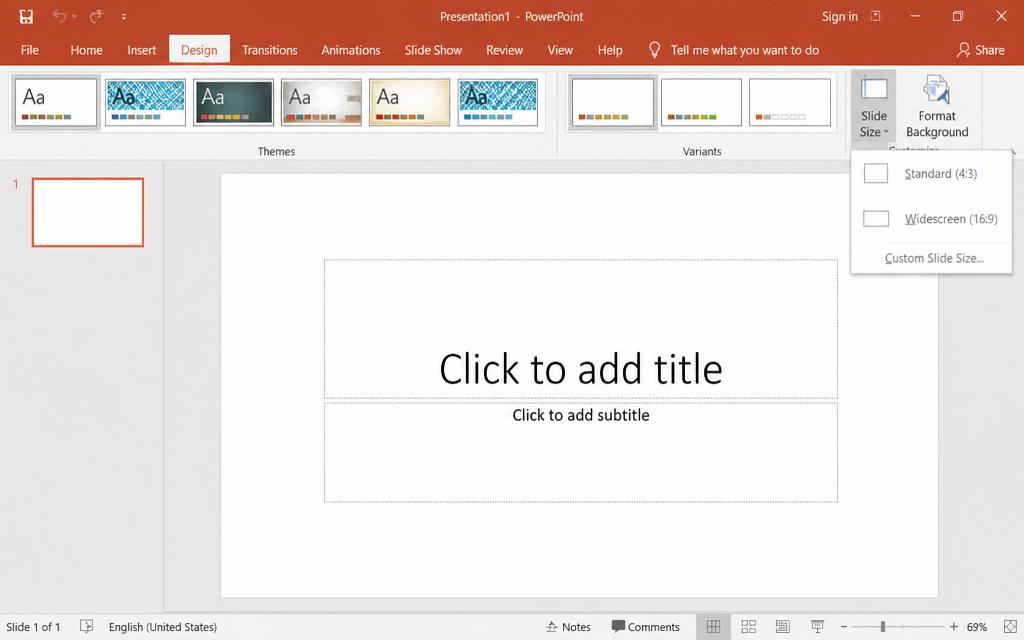
  1. Vào thẻ Design → nhóm Customize ở góc phải → nhấn nút Slide Size.
  2. Chọn Standard (4:3) nếu chiếu bằng máy chiếu kiểu vuông.
  3. Chọn Widescreen (16:9) nếu chiếu bằng tivi hoặc màn hình rộng.
  4. Muốn kích thước riêng: chọn Custom Slide Size… rồi nhập chiều rộng (Width) và chiều cao (Height).
  5. Trong hộp thoại còn chọn được hướng slide: Landscape (ngang) hoặc Portrait (dọc). Nhấn OK.
  6. Nếu PowerPoint hỏi, chọn Maximize để phóng to nội dung hoặc Ensure Fit để thu nội dung vừa khung.

💡 Nên chọn kích thước ngay từ đầu, trước khi làm nội dung, để hình và chữ không bị méo.

Nút Slide Size trong thẻ Design đang mở danh sách Standard 4:3 và Widescreen 16:9
Hình 2: Đổi Slide Size (kích thước slide)
3

Tô màu nền slide bằng Format Background

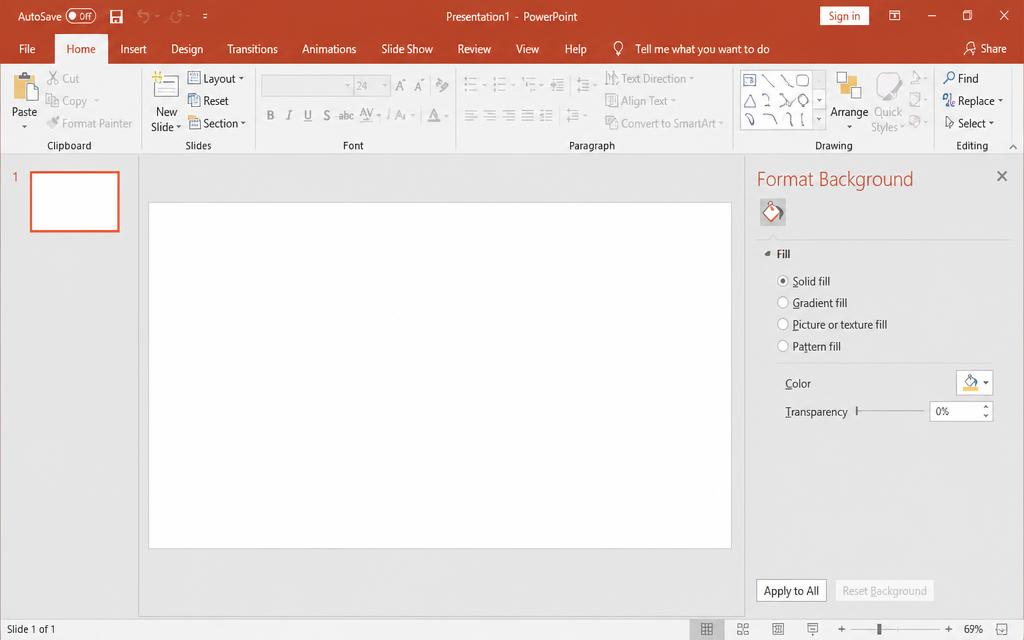
  1. Vào thẻ Design → nhấn nút Format Background (hoặc nhấn chuột phải vào vùng trống của slide → Format Background).
  2. Khung Format Background hiện ra ở bên phải màn hình.
  3. Chọn Solid fill để tô 1 màu, rồi nhấn ô Color để chọn màu bé thích.
  4. Chọn Gradient fill nếu muốn nền chuyển màu; chỉnh các nút màu trên thanh Gradient stops.
  5. Kéo thanh Transparency để làm nền nhạt hơn (số càng lớn nền càng mờ).
  6. Nhấn Apply to All nếu muốn tất cả slide dùng chung nền này.
  7. Nhấn Reset Background để trả về nền cũ nếu chưa ưng ý.

💡 Nền đậm thì chữ nên để màu trắng; nền nhạt thì chữ nên để màu đen hoặc xanh đậm.

Khung Format Background mở bên phải với các lựa chọn Solid fill, Gradient fill
Hình 3: Tô màu nền slide bằng Format Background
4

Dùng hình ảnh làm nền slide

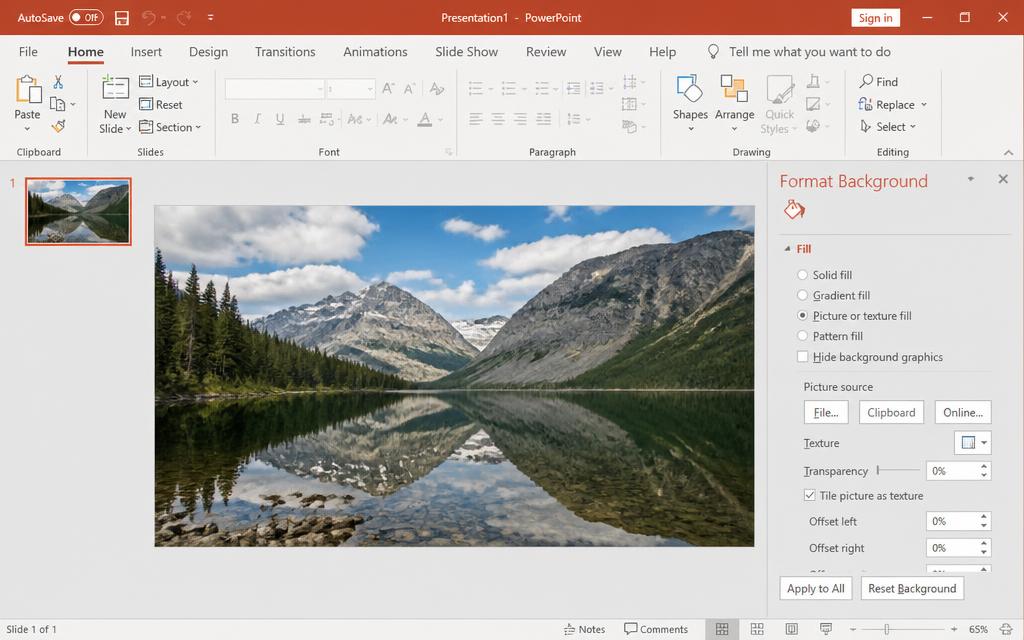
  1. Mở lại khung Format Background như bước trên.
  2. Chọn Picture or texture fill.
  3. Ở mục Picture source, nhấn File… để chọn ảnh trong máy, hoặc Online… để tìm ảnh trên mạng.
  4. Chọn ảnh rồi nhấn Insert — ảnh sẽ phủ kín slide làm nền.
  5. Kéo thanh Transparency khoảng 40–60% để chữ trên slide dễ đọc hơn.
  6. Đánh dấu Hide background graphics nếu muốn ẩn hoạ tiết của Theme.
  7. Nhấn Apply to All nếu muốn dùng ảnh này cho mọi slide.

💡 Chọn ảnh ít chi tiết ở giữa để chữ tiêu đề không bị rối.

Format Background chọn Picture or texture fill và slide có ảnh phong cảnh làm nền
Hình 4: Dùng hình ảnh làm nền slide

Bài tập thực hành

Tài liệu đang được cập nhật.

ZaloEmail