Mở mới, lưu file, hiểu địa chỉ ô, thêm và xoá sheet trong Excel
🎯 Mục tiêu bài học
Mở mới một file Excel và nhận biết các thành phần giao diện.
Lưu file đúng cách với định dạng .xlsx và bật lưu tự động.
Hiểu và sử dụng địa chỉ ô, địa chỉ vùng, địa chỉ tuyệt đối.
Thêm, đổi tên, tô màu và sắp xếp các sheet.
Xoá, ẩn và bảo vệ sheet an toàn.
Làm quen với Microsoft Excel
Mở mới, lưu file, hiểu địa chỉ ô và quản lý các trang tính trong Excel.
1
Mở mới một file Excel
Nhấn nút Start ở góc dưới bên trái màn hình, gõ chữ Excel rồi nhấn Enter để mở Microsoft Excel.
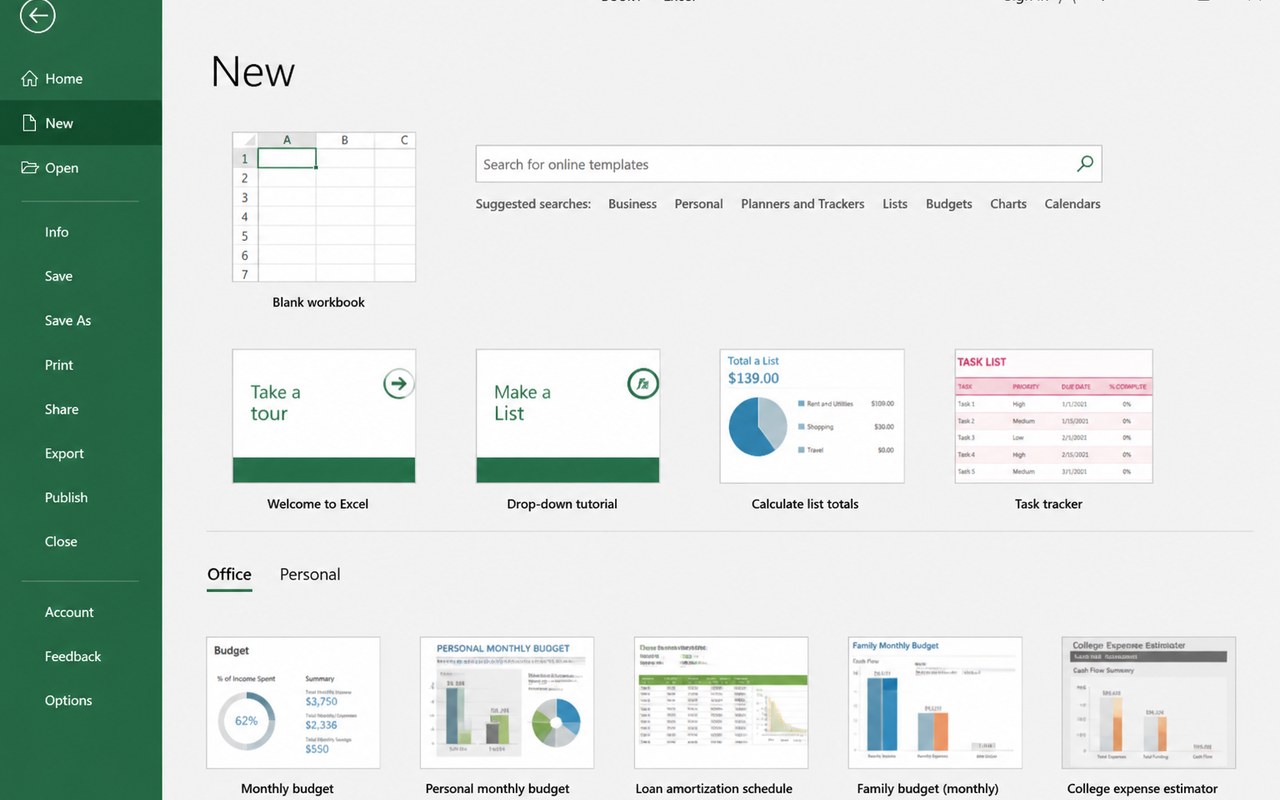
Màn hình khởi động hiện ra, nhấn vào ô Blank workbook (Sổ tính trống) để tạo file mới.
Nếu Excel đã mở sẵn: vào File → New → Blank workbook, hoặc dùng phím tắt Ctrl + N.
Muốn dùng mẫu có sẵn (bảng thu chi, danh sách…): chọn một template trong danh sách hoặc gõ từ khoá vào ô Search for online templates.
File mới sẽ tên tạm là Book1 và có sẵn một trang tính tên Sheet1.
Làm quen giao diện: thanh ribbon với các thẻ Home, Insert, Page Layout, Formulas, Data, Review, View; Name Box và Formula Bar nằm ngay dưới ribbon; vùng lưới ô ở giữa; thanh thẻ Sheet ở đáy.
Muốn mở lại file cũ: File → Open → Browse → tìm tới thư mục chứa file → chọn file → Open (phím tắt Ctrl + O).
💡 Một file Excel gọi là Workbook (sổ tính), bên trong chứa nhiều Worksheet (trang tính) — giống một quyển vở có nhiều trang.
Hình 1: Mở mới một file Excel
2
Lưu file Excel
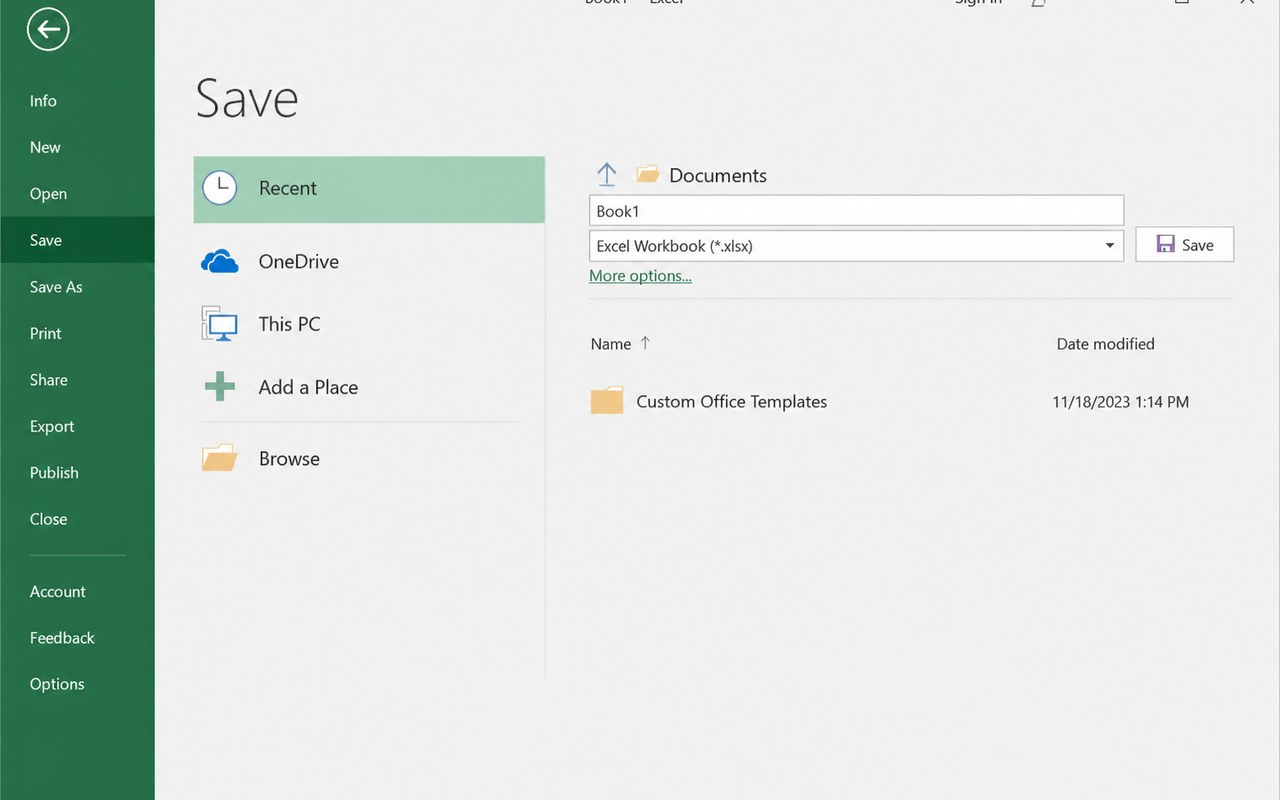
Nhấn Ctrl + S, hoặc vào File → Save As để lưu lần đầu.
Chọn nơi lưu: This PC → Browse để chọn thư mục trong máy, hoặc OneDrive để lưu lên mạng.
Trong hộp thoại Save As, mở tới thư mục mong muốn (ví dụ Documents), có thể nhấn New folder để tạo thư mục mới.
Gõ tên file vào ô File name, đặt tên dễ hiểu, không dấu càng tốt, ví dụ: bang-diem-lop-5A.
Ô Save as type: giữ Excel Workbook (*.xlsx) là chuẩn thông dụng nhất.
Chọn Excel 97-2003 Workbook (*.xls) nếu cần mở trên máy dùng Office rất cũ; chọn PDF nếu muốn gửi bản chỉ để xem; chọn CSV nếu cần dữ liệu thô.
Nhấn nút Save. Tên file sẽ hiện lên thanh tiêu đề thay cho chữ Book1.
Những lần sau chỉ cần nhấn Ctrl + S là Excel lưu đè lên file cũ, không hỏi lại nữa.
Muốn lưu thành một bản khác mà vẫn giữ bản cũ: nhấn F12 (Save As) rồi đặt tên mới.
💡 Bật lưu tự động phòng khi mất điện: File → Options → Save → tích Save AutoRecover information every 5 minutes.
Hình 2: Lưu file Excel
3
Địa chỉ ô — cách gọi tên ô trong Excel
Trang tính là một lưới ô: các cột được đặt tên bằng chữ cái A, B, C… Z, AA, AB… tới XFD; các hàng đánh số 1, 2, 3… tới 1.048.576.
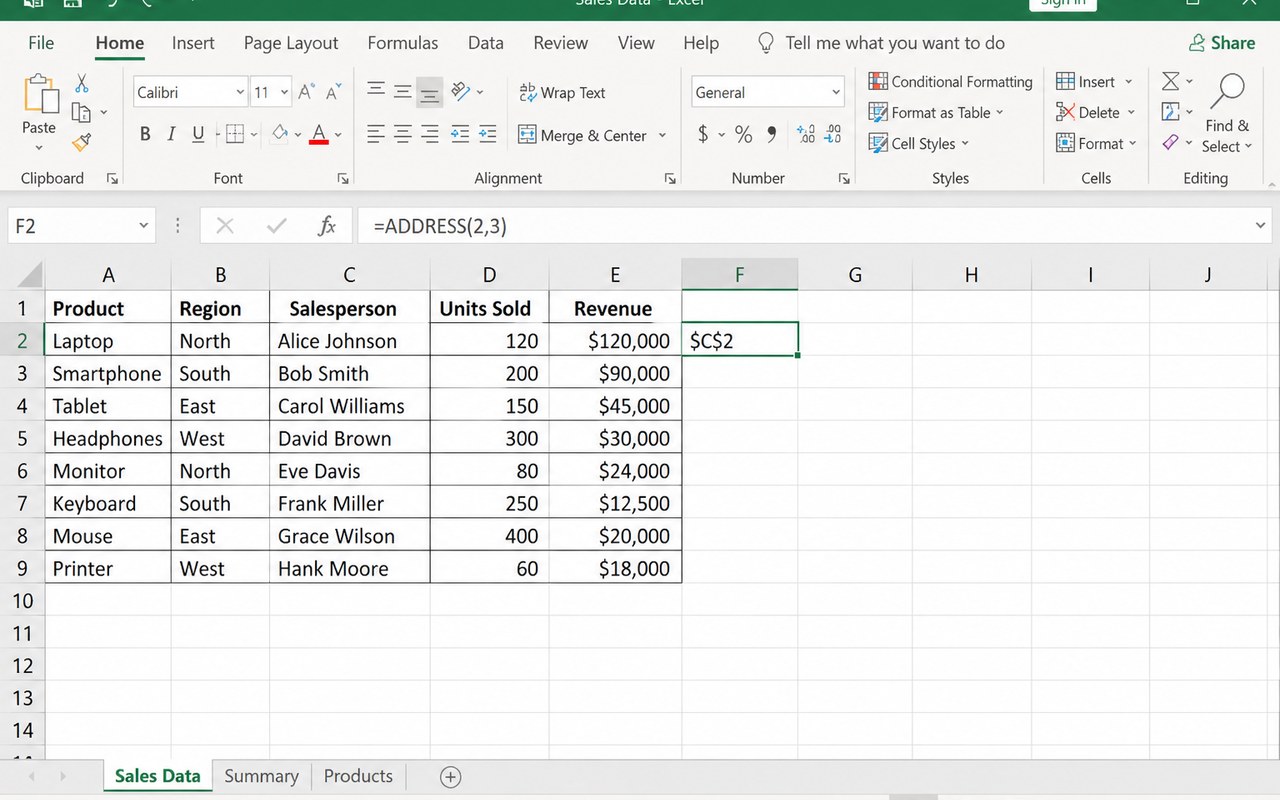
Địa chỉ một ô = tên cột + số hàng. Ví dụ ô nằm ở cột C, hàng 5 có địa chỉ là C5 (luôn đọc chữ trước, số sau).
Nhấn chuột vào một ô, xem Name Box ở góc trên bên trái — nó hiện đúng địa chỉ ô đang chọn.
Muốn nhảy nhanh tới một ô: gõ địa chỉ (ví dụ D20) vào Name Box rồi nhấn Enter.
Địa chỉ một vùng ô: viết ô đầu, dấu hai chấm, ô cuối. Ví dụ A1:C5 nghĩa là khối chữ nhật từ A1 tới C5.
Chọn cả một cột: nhấn vào chữ cái tên cột (địa chỉ là C:C). Chọn cả một hàng: nhấn vào số hàng (địa chỉ là 5:5).
Dùng địa chỉ ô trong công thức: gõ =A1+B1 vào ô C1 rồi Enter — Excel tự cộng giá trị hai ô đó.
Địa chỉ tương đối (A1) sẽ thay đổi khi sao chép công thức; thêm dấu $ thành $A$1 để cố định ô (nhấn phím F4 để chèn nhanh dấu $).
Ô ở trang tính khác được gọi kèm tên sheet, ví dụ Sheet2!B3.
💡 Nhấn Ctrl + Home để nhảy về ô A1, Ctrl + → để nhảy tới cột cuối cùng có dữ liệu — di chuyển rất nhanh trong bảng lớn.
Hình 3: Địa chỉ ô — cách gọi tên ô trong Excel
4
Thêm sheet mới
Nhìn xuống thanh thẻ sheet ở đáy cửa sổ Excel, cạnh tên Sheet1 có nút dấu cộng ⊕ (New sheet).
Nhấn nút ⊕ — một trang tính mới tên Sheet2 được thêm vào ngay bên phải, hoặc dùng phím tắt Shift + F11.
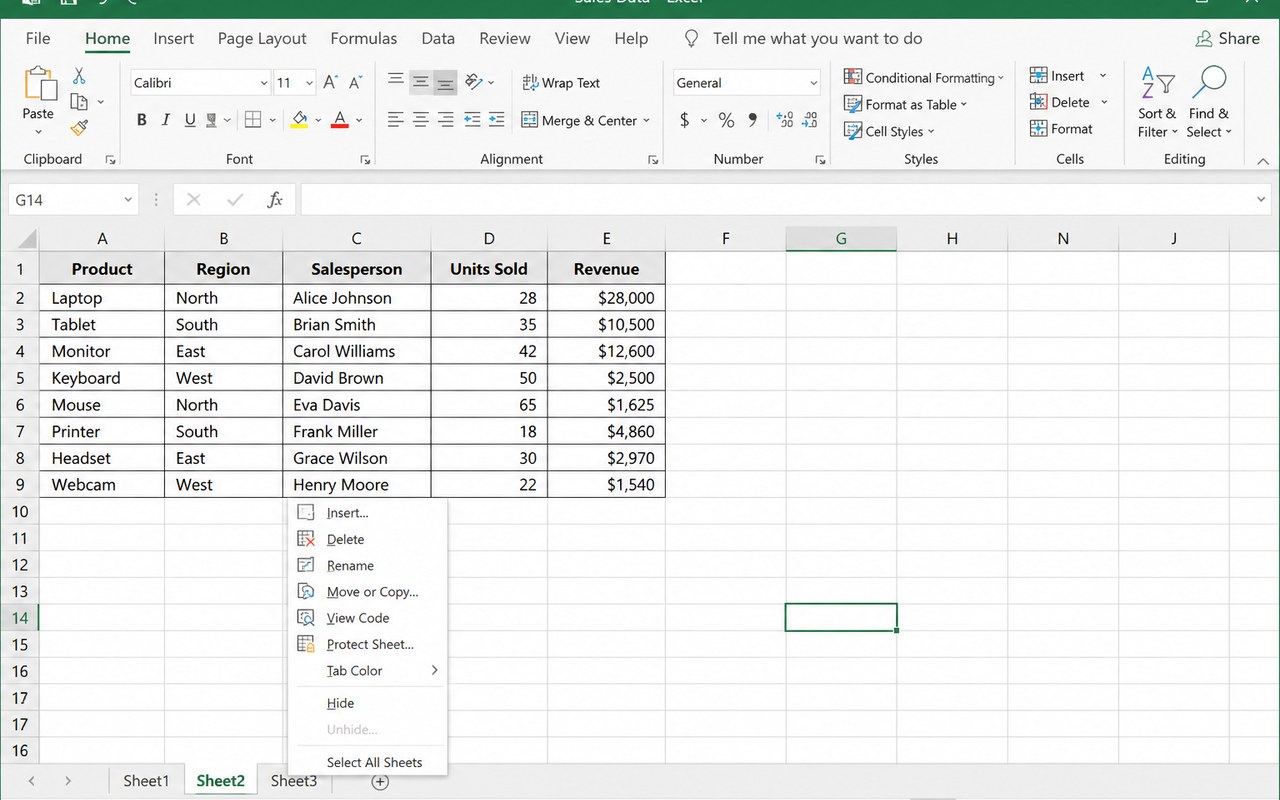
Cách khác: nhấn chuột phải vào một thẻ sheet → Insert… → chọn Worksheet → OK. Sheet mới sẽ chèn vào TRƯỚC thẻ vừa nhấn.
Đổi tên sheet: nhấn đúp chuột vào tên thẻ (hoặc chuột phải → Rename), gõ tên mới như “Học kỳ 1” rồi nhấn Enter.
Tô màu thẻ cho dễ phân biệt: chuột phải vào thẻ → Tab Color → chọn màu.
Sắp xếp lại vị trí: giữ chuột trái trên thẻ sheet rồi kéo sang trái/phải tới chỗ mong muốn.
Nhân bản một sheet đã có dữ liệu: chuột phải → Move or Copy… → tích Create a copy → chọn vị trí → OK.
Chuyển qua lại giữa các sheet bằng phím tắt Ctrl + Page Down (sheet sau) và Ctrl + Page Up (sheet trước).
💡 Tên sheet không được quá 31 ký tự và không dùng các ký tự : \ / ? * [ ].
Hình 4: Thêm sheet mới
5
Xoá sheet và những lưu ý an toàn
Nhấn chuột phải vào thẻ sheet muốn xoá ở đáy cửa sổ.
Chọn Delete trong menu hiện ra.
Nếu sheet có dữ liệu, Excel hỏi xác nhận “Microsoft Excel will permanently delete this sheet…” — nhấn Delete để đồng ý.
Cách khác: chọn thẻ sheet → thẻ Home → nhóm Cells → Delete → Delete Sheet.
Xoá nhiều sheet cùng lúc: giữ Ctrl và nhấn lần lượt các thẻ cần xoá (hoặc giữ Shift để chọn dải liền nhau) rồi chuột phải → Delete.
QUAN TRỌNG: xoá sheet KHÔNG hoàn tác được bằng Ctrl + Z — hãy kiểm tra kỹ trước khi xoá.
Nếu chỉ muốn tạm giấu chứ không xoá: chuột phải → Hide; muốn hiện lại thì chuột phải → Unhide → chọn tên sheet → OK.
Muốn bảo vệ sheet khỏi bị sửa: chuột phải → Protect Sheet → đặt mật khẩu → OK.
Lỡ xoá nhầm: đóng file mà KHÔNG lưu, rồi mở lại bản đã lưu trước đó; hoặc vào File → Info → Manage Workbook → Recover Unsaved Workbooks.
💡 Trước khi xoá sheet quan trọng, hãy nhấn F12 lưu thêm một bản dự phòng với tên khác — an toàn hơn nhiều.