Chọn máy in, số bản, in hai mặt và sắp xếp Collated.
In một phần tài liệu: trang hiện tại, vùng bôi đen hoặc dải trang tuỳ chọn.
Xử lý các lỗi in thường gặp và xuất bản in ra file PDF.
Định dạng trang in và in ấn trong Word
Chỉnh lề, khổ giấy, xem trước và in tài liệu đúng ý ngay từ lần đầu.
1
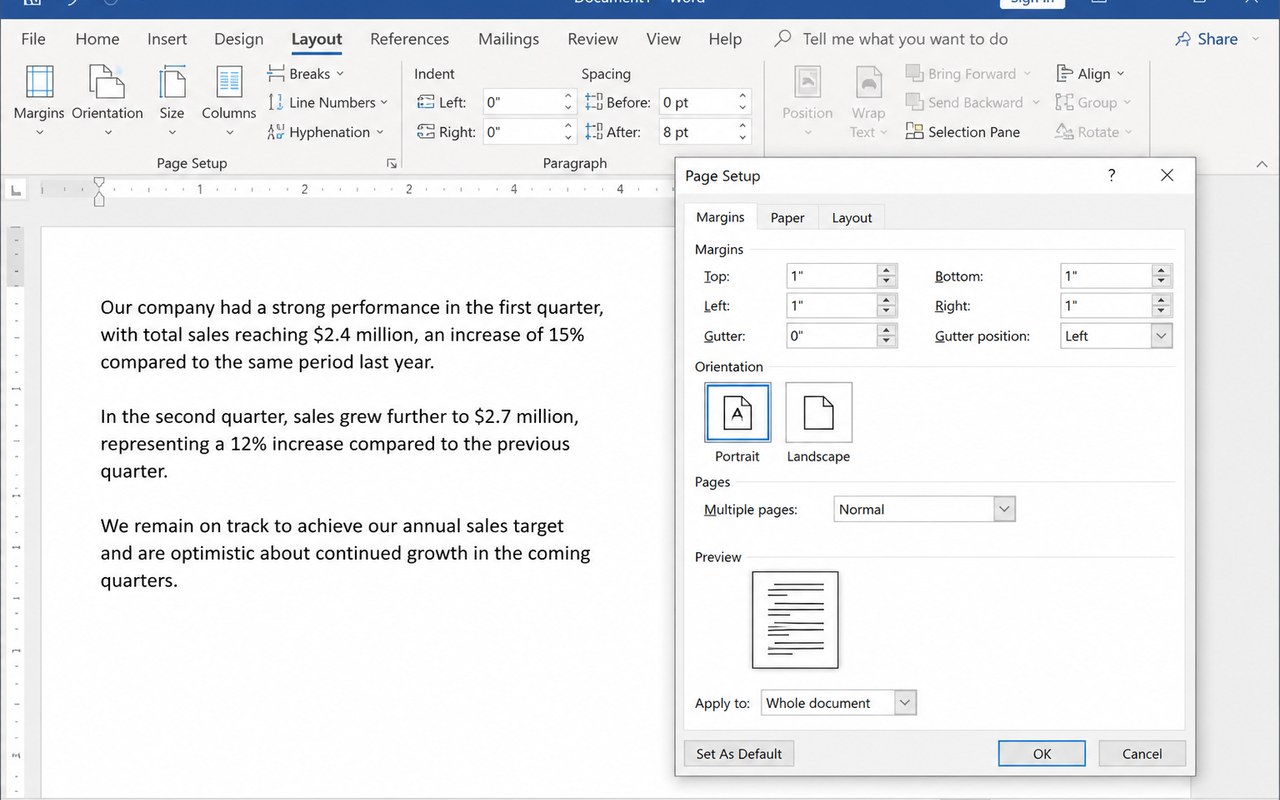
Định dạng trang in bằng hộp thoại Page Setup
Mở tài liệu cần in, vào thẻ Layout (Bố trí) trên thanh ribbon.
Trong nhóm Page Setup, nhấn nút mũi tên nhỏ ↘ ở góc dưới bên phải để mở hộp thoại Page Setup.
Tại tab Margins, nhập lề trang: Top (lề trên), Bottom (lề dưới), Left (lề trái), Right (lề phải). Chuẩn văn bản hành chính Việt Nam: Top 2 cm, Bottom 2 cm, Left 3 cm, Right 1,5–2 cm.
Ô Gutter là phần chừa thêm để đóng gáy; nếu tài liệu sẽ đóng cuốn hãy nhập 0,5–1 cm và chọn Gutter position = Left.
Mục Orientation: chọn Portrait (dọc) hoặc Landscape (ngang).
Mục Multiple pages: chọn Normal cho in thường, Mirror margins nếu in hai mặt có gáy, 2 pages per sheet nếu muốn hai trang trên một tờ.
Sang tab Paper: chọn Paper size = A4 (21 × 29,7 cm) hoặc khổ giấy máy in đang dùng.
Sang tab Layout: chỉnh Header 1,25 cm, Footer 1,25 cm và chọn cách canh nội dung theo chiều dọc (Vertical alignment).
Ở ô Apply to chọn Whole document (cả tài liệu) hoặc This point forward (từ vị trí con trỏ trở đi), rồi nhấn OK.
💡 Muốn đổi đơn vị từ inch sang cm: File → Options → Advanced → mục Display → Show measurements in units of → Centimeters.
Hình 1: Định dạng trang in bằng hộp thoại Page Setup
2
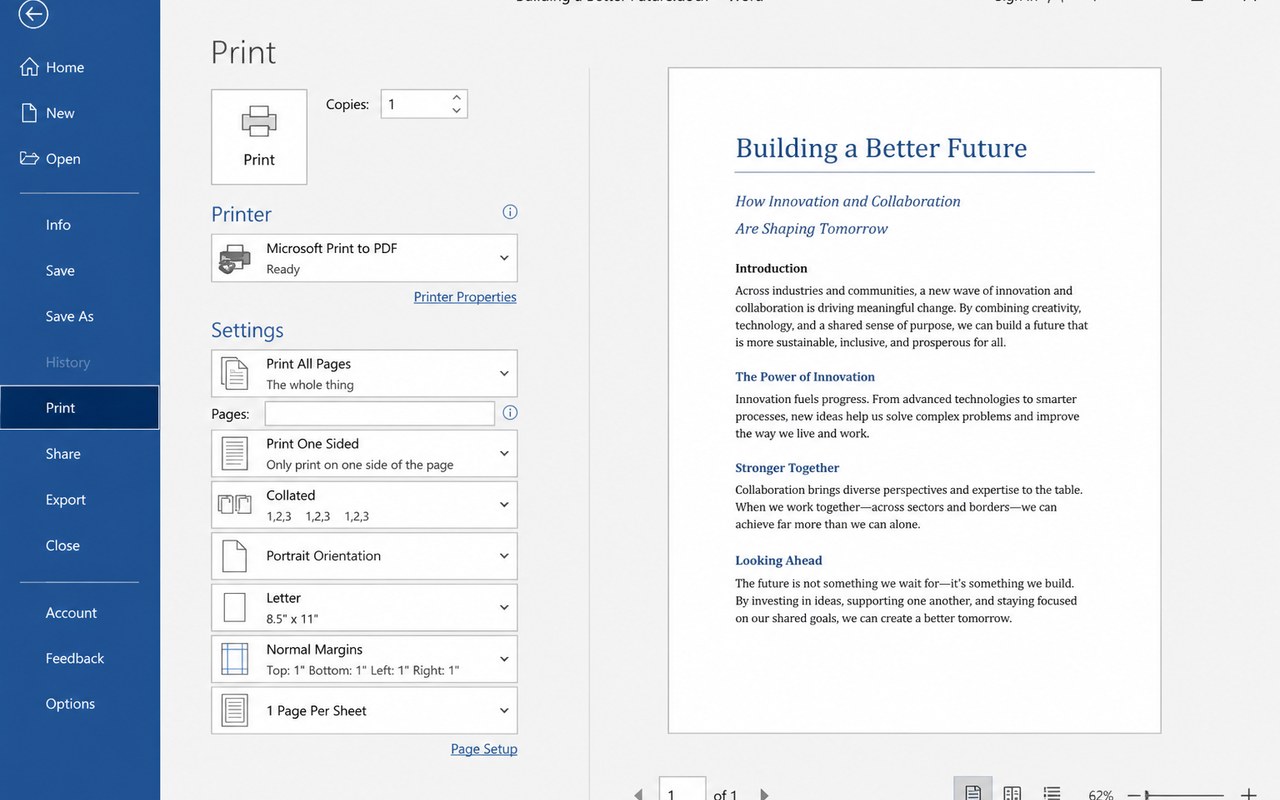
Xem trước bản in với Print Preview
Nhấn File → Print, hoặc dùng phím tắt Ctrl + P.
Khung bên phải là bản xem trước — trang giấy hiển thị đúng như khi in ra.
Dùng mũi tên ◀ ▶ ở dưới khung xem trước, hoặc gõ số trang vào ô, để lật qua từng trang.
Kéo thanh trượt zoom ở góc dưới bên phải để phóng to xem chi tiết; nhấn nút Zoom to Page để xem vừa nguyên trang.
Kiểm tra kỹ: chữ có bị tràn ra ngoài lề không, bảng có bị cắt cột không, có trang trắng thừa ở cuối không.
Nếu thấy sai, nhấn mũi tên ← ở góc trên bên trái để quay lại tài liệu và sửa, rồi nhấn Ctrl + P xem lại.
Có thể chỉnh nhanh ngay tại đây: nhấn liên kết Page Setup ở cuối cột Settings để mở lại hộp thoại định dạng trang.
💡 Luôn xem trước bằng Ctrl + P trước khi bấm in — đây là cách tiết kiệm giấy mực hiệu quả nhất.
Hình 2: Xem trước bản in với Print Preview
3
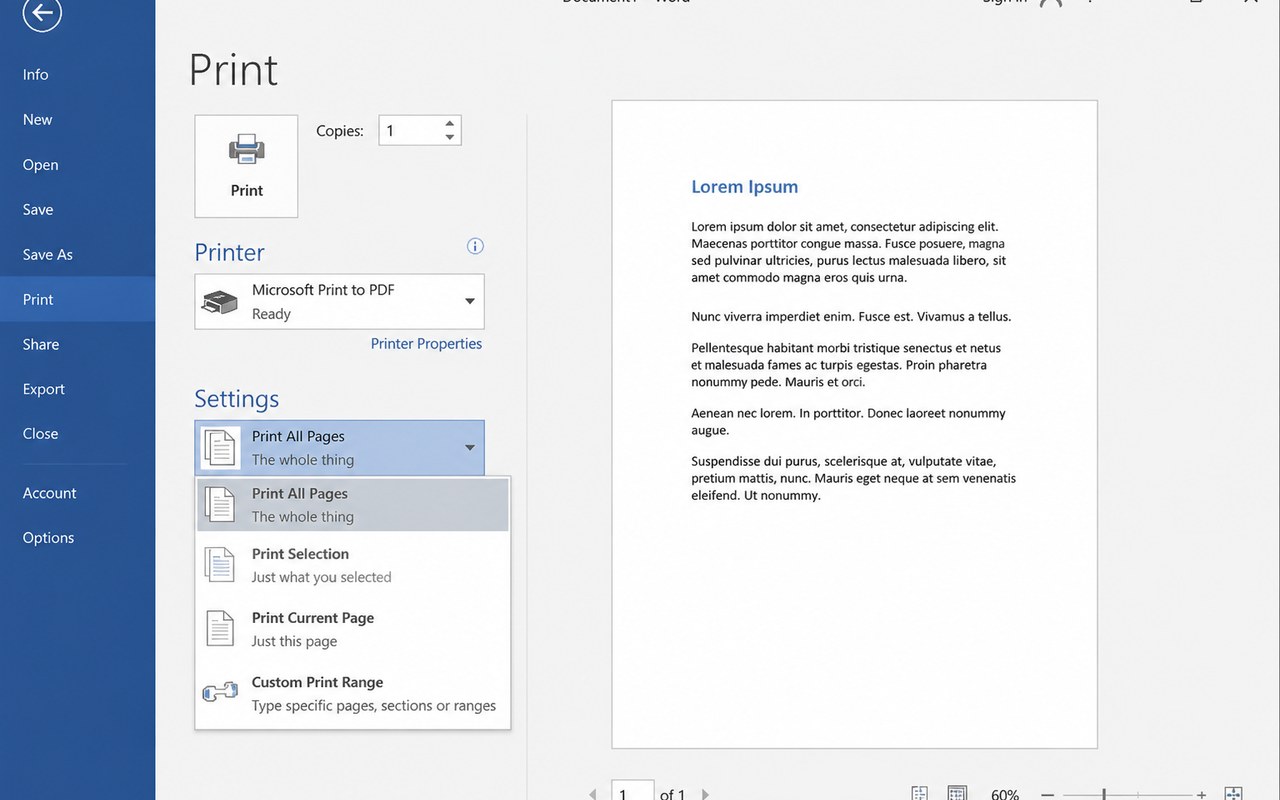
Chọn máy in, số bản và các tuỳ chọn in
Ở ô Copies, nhập số bản cần in (ví dụ 3).
Trong mục Printer, mở danh sách và chọn đúng máy in đang kết nối; chọn Microsoft Print to PDF nếu muốn xuất ra file PDF thay vì in giấy.
Nhấn Printer Properties để chỉnh chất lượng in, in màu hay đen trắng, khay giấy.
Mục Print One Sided: chọn Print on Both Sides nếu máy in hỗ trợ in hai mặt tự động; nếu không, chọn Manually Print on Both Sides rồi lật giấy theo hướng dẫn.
Mục Collated: chọn Collated (1,2,3 – 1,2,3) để in xong trọn bộ này rồi mới sang bộ khác; chọn Uncollated (1,1 – 2,2 – 3,3) khi muốn in gom theo trang.
Kiểm tra lại Orientation, khổ giấy A4 và Margins ngay trong cột Settings.
Mục 1 Page Per Sheet: đổi thành 2 hoặc 4 Pages Per Sheet để in nhiều trang trên một tờ giấy cho tiết kiệm.
Kiểm tra xong, nhấn nút Print lớn màu xanh để bắt đầu in.
💡 In thử 1 bản trước khi in số lượng lớn — phát hiện lỗi sớm sẽ đỡ tốn cả xấp giấy.
Hình 3: Chọn máy in, số bản và các tuỳ chọn in
4
In một phần tài liệu: chọn phạm vi trang
Trong màn hình Ctrl + P, nhấn vào ô Print All Pages ở đầu cột Settings để mở danh sách.
Print All Pages: in toàn bộ tài liệu.
Print Selection: chỉ in phần chữ bạn đã bôi đen trước khi mở lệnh in.
Print Current Page: chỉ in trang đang đặt con trỏ.
Custom Print: gõ số trang vào ô Pages — dùng dấu gạch nối cho một dải (ví dụ 2-5), dấu phẩy cho các trang rời (ví dụ 1,3,7), hoặc kết hợp 1,3,5-8.
Bỏ tích Print Markup nếu tài liệu có Track Changes và Comment mà bạn không muốn in các dấu góp ý ra giấy.
Muốn in trang lẻ trước rồi trang chẵn sau (in hai mặt thủ công): chọn Only Print Odd Pages, in xong lật giấy rồi chọn Only Print Even Pages.
Nhấn Print để in đúng phạm vi vừa chọn.
💡 Nếu tài liệu có nhiều Section, bạn có thể in theo mục: gõ s2 để in Section 2, hoặc p1s2-p4s2 để in trang 1 đến 4 của Section 2.
Hình 4: In một phần tài liệu: chọn phạm vi trang
5
Xử lý các lỗi in thường gặp
Chữ bị cắt mất ở mép giấy: lề quá nhỏ — mở Page Setup và tăng lề lên tối thiểu 1,27 cm.
Word báo “One or more margins are set outside the printable area”: nhấn Fix để Word tự chỉnh về mức máy in in được.
Có trang trắng thừa ở cuối: bật nút Show/Hide ¶ ở thẻ Home, tìm và xoá dấu ngắt trang hoặc các đoạn trống thừa.
Bảng bị cắt mất cột: chuyển hướng trang sang Landscape hoặc thu nhỏ độ rộng cột.
Không in được màu nền trang: File → Options → Display → tích Print background colors and images.
Máy in không phản hồi: kiểm tra máy đã bật, đúng máy in trong danh sách Printer, và huỷ các lệnh in đang kẹt trong hàng đợi.
Muốn giữ định dạng trang này cho các tài liệu sau: mở Page Setup → nhấn Set As Default → Yes.
Muốn lưu bản in thành file: chọn máy in Microsoft Print to PDF, hoặc dùng File → Export → Create PDF/XPS Document.
💡 Trước khi nộp bài in, hãy xuất một bản PDF để kiểm tra — PDF hiển thị đúng y như bản in giấy.