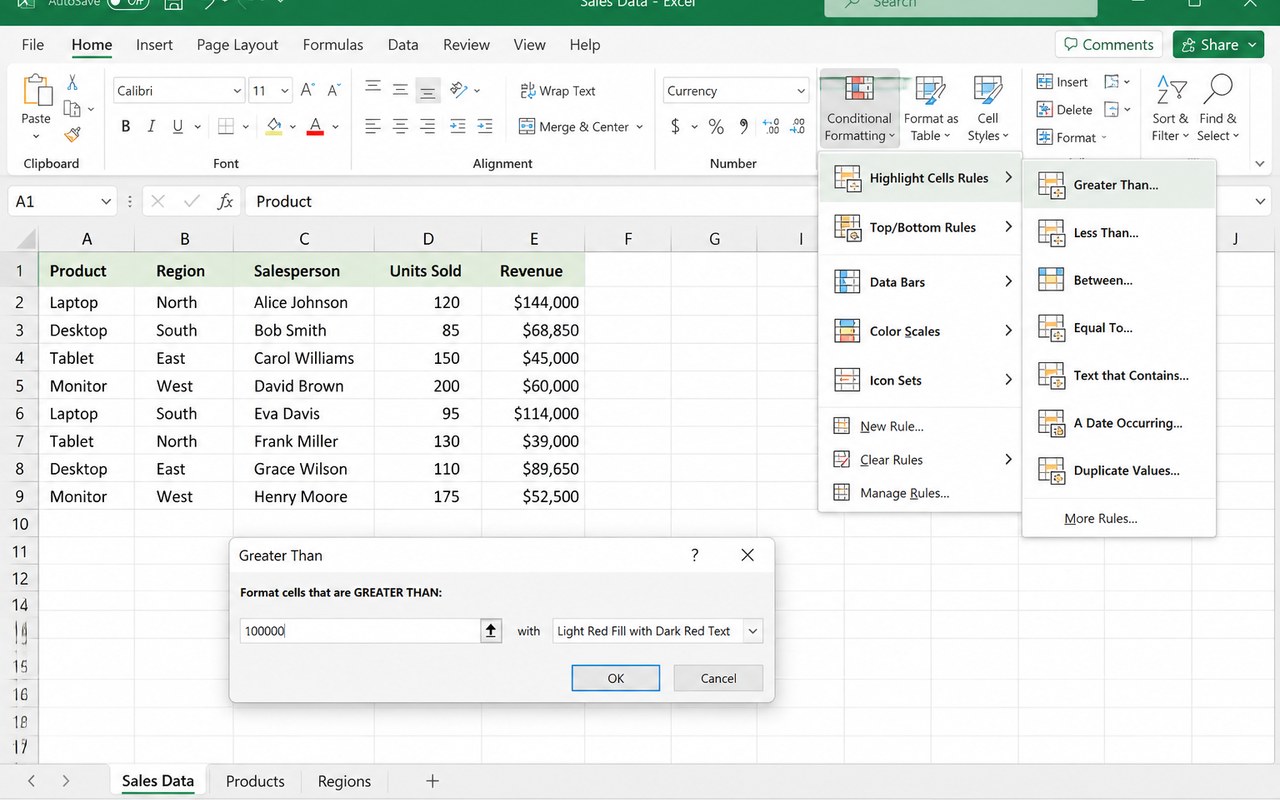
Vào thẻ Home > nhóm Styles > nhấn Conditional Formatting.
Chọn Highlight Cells Rules để mở nhóm điều kiện cơ bản: Greater Than (lớn hơn), Less Than (nhỏ hơn), Between (nằm giữa), Equal To (bằng), Text that Contains (chứa chữ), A Date Occurring (theo ngày), Duplicate Values (giá trị trùng).
Ví dụ chọn Greater Than, nhập 10000000 rồi chọn màu ở ô bên phải, nhấn OK — mọi đơn trên 10 triệu sẽ được tô màu.
Tìm dữ liệu trùng: chọn cột Mã đơn rồi vào Highlight Cells Rules > Duplicate Values.
Nhóm Top/Bottom Rules cho phép tô 10 giá trị lớn nhất, 10% nhỏ nhất hoặc các giá trị trên/dưới mức trung bình.
Muốn dùng màu riêng: trong hộp thoại chọn Custom Format rồi đặt màu nền, màu chữ, kiểu chữ.
Xem lại và sửa các quy tắc: Conditional Formatting > Manage Rules; muốn xoá thì chọn quy tắc rồi nhấn Delete Rule.
💡 Điều kiện có thể trỏ tới một ô nhập liệu (ví dụ ô K4) để chỉ cần đổi số trong ô đó là cả bảng đổi màu theo.
Hình 1: Conditional Formatting — tô màu ô theo điều kiện (Highlight Cells Rules)
2
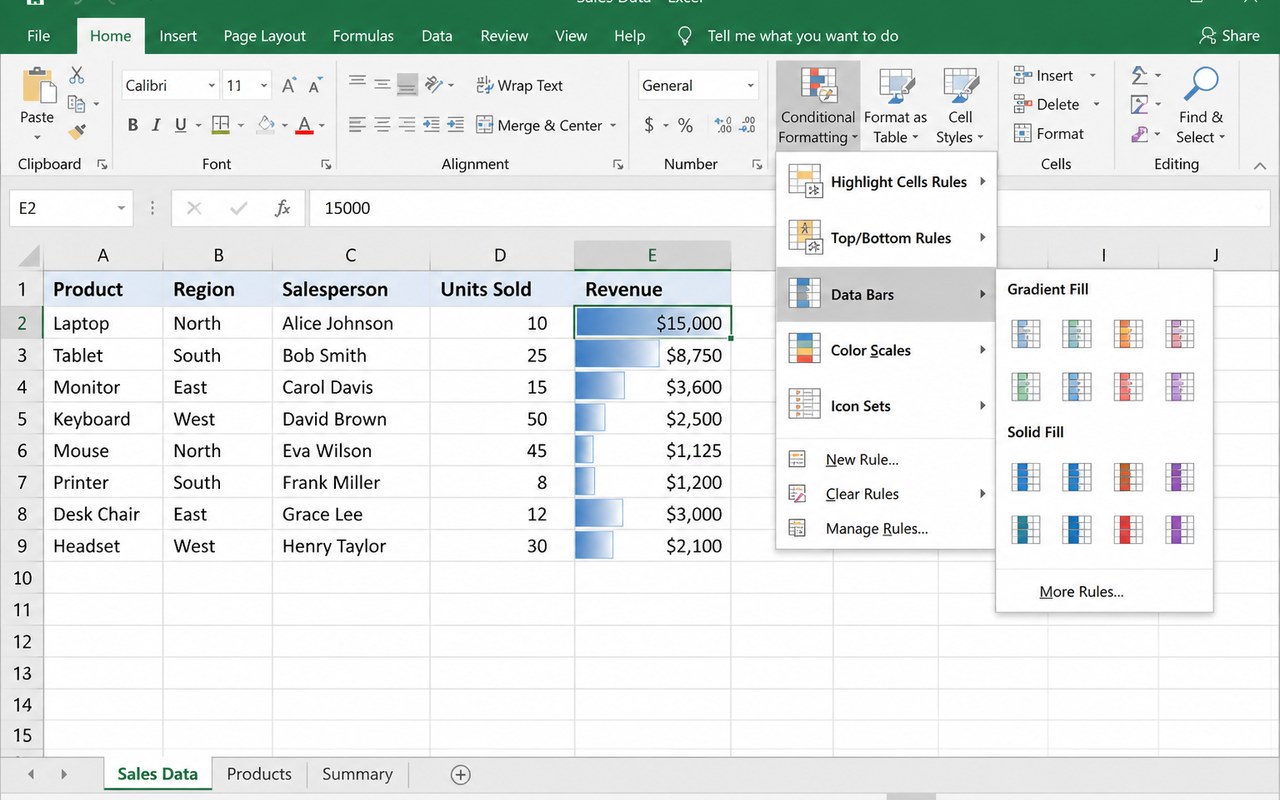
Conditional Formatting — Data Bars, Color Scales và Icon Sets
Quét chọn vùng số cần minh hoạ, ví dụ cột Doanh thu F4:F11.
Vào Home > Conditional Formatting > Data Bars và chọn một kiểu thanh màu — ô nào giá trị lớn thì thanh dài hơn.
Muốn chỉ hiện thanh mà ẩn số: Manage Rules > Edit Rule > tích Show Bar Only.
Chọn Color Scales để tô thang màu chuyển sắc, ví dụ đỏ - vàng - xanh giúp nhìn ra nhanh vùng cao thấp.
Chọn Icon Sets để gắn biểu tượng mũi tên, đèn giao thông hoặc dấu tick theo mức giá trị.
Chỉnh mốc cho biểu tượng: Manage Rules > Edit Rule, đổi Type sang Number hoặc Percent rồi nhập mốc mong muốn.
Có thể chồng nhiều quy tắc trên cùng một vùng; thứ tự trong Manage Rules quyết định quy tắc nào được ưu tiên.
Tích Stop If True nếu muốn dừng lại, không áp dụng các quy tắc phía dưới khi điều kiện đã đúng.
💡 Data Bars rất hợp cho báo cáo doanh số vì người xem thấy ngay tương quan giữa các dòng mà không cần vẽ biểu đồ.
Hình 2: Conditional Formatting — Data Bars, Color Scales và Icon Sets
3
Conditional Formatting — tô cả dòng bằng công thức
Quét chọn TOÀN BỘ vùng dữ liệu B4:H11 (bắt đầu từ ô B4 — đây là ô mốc của công thức).
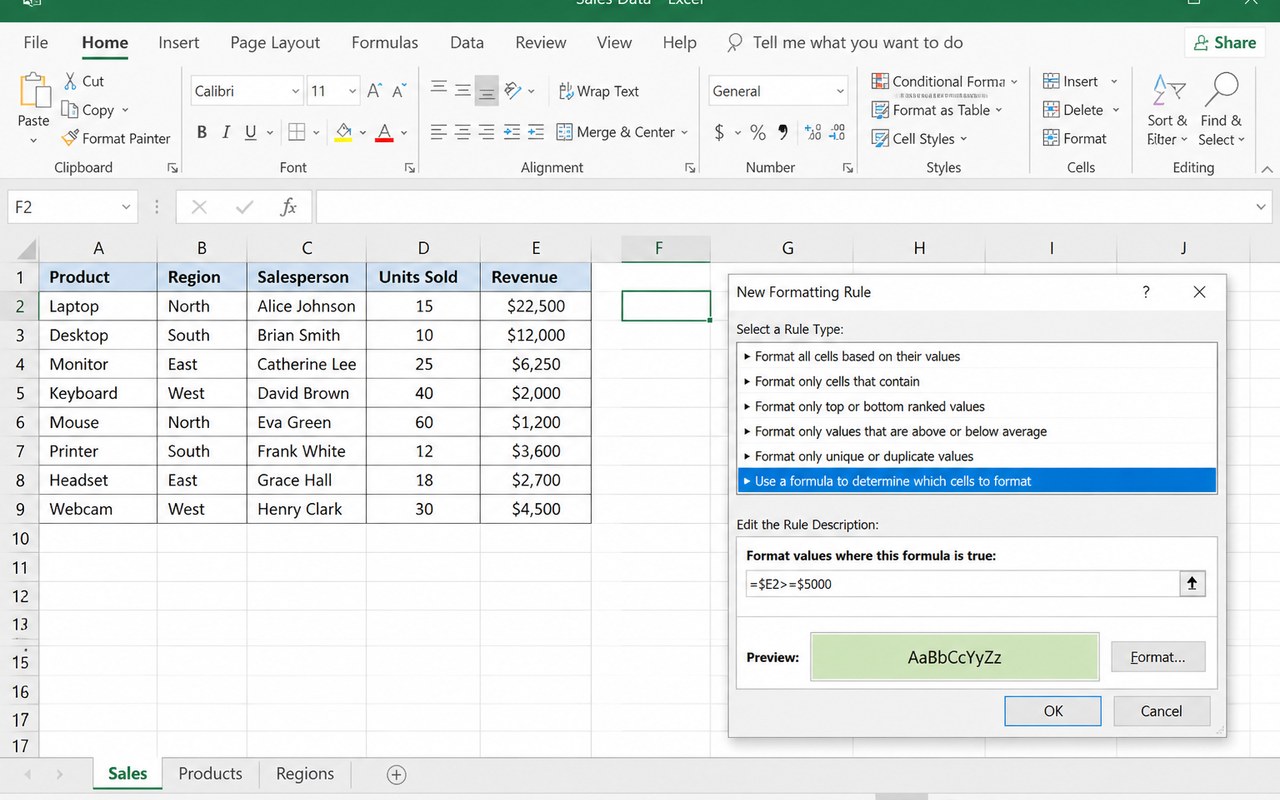
Vào Home > Conditional Formatting > New Rule.
Chọn dòng cuối: Use a formula to determine which cells to format.
Nhập công thức tô dòng chưa đạt chỉ tiêu: =$F4<$H4 — chú ý cố định CỘT bằng dấu $ nhưng KHÔNG cố định dòng.
Nhấn Format, chọn màu nền đỏ nhạt ở thẻ Fill, nhấn OK hai lần.
Thêm quy tắc thứ hai với công thức =$F4>=$H4 và màu xanh nhạt để đánh dấu dòng đã đạt.
Tô dòng theo ô nhập liệu: =$E4=$K$4 — gõ tên khu vực vào ô K4 thì các dòng khu vực đó sẽ sáng lên.
Kiểm tra vùng áp dụng trong Manage Rules ở cột Applies to; nếu tô sai vùng hãy sửa lại tại đây.
💡 Quy tắc dấu $: cố định cột ($F4) khi muốn tô cả dòng, cố định dòng (F$4) khi muốn tô cả cột.
Hình 3: Conditional Formatting — tô cả dòng bằng công thức
4
Format as Table — biến vùng dữ liệu thành bảng thông minh
Nhấn vào một ô bất kỳ trong vùng dữ liệu, ví dụ ô C5.
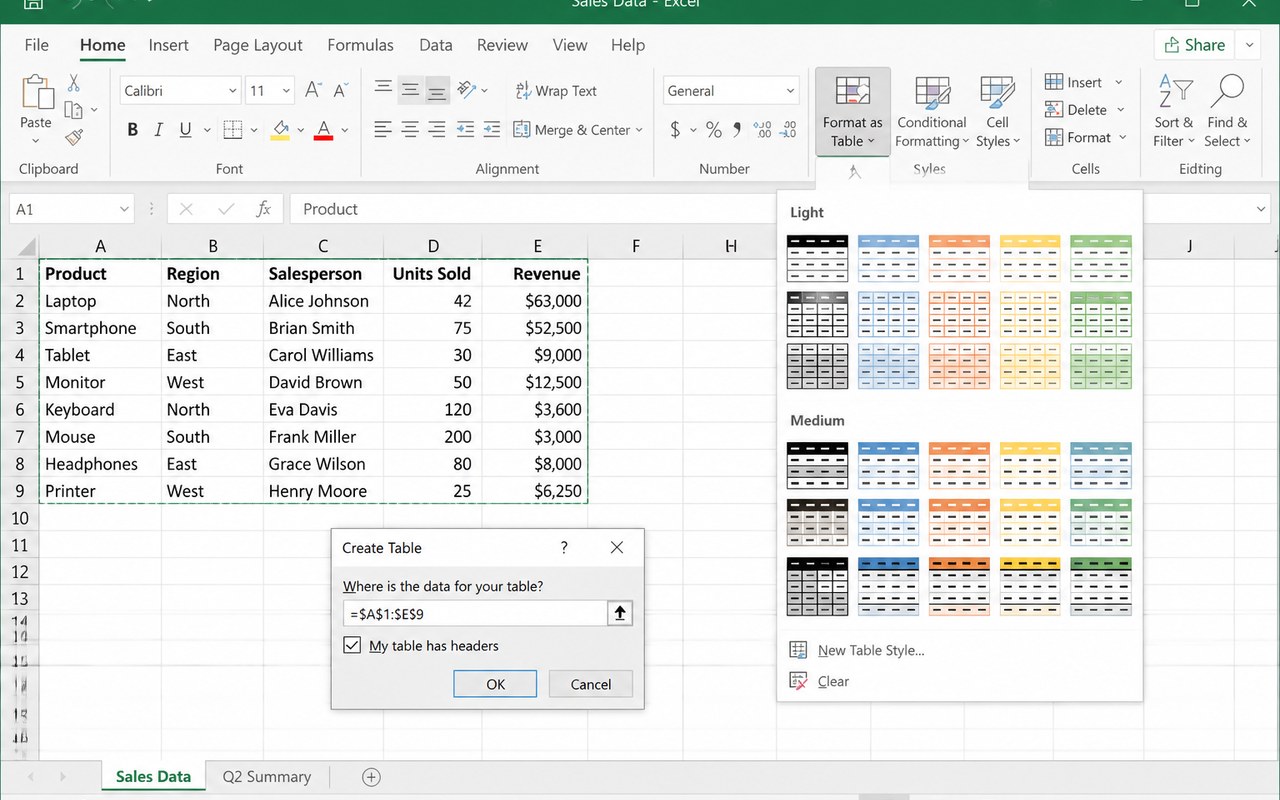
Vào Home > Styles > Format as Table rồi chọn một mẫu màu (hoặc nhấn phím tắt Ctrl + T).
Hộp thoại Create Table hiện ra: kiểm tra vùng dữ liệu và TÍCH ô My table has headers, sau đó nhấn OK.
Thẻ Table Design xuất hiện — đặt tên bảng dễ nhớ ở ô Table Name, ví dụ BangDoanhThu.
Trong Table Style Options, tích Banded Rows để kẻ sọc, Total Row để thêm dòng tổng ở cuối bảng.
Dòng Total tự dùng SUBTOTAL nên tổng luôn khớp với phần dữ liệu đang lọc; nhấn mũi tên để đổi phép tính Sum, Average, Count.
Ưu điểm: gõ thêm dòng ngay dưới bảng thì bảng TỰ MỞ RỘNG, công thức và định dạng tự sao chép xuống.
Trong bảng có thể viết công thức bằng tên cột: =[@[Doanh thu]]*0,1 thay cho =F4*0,1 — dễ đọc hơn nhiều.
Muốn trả về vùng thường: Table Design > Convert to Range.
💡 Luôn tạo Table trước khi làm PivotTable hoặc biểu đồ — dữ liệu thêm mới sẽ tự được cập nhật vào báo cáo.
Hình 4: Format as Table — biến vùng dữ liệu thành bảng thông minh
5
Sort — sắp xếp dữ liệu một cấp và nhiều cấp
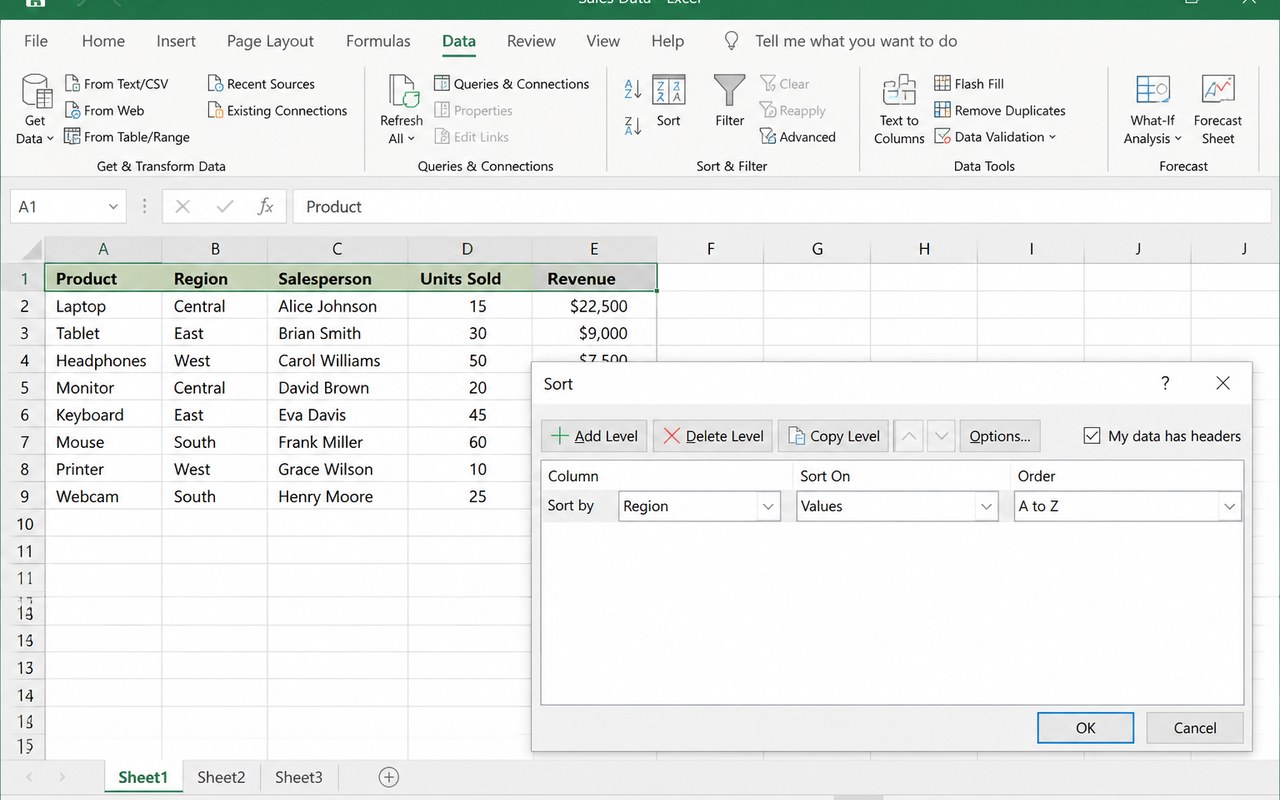
Sắp xếp nhanh 1 cột: nhấn vào một ô trong cột Doanh thu, vào Data và nhấn nút A→Z (tăng dần) hoặc Z→A (giảm dần).
Tuyệt đối KHÔNG quét chọn riêng một cột rồi sắp xếp — dữ liệu các cột khác sẽ không đi theo và bảng bị sai lệch.
Sắp xếp nhiều cấp: nhấn vào ô trong bảng rồi vào Data > Sort để mở hộp thoại.
Tích My data has headers để Excel hiểu hàng 3 là tiêu đề.
Cấp 1 (Sort by): chọn cột Khu vực, Order chọn A to Z.
Nhấn Add Level để thêm cấp 2 (Then by): chọn cột Doanh thu, Order chọn Largest to Smallest.
Nhấn OK — bảng được nhóm theo khu vực, trong mỗi khu vực doanh thu xếp từ cao xuống thấp.
Sắp xếp theo màu: trong cột Sort On chọn Cell Color hoặc Font Color để đưa các dòng đã tô màu lên trên.
Sắp xếp theo thứ tự riêng (ví dụ Cao - Trung bình - Thấp): trong Order chọn Custom List rồi nhập danh sách theo ý mình.
💡 Nếu Excel hỏi Expand the selection hay Continue with the current selection, luôn chọn Expand the selection để cả dòng cùng di chuyển.
Hình 5: Sort — sắp xếp dữ liệu một cấp và nhiều cấp
6
Filter — lọc dữ liệu theo điều kiện
Nhấn vào một ô trong bảng, vào Data > Filter (hoặc nhấn Ctrl + Shift + L) — mỗi tiêu đề cột xuất hiện một mũi tên nhỏ.
Nhấn mũi tên ở cột Khu vực, bỏ tích Select All rồi chỉ tích Miền Bắc, nhấn OK — bảng chỉ còn các dòng Miền Bắc.
Cột đang lọc có biểu tượng phễu, số hiệu dòng chuyển màu xanh để báo có dòng đang bị ẩn.
Lọc theo số: nhấn mũi tên cột Doanh thu > Number Filters > Greater Than, nhập 10000000 rồi nhấn OK.
Lọc theo chữ: Text Filters > Contains để tìm các tên hàng có chứa một từ khoá.
Lọc theo ngày: Date Filters cho phép chọn nhanh This Month, Last Quarter, Between…
Lọc theo màu: Filter by Color để lấy riêng các dòng đã được Conditional Formatting tô màu.
Có thể lọc nhiều cột cùng lúc — các điều kiện sẽ được áp dụng đồng thời.
Xoá lọc từng cột bằng Clear Filter From…, xoá toàn bộ bằng Data > Clear; tắt hẳn bộ lọc bằng cách nhấn lại nút Filter.
Dùng =SUBTOTAL(109;F4:F11) ở dòng tổng để tổng luôn thay đổi theo phần dữ liệu đang lọc.
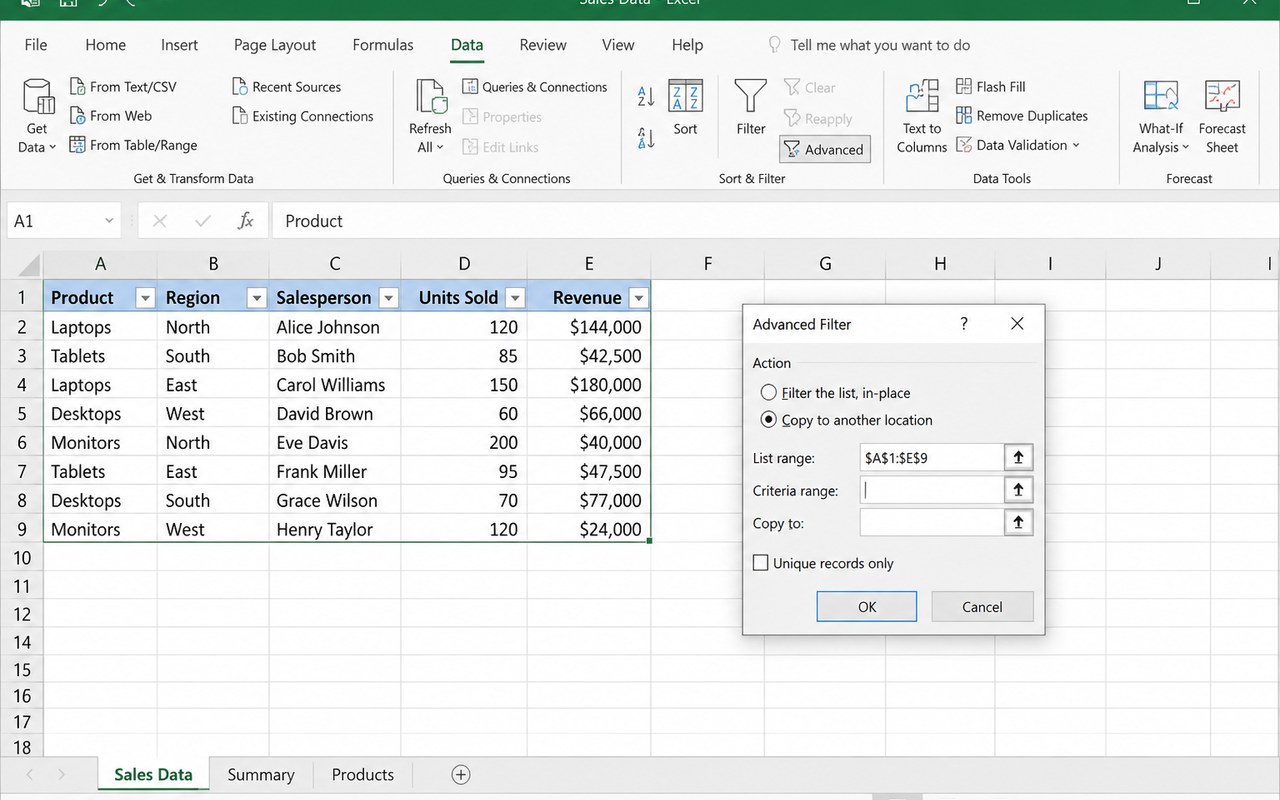
💡 Cần lọc điều kiện phức tạp hoặc chép kết quả sang chỗ khác, hãy dùng Data > Advanced (Advanced Filter).
Hình 6: Filter — lọc dữ liệu theo điều kiện
📝 Bài tập mẫu để luyện tập
Hai bài tập dưới đây bao quát cả ba nhóm công cụ định dạng vừa học. Hãy tự làm trước rồi mới mở phần đáp án gợi ý.
1
Bài tập 1 — Bảng theo dõi doanh thu có cảnh báo màu
Nhập bảng sau vào Excel (tiêu đề ở hàng 3, dữ liệu từ hàng 4 đến hàng 11) rồi dùng Conditional Formatting và Format as Table để làm bảng báo cáo trực quan.
Bảng doanh thu quý IV (B3:H11)
Hàng
B — Mã đơn
C — Nhân viên
D — Nhóm hàng
E — Khu vực
F — Doanh thu
G — Số lượng
H — Chỉ tiêu
4
DH01
Nguyễn Thị Mai
Nội thất
Miền Bắc
12,500,000
15
10,000,000
5
DH02
Trần Quốc Bảo
Thiết bị
Miền Nam
8,900,000
4
10,000,000
6
DH03
Lê Hoàng Nam
Nội thất
Miền Trung
5,300,000
9
6,000,000
7
DH04
Phạm Thu Hà
Thiết bị
Miền Bắc
21,000,000
12
15,000,000
8
DH05
Võ Minh Trí
Nội thất
Miền Nam
3,200,000
6
5,000,000
9
DH06
Đỗ Kim Ngân
Thiết bị
Miền Trung
15,700,000
11
12,000,000
10
DH07
Nguyễn Thị Mai
Nội thất
Miền Bắc
9,400,000
8
10,000,000
11
DH08
Trần Quốc Bảo
Thiết bị
Miền Nam
6,800,000
5
8,000,000
Xem đáp án gợi ý
Tạo bảng: Chọn B3:H11 > Ctrl + T > tích My table has headers > OK
Tô ô > 10 triệu: Home > Conditional Formatting > Highlight Cells Rules > Greater Than > 10000000
Tô ô < 6 triệu: Highlight Cells Rules > Less Than > 6000000