Bài 19 · THVP
Column, Line, Pie, Combo, Sparkline kèm bảng mẫu và bài tập thực hành
🎯 Mục tiêu bài học
- Biết chọn đúng loại biểu đồ cho từng mục đích: so sánh, xu hướng hay tỷ trọng.
- Chèn biểu đồ bằng Insert > Charts, Recommended Charts và phím tắt Alt + F1 / F11.
- Vẽ và tuỳ chỉnh biểu đồ cột: đổi kiểu, đổi màu, tiêu đề, Switch Row/Column.
- Vẽ biểu đồ tròn và hiển thị nhãn phần trăm đúng cách.
- Vẽ biểu đồ đường và chỉnh vùng dữ liệu bằng Select Data, thêm Trendline.
- Tạo biểu đồ Combo có trục phụ cho hai dãy số khác đơn vị.
- Trang trí biểu đồ bằng Chart Elements và Format Chart Area.
- Tạo Sparkline mini trong ô và làm nổi bật điểm cao nhất, thấp nhất.
- Hoàn thành 2 bài tập mẫu về biểu đồ doanh thu và biểu đồ theo dõi chỉ tiêu.
📋 Bảng mẫu để thực hành
Nhập lại bảng mẫu trong Excel, sau đó thực hiện các yêu cầu bên phải.
| Hàng | B — Tháng | C — Miền Bắc | D — Miền Trung | E — Miền Nam | F — Tổng cộng |
|---|
| 4 | Tháng 1 | 120 | 95 | 80 | 295 |
| 5 | Tháng 2 | 135 | 110 | 88 | 333 |
| 6 | Tháng 3 | 150 | 105 | 95 | 350 |
| 7 | Tháng 4 | 128 | 120 | 102 | 350 |
| 8 | Tháng 5 | 160 | 132 | 110 | 402 |
| 9 | Tháng 6 | 175 | 128 | 118 | 421 |
| 10 | Tháng 7 | 168 | 140 | 125 | 433 |
| 11 | Tháng 8 | 190 | 150 | 130 | 470 |
📊 Chọn đúng loại biểu đồ
| Loại biểu đồ | Dùng khi nào | Lưu ý |
|---|
| Column / Bar (Cột đứng / cột ngang) | So sánh giá trị giữa các nhóm | Dùng khi có ít hơn ~12 nhóm; tên nhóm dài thì chọn Bar cho dễ đọc |
| Line (Đường) | Thể hiện xu hướng theo thời gian | Trục ngang phải là tháng, quý, năm... sắp xếp theo thứ tự thời gian |
| Pie / Doughnut (Tròn / vành khuyên) | Thể hiện tỷ trọng của từng phần trong tổng thể | Chỉ nên dùng khi có 2–6 thành phần và tổng bằng 100% |
| Combo (Kết hợp) | Ghép cột và đường trên cùng một biểu đồ | Dùng trục phụ (Secondary Axis) khi hai dãy số có đơn vị khác nhau |
| Sparkline (Biểu đồ mini trong ô) | Xem nhanh xu hướng của từng dòng | Nằm gọn trong 1 ô, rất hợp cho bảng báo cáo nhiều dòng |
Hướng dẫn chi tiết công cụ vẽ biểu đồ trong Excel
Mỗi bước đều nêu vị trí công cụ trên Ribbon, thao tác cụ thể và ảnh minh hoạ thực tế trong Excel.
Bước 1 — Chèn biểu đồ đầu tiên (Insert > Charts)
- Quét chọn vùng dữ liệu gồm cả tiêu đề cột, ví dụ B3:E11 (Tháng, Miền Bắc, Miền Trung, Miền Nam).
- Vào thẻ Insert (Chèn) > nhóm Charts (Biểu đồ).
- Nhấn nút Recommended Charts (Biểu đồ khuyến nghị) để Excel gợi ý loại biểu đồ phù hợp nhất với dữ liệu đang chọn.
- Hoặc nhấn trực tiếp biểu tượng nhóm cột, chọn 2-D Column > Clustered Column.
- Biểu đồ xuất hiện ngay trong sheet; kéo viền để di chuyển, kéo 8 nút tròn ở góc/cạnh để đổi kích thước.
- Muốn tách biểu đồ ra một sheet riêng: nhấp vào biểu đồ > Chart Design > Move Chart > chọn New sheet.
- Xoá biểu đồ: nhấp một lần vào viền ngoài của biểu đồ rồi nhấn phím Delete.
💡 Nếu dữ liệu là bảng Table (Ctrl + T), khi bạn thêm dòng mới biểu đồ sẽ tự cập nhật mà không cần chỉnh vùng dữ liệu.
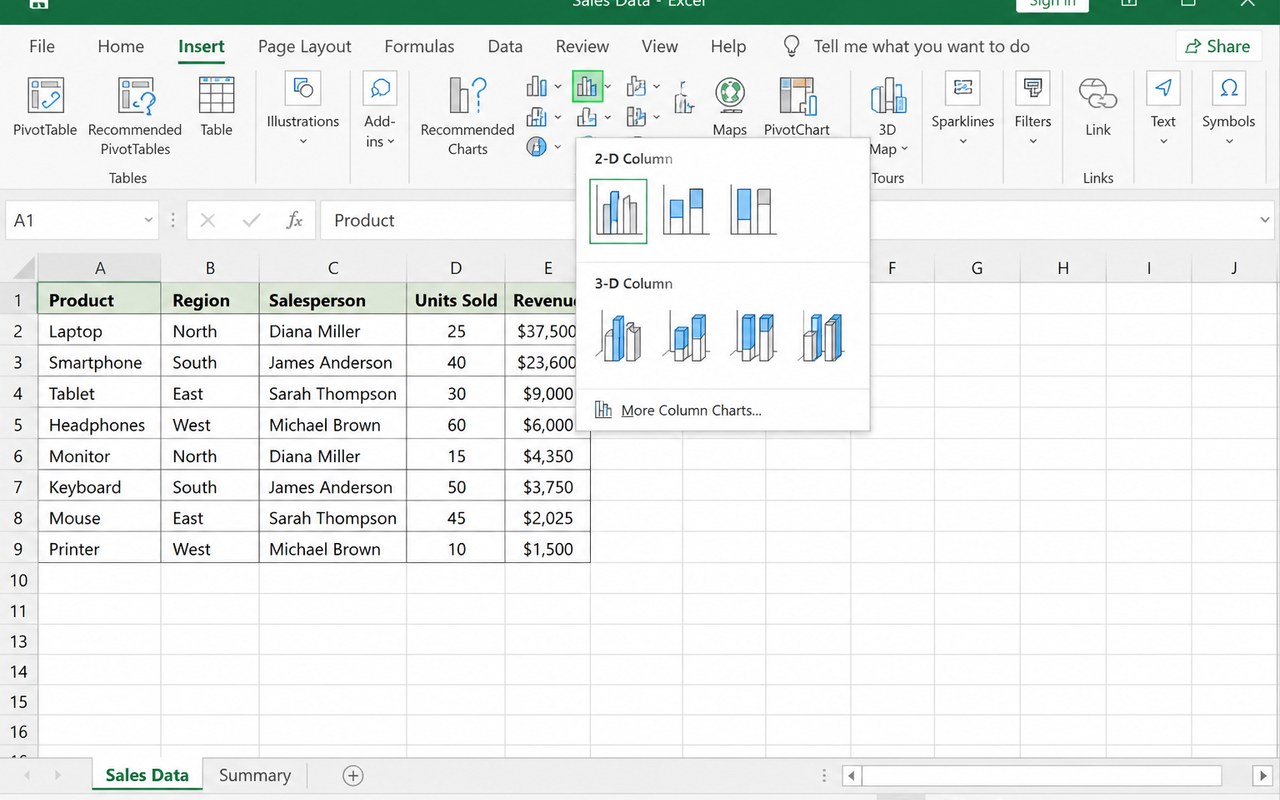 Hình 1: Bước 1 — Chèn biểu đồ đầu tiên (Insert > Charts)
Bước 2 — Biểu đồ cột: đổi kiểu, đổi màu, thêm tiêu đề
- Nhấp vào biểu đồ, trên Ribbon xuất hiện 2 thẻ mới: Chart Design và Format.
- Vào Chart Design > Chart Styles để chọn nhanh một kiểu trình bày có sẵn.
- Nhấn Change Colors để đổi bảng màu (nhóm Colorful hoặc Monochromatic).
- Đổi tiêu đề: nhấp đúp vào chữ 'Chart Title', gõ lại ví dụ DOANH THU THEO KHU VỰC.
- Đổi loại biểu đồ bất cứ lúc nào: Chart Design > Change Chart Type.
- Nhấn Switch Row/Column để đảo vai trò dòng và cột — cùng dữ liệu nhưng cách so sánh khác nhau.
- Chọn Quick Layout để dùng bố cục dựng sẵn (đã có tiêu đề trục, nhãn dữ liệu, chú thích).
- Muốn cột dày/mỏng: nhấp phải vào cột > Format Data Series > chỉnh Gap Width (khoảng cách) và Series Overlap.
💡 Nhấp phải vào một cột đơn lẻ hai lần (chọn riêng cột đó) rồi đổi màu để làm nổi bật tháng cao nhất.
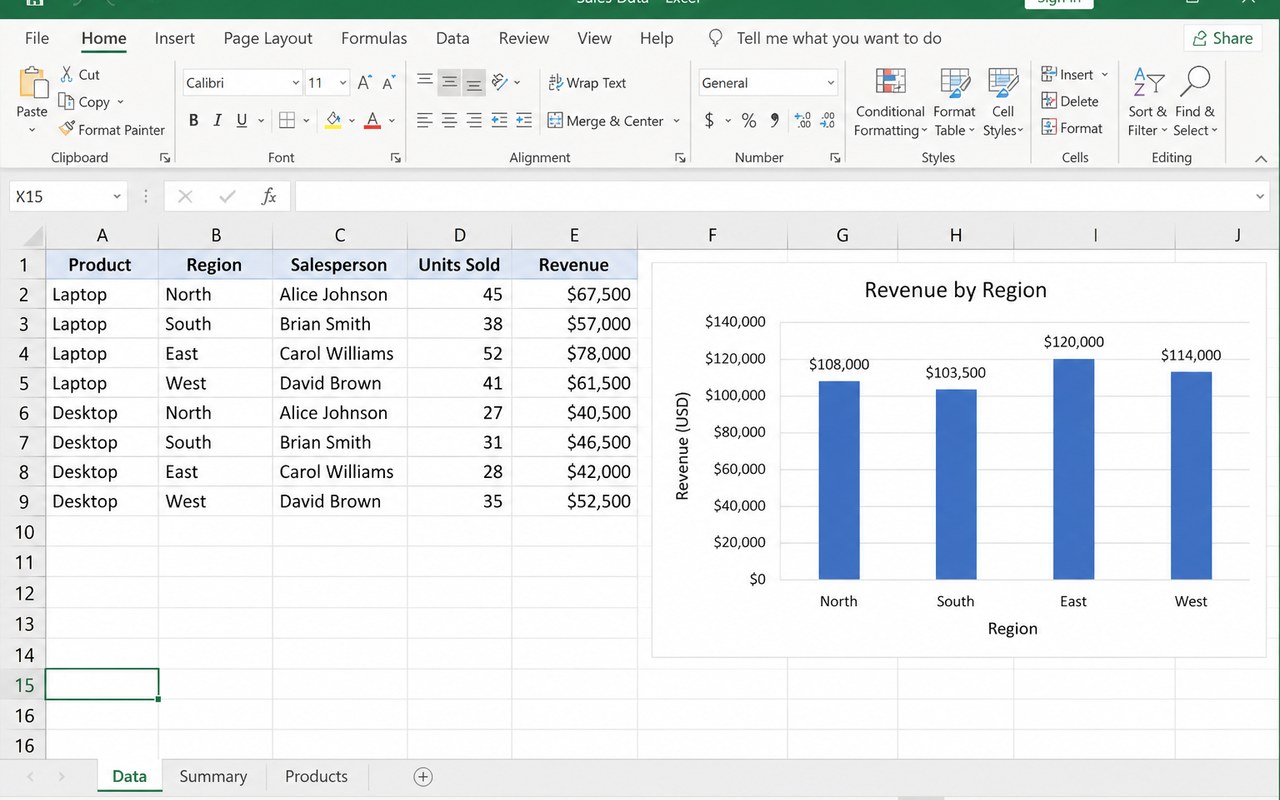 Hình 2: Bước 2 — Biểu đồ cột: đổi kiểu, đổi màu, thêm tiêu đề
Bước 3 — Biểu đồ tròn và nhãn phần trăm
- Chuẩn bị dữ liệu 2 cột: cột tên (Khu vực) và cột số (Tổng doanh thu). Biểu đồ tròn chỉ vẽ được MỘT dãy số.
- Chọn vùng 2 cột đó > Insert > biểu tượng Pie > chọn Pie hoặc Doughnut.
- Thêm số liệu lên biểu đồ: nhấn nút dấu + bên phải biểu đồ > tích Data Labels.
- Hiển thị phần trăm: nhấp phải vào nhãn > Format Data Labels > tích Percentage, bỏ tích Value.
- Chọn vị trí nhãn ở mục Label Position (Center, Inside End, Outside End, Best Fit).
- Tách một miếng ra khỏi hình tròn để nhấn mạnh: nhấp chọn riêng miếng đó rồi kéo nhẹ ra ngoài.
- Xoay biểu đồ cho đẹp: Format Data Series > Angle of first slice, nhập ví dụ 0 hoặc 90 độ.
- Nếu có nhiều thành phần nhỏ, dùng Pie of Pie để gom các phần nhỏ vào một biểu đồ phụ.
💡 Biểu đồ tròn chỉ thuyết phục khi tổng các phần bằng 100%. Nếu chỉ để so sánh, hãy dùng biểu đồ cột.
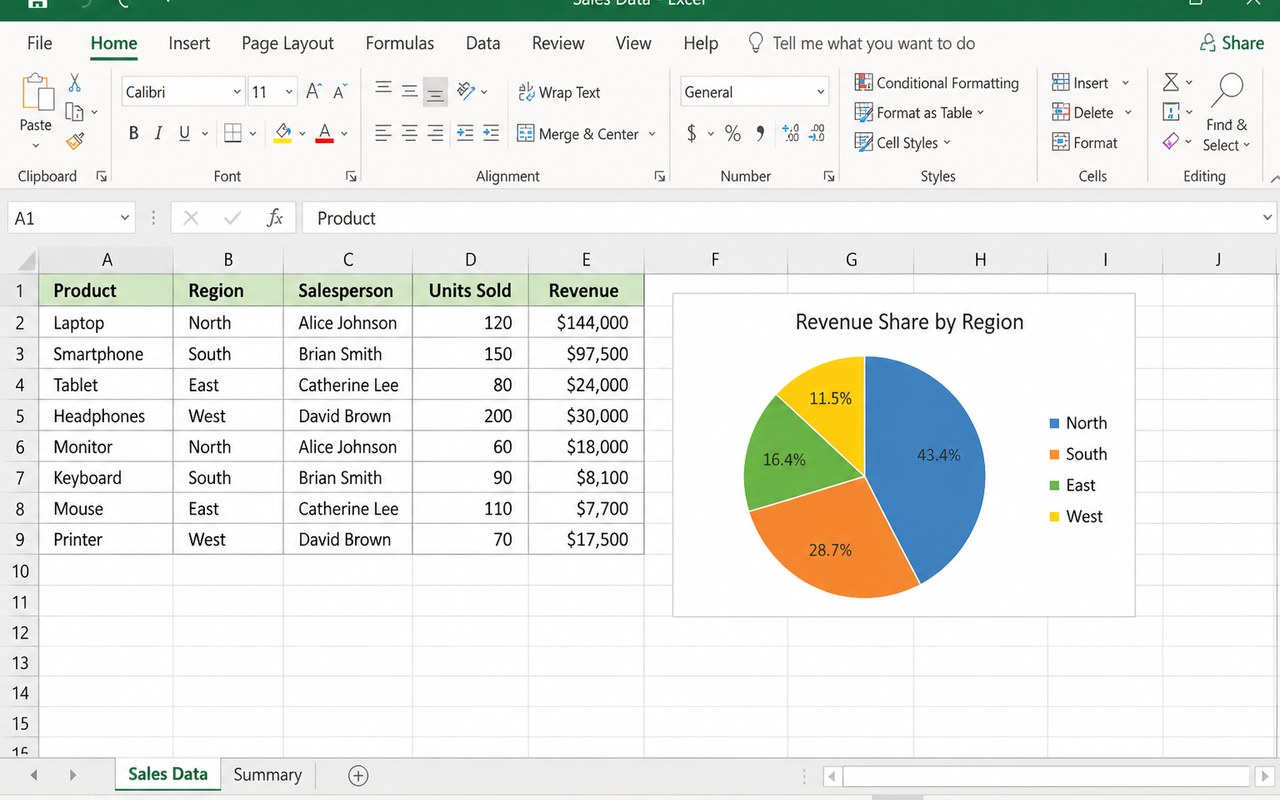 Hình 3: Bước 3 — Biểu đồ tròn và nhãn phần trăm
Bước 4 — Biểu đồ đường và chỉnh vùng dữ liệu (Select Data)
- Chọn cột Tháng và cột số cần theo dõi > Insert > Line > Line with Markers.
- Muốn thêm/bớt dãy dữ liệu: nhấp phải vào biểu đồ > Select Data (Chọn dữ liệu).
- Trong khung Legend Entries (Series): nhấn Add để thêm dãy mới, Edit để sửa tên và vùng giá trị, Remove để xoá.
- Trong khung Horizontal (Category) Axis Labels: nhấn Edit rồi chọn lại vùng tên tháng (B4:B11).
- Nhấn Switch Row/Column ngay trong hộp thoại nếu biểu đồ đang vẽ ngược.
- Thêm đường xu hướng: nhấn dấu + > Trendline > Linear để nhìn ra chiều hướng tăng/giảm.
- Làm mượt đường: nhấp phải vào đường > Format Data Series > tích Smoothed line.
- Xử lý ô trống: Select Data > Hidden and Empty Cells > chọn Connect data points with line.
💡 Trục thời gian phải sắp xếp đúng thứ tự Tháng 1 → Tháng 12; nếu tháng đang là chữ, hãy sắp xếp trước khi vẽ.
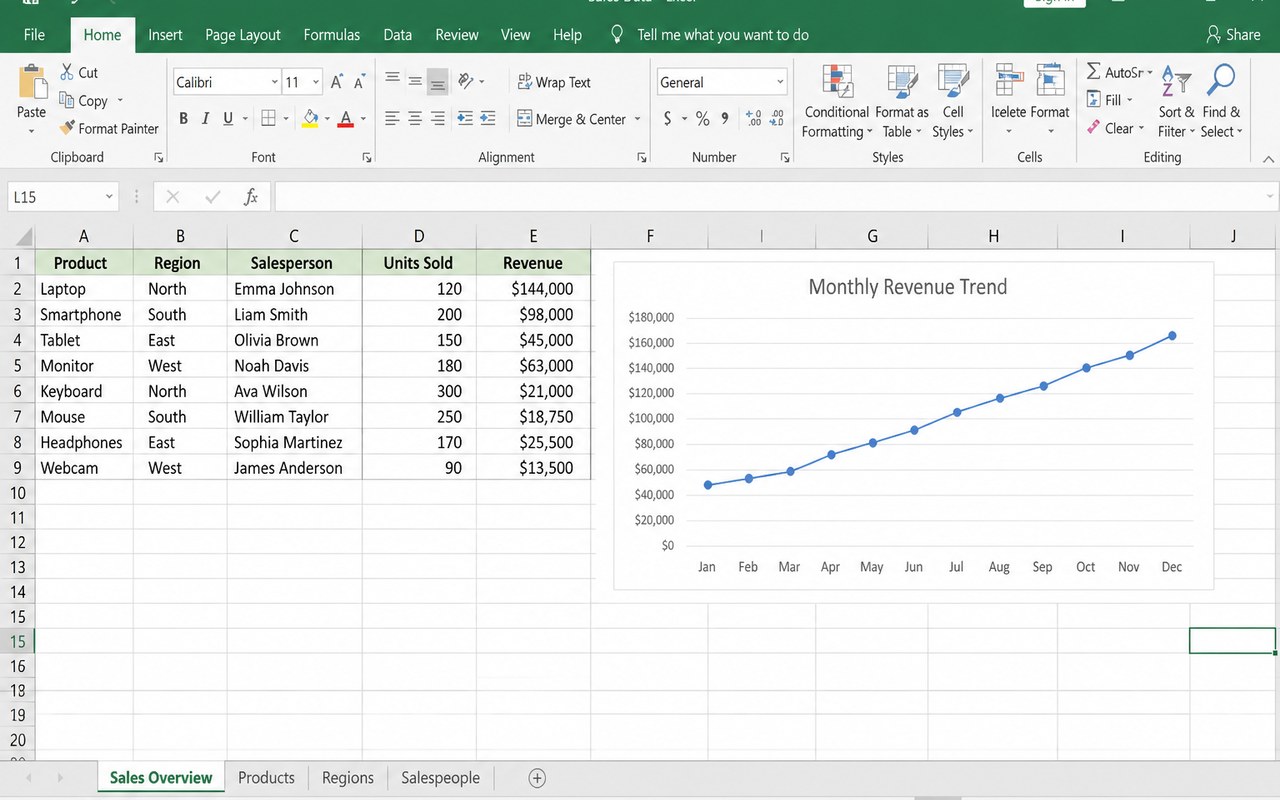 Hình 4: Bước 4 — Biểu đồ đường và chỉnh vùng dữ liệu (Select Data)
Bước 5 — Biểu đồ kết hợp Combo và trục phụ
- Chọn bảng có 2 dãy số khác đơn vị, ví dụ Doanh thu (triệu đồng) và Tỷ lệ hoàn thành (%).
- Vào Insert > Combo Chart > Create Custom Combo Chart; hoặc chọn biểu đồ có sẵn rồi vào Chart Design > Change Chart Type > All Charts > Combo.
- Ở bảng bên dưới, đặt dãy Doanh thu là Clustered Column.
- Đặt dãy Tỷ lệ hoàn thành là Line hoặc Line with Markers.
- Tích ô Secondary Axis ở dòng Tỷ lệ hoàn thành để đường phần trăm có trục riêng bên phải.
- Nhấn OK — biểu đồ hiển thị cột và đường trên cùng một khung, hai trục số khác nhau.
- Đặt tên cho hai trục: nhấn dấu + > Axis Titles, gõ 'Triệu đồng' cho trục trái và '%' cho trục phải.
- Chỉnh mốc trục phụ: nhấp phải vào trục phải > Format Axis > đặt Minimum = 0, Maximum = 1,5 (tức 150%).
💡 Không dùng trục phụ khi hai dãy số cùng đơn vị — người xem sẽ hiểu sai độ lớn thật của dữ liệu.
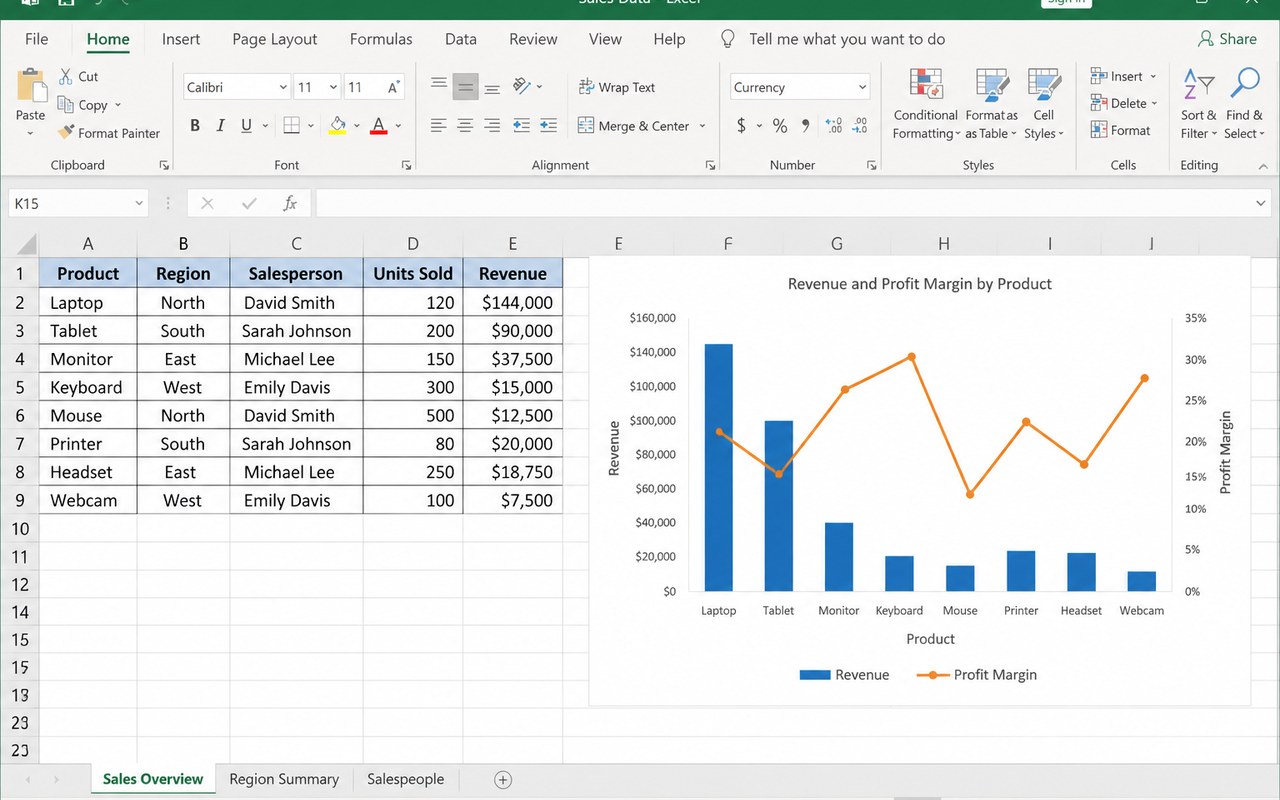 Hình 5: Bước 5 — Biểu đồ kết hợp Combo và trục phụ
Bước 6 — Trang trí biểu đồ: Chart Elements và Format Chart Area
- Nhấp vào biểu đồ, nhấn nút dấu + (Chart Elements) ở góc phải trên.
- Tích/bỏ tích từng thành phần: Axes (trục), Axis Titles (tên trục), Chart Title (tiêu đề), Data Labels (nhãn số), Gridlines (đường lưới), Legend (chú thích), Trendline (đường xu hướng).
- Nhấn nút hình cây cọ để đổi Style và Color nhanh; nút hình phễu để lọc tạm thời một số dãy dữ liệu.
- Nhấp phải vào nền biểu đồ > Format Chart Area để mở bảng bên phải.
- Ở mục Fill chọn Solid fill hoặc Gradient fill để đổi nền; ở mục Border chọn Solid line và bo góc bằng Rounded corners.
- Chỉnh trục số: nhấp phải trục dọc > Format Axis > đặt Minimum, Maximum và Major unit cho tròn số.
- Định dạng số trên trục: trong Format Axis > Number, chọn kiểu #,##0 để có dấu phân cách hàng nghìn.
- Đổi font và cỡ chữ cho toàn biểu đồ: chọn biểu đồ rồi chỉnh ở thẻ Home > nhóm Font.
- Sao chép biểu đồ sang Word/PowerPoint: chọn biểu đồ > Ctrl + C > dán bằng Paste Special > Picture nếu không muốn dữ liệu bị đổi theo.
💡 Bớt đường lưới, bỏ nền màu mạnh và chỉ giữ nhãn cần thiết — biểu đồ càng gọn thì người xem càng nhanh hiểu.
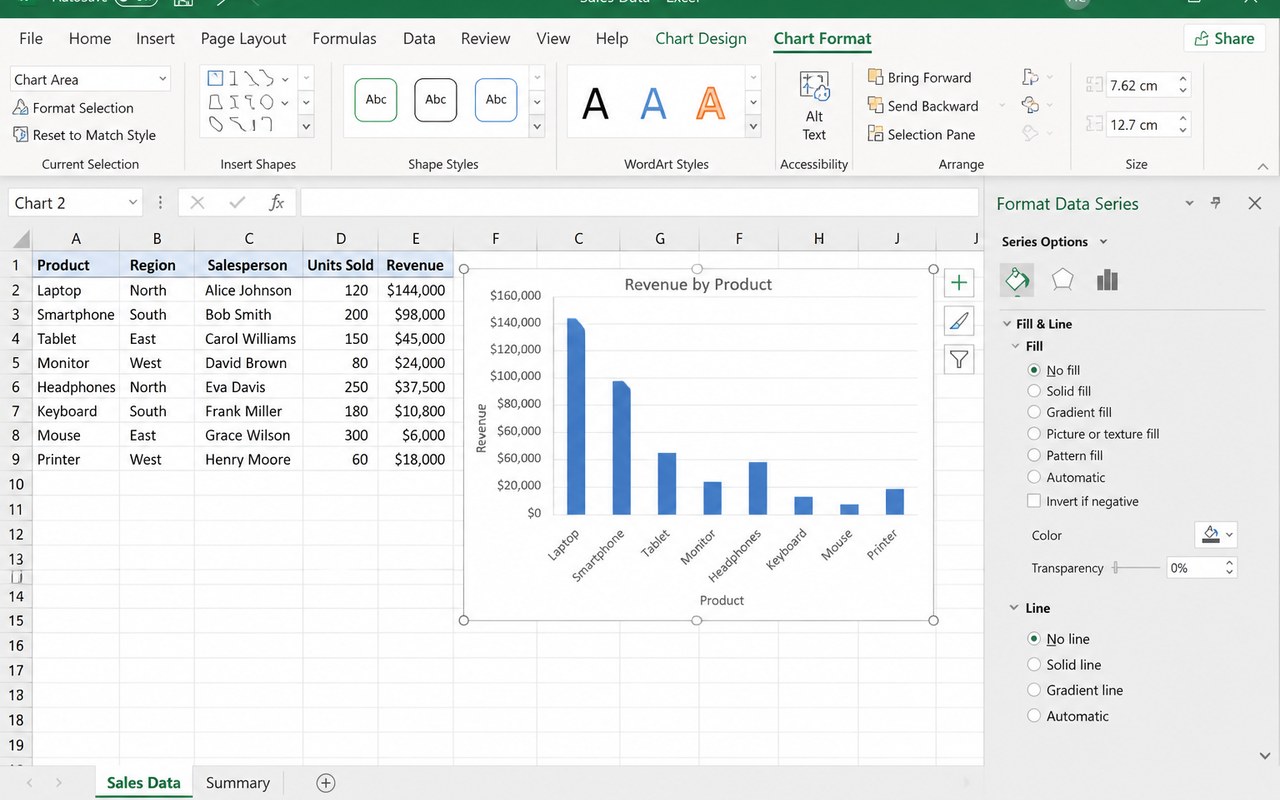 Hình 6: Bước 6 — Trang trí biểu đồ: Chart Elements và Format Chart Area
Bước 7 — Sparkline: biểu đồ mini nằm trong ô
- Chọn ô trống nơi muốn đặt biểu đồ mini, ví dụ ô G4 (cột Xu hướng).
- Vào Insert > nhóm Sparklines > chọn Line, Column hoặc Win/Loss.
- Ở ô Data Range nhập vùng số của dòng đó, ví dụ C4:E4; ô Location Range là G4. Nhấn OK.
- Kéo nút điền (fill handle) ở góc dưới phải ô G4 xuống hết bảng để tạo sparkline cho mọi dòng.
- Nhấp vào ô sparkline, thẻ Sparkline hiện ra: tích High Point và Low Point để tô nổi bật điểm cao nhất, thấp nhất.
- Đổi màu đường bằng Sparkline Color, đổi màu điểm đánh dấu bằng Marker Color.
- Muốn các dòng so sánh cùng thang đo: Axis > Same for All Sparklines cho cả Minimum và Maximum.
- Xoá sparkline: chọn ô > thẻ Sparkline > Clear (phím Delete thông thường sẽ không xoá được).
💡 Tăng chiều cao dòng và độ rộng cột sẽ giúp sparkline dễ nhìn hơn nhiều trong bảng báo cáo.
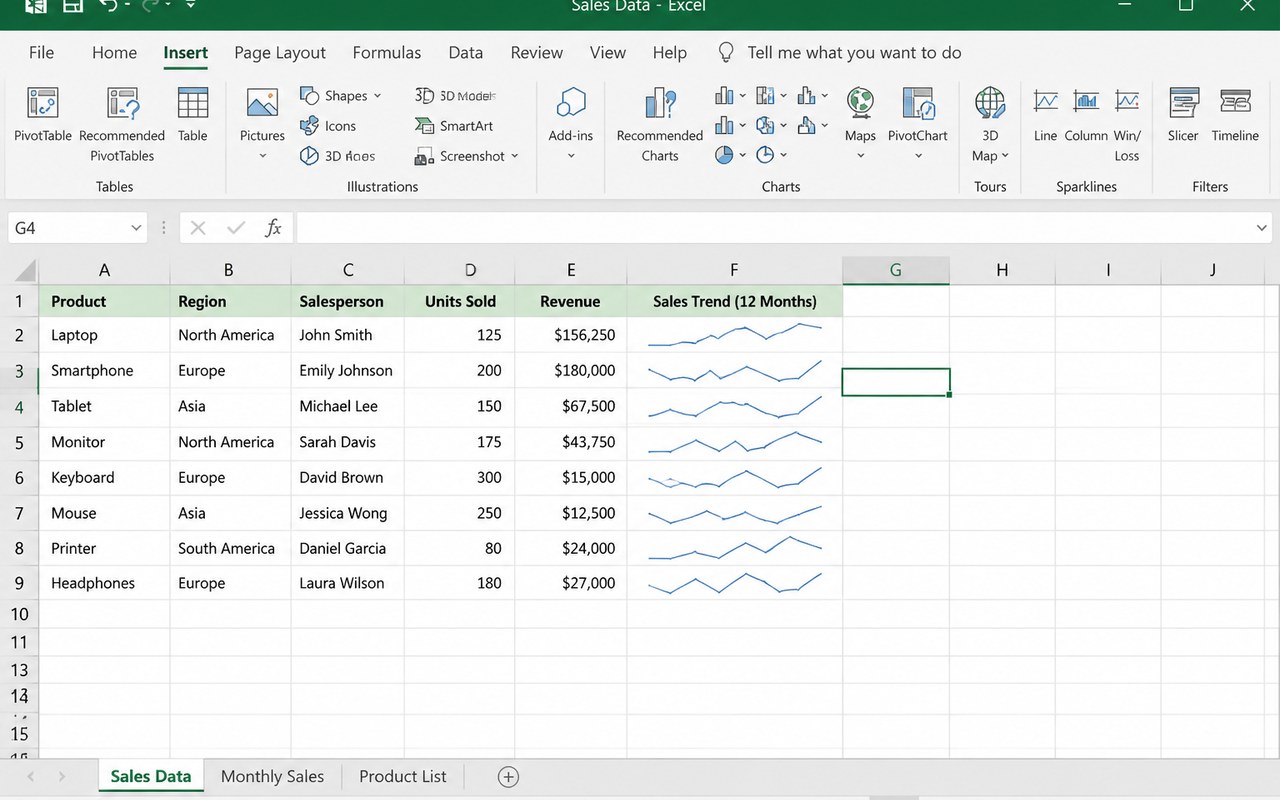 Hình 7: Bước 7 — Sparkline: biểu đồ mini nằm trong ô
📝 Bài tập mẫu để luyện tập
Hai bài tập dưới đây bao quát toàn bộ các loại biểu đồ vừa học. Hãy tự làm trước rồi mới mở phần đáp án gợi ý.
Bài tập 1 — Biểu đồ doanh thu theo khu vực
Nhập bảng sau vào Excel (tiêu đề ở hàng 3, dữ liệu từ hàng 4 đến hàng 11) rồi vẽ và trình bày các biểu đồ theo yêu cầu.
Bảng doanh thu theo khu vực – triệu đồng (B3:F11)| Hàng | B — Tháng | C — Miền Bắc | D — Miền Trung | E — Miền Nam | F — Tổng cộng |
|---|
| 4 | Tháng 1 | 120 | 95 | 80 | 295 |
| 5 | Tháng 2 | 135 | 110 | 88 | 333 |
| 6 | Tháng 3 | 150 | 105 | 95 | 350 |
| 7 | Tháng 4 | 128 | 120 | 102 | 350 |
| 8 | Tháng 5 | 160 | 132 | 110 | 402 |
| 9 | Tháng 6 | 175 | 128 | 118 | 421 |
| 10 | Tháng 7 | 168 | 140 | 125 | 433 |
| 11 | Tháng 8 | 190 | 150 | 130 | 470 |
Xem đáp án gợi ý
- F4:
=SUM(C4:E4) - Biểu đồ cột:
Chọn B3:E11 > Insert > Column > Clustered Column - Tên trục:
Nhấn dấu + > Axis Titles > gõ Triệu đồng / Tháng - Nhãn số:
Nhấn dấu + > tích Data Labels - Biểu đồ đường:
Chọn B3:B11 và F3:F11 (giữ Ctrl) > Insert > Line with Markers - Đường xu hướng:
Nhấn dấu + > Trendline > Linear - Biểu đồ tròn:
Lập bảng phụ tổng 3 khu vực bằng =SUM(C4:C11) > Insert > Pie > Data Labels > Percentage - Sparkline:
Chọn G4 > Insert > Sparklines > Line > Data Range C4:E4 > kéo xuống - Tách sheet:
Chart Design > Move Chart > New sheet: BieuDo
Bài tập 2 — Biểu đồ kết hợp theo dõi chỉ tiêu
Nhập bảng sau rồi lập biểu đồ Combo có trục phụ để theo dõi mức hoàn thành chỉ tiêu của từng nhân viên.
Bảng kết quả kinh doanh quý III (B3:F11)| Hàng | B — Mã NV | C — Nhân viên | D — Doanh thu (triệu) | E — Chỉ tiêu (triệu) | F — Tỷ lệ hoàn thành |
|---|
| 4 | NV01 | Nguyễn Thị Mai | 125 | 100 | |
| 5 | NV02 | Trần Quốc Bảo | 89 | 100 | |
| 6 | NV03 | Lê Hoàng Nam | 110 | 95 | |
| 7 | NV04 | Phạm Thu Hà | 132 | 120 | |
| 8 | NV05 | Võ Minh Trí | 78 | 90 | |
| 9 | NV06 | Đỗ Kim Ngân | 150 | 120 | |
| 10 | NV07 | Bùi Thanh Lan | 96 | 100 | |
| 11 | NV08 | Hoàng Văn Em | 104 | 95 | |
Xem đáp án gợi ý
- F4:
=D4/E4 (định dạng Percentage, Ctrl + Shift + %) - Biểu đồ Combo:
Chọn C3:F11 > Insert > Combo > Create Custom Combo Chart - Trục phụ:
Dòng Tỷ lệ hoàn thành: Chart Type = Line, tích Secondary Axis - Mốc trục phụ:
Nhấp phải trục phải > Format Axis > Minimum 0, Maximum 1.6 - Nhãn cho đường:
Chọn riêng đường Tỷ lệ hoàn thành > nhấn dấu + > Data Labels > Above - Đổi màu cột:
Nhấp phải cột > Format Data Series > Fill > Solid fill - Sắp xếp:
Data > Sort > Sort by: Doanh thu (Largest to Smallest) - Biểu đồ ngang:
Chọn C3:D11 > Insert > Bar > Clustered Bar > bỏ tích Gridlines
Tài liệu đang được cập nhật.
