Mỗi bước đều nêu vị trí công cụ trên Ribbon, thao tác cụ thể và ảnh minh hoạ thực tế trong Excel.
Bước 1 — Tạo Pivot Table đầu tiên (Insert > PivotTable)
- Nhấp vào một ô bất kỳ trong vùng dữ liệu gốc (hoặc quét chọn cả vùng B3:H11).
- Vào thẻ Insert (Chèn) > nhóm Tables > nhấn PivotTable.
- Hộp thoại Create PivotTable hiện ra, kiểm tra lại ô Table/Range đã đúng vùng dữ liệu chưa.
- Chọn New Worksheet để đặt báo cáo ở sheet mới (nên chọn), hoặc Existing Worksheet rồi trỏ tới một ô trống nếu muốn đặt cùng sheet.
- Nhấn OK — Excel tạo một khung Pivot rỗng và mở bảng PivotTable Fields bên phải.
- Muốn Excel gợi ý sẵn báo cáo: dùng Insert > Recommended PivotTables rồi chọn mẫu ưng ý.
- Đổi tên báo cáo cho dễ quản lý: PivotTable Analyze > ô PivotTable Name, gõ ví dụ BC_DoanhThu.
- Đổi vùng dữ liệu về sau: PivotTable Analyze > Change Data Source.
💡 Nếu bảng gốc đã là Table (Ctrl + T), ô Table/Range sẽ hiện tên bảng thay vì địa chỉ ô — đó là dấu hiệu báo cáo sẽ tự mở rộng theo dữ liệu mới.
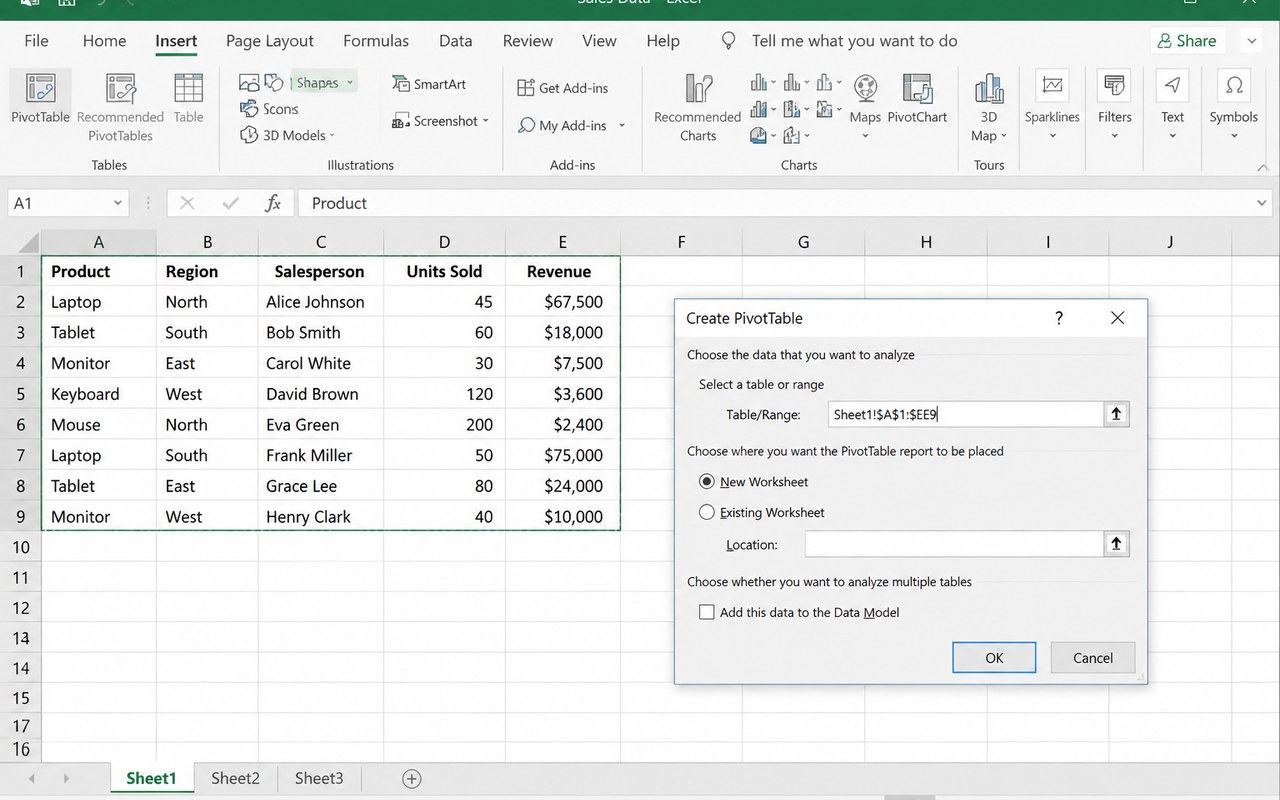 Hình 1: Bước 1 — Tạo Pivot Table đầu tiên (Insert > PivotTable)
Bước 2 — Kéo trường vào Rows, Columns, Values, Filters
- Trong bảng PivotTable Fields, kéo trường Khu vực xuống vùng Rows — mỗi khu vực thành một dòng.
- Kéo trường Nhóm hàng xuống vùng Columns — mỗi nhóm hàng thành một cột.
- Kéo trường Doanh thu xuống vùng Values — Excel tự tính Sum of Doanh thu.
- Kéo trường Ngày lên vùng Filters để lọc nhanh cả báo cáo theo thời gian.
- Muốn xem chi tiết hơn, kéo thêm Nhân viên xuống dưới Khu vực trong vùng Rows để tạo cấp 2.
- Nhấn dấu + / − bên trái tên nhóm để mở rộng hoặc thu gọn từng cấp.
- Bỏ một trường: kéo nó ra khỏi vùng hoặc bỏ tích ở danh sách trường phía trên.
- Nhấp đúp vào một ô số trong Pivot: Excel tạo sheet mới liệt kê toàn bộ dòng chi tiết tạo nên con số đó.
- Sau khi sửa dữ liệu gốc, nhấn PivotTable Analyze > Refresh (phím tắt Alt + F5) để cập nhật.
💡 Thứ tự các trường trong vùng Rows quyết định thứ tự phân cấp của báo cáo — kéo lên/xuống để đổi cách nhóm.
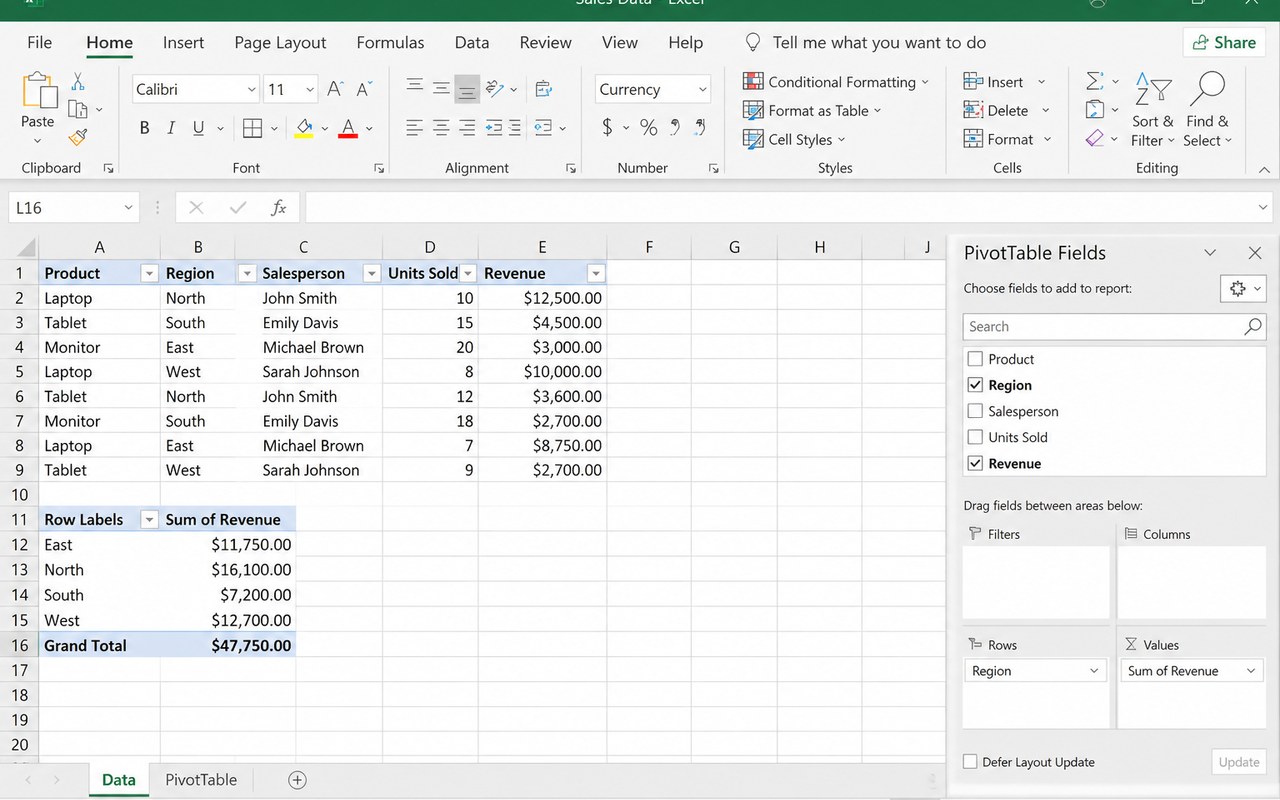 Hình 2: Bước 2 — Kéo trường vào Rows, Columns, Values, Filters
Bước 3 — Đổi cách tính và cách hiển thị giá trị (Value Field Settings)
- Nhấp phải vào một ô số trong vùng Values > chọn Value Field Settings.
- Ở thẻ Summarize Values By, chọn cách tính: Sum (tổng), Count (đếm), Average (trung bình), Max, Min, Product...
- Ở ô Custom Name, gõ tên dễ đọc như 'Tổng doanh thu' thay cho 'Sum of Doanh thu'.
- Nhấn nút Number Format và chọn Number, tích Use 1000 Separator để hiển thị dấu phân cách hàng nghìn.
- Chuyển sang thẻ Show Values As để đổi cách hiển thị: % of Grand Total (tỷ trọng trên tổng), % of Column Total, Difference From, Running Total In...
- Kéo trường Doanh thu vào Values lần thứ hai để vừa có cột tổng tiền, vừa có cột tỷ trọng %.
- Kéo thêm Số lượng vào Values và đổi cách tính thành Average để xem số lượng trung bình mỗi đơn.
- Bật/tắt dòng tổng: PivotTable Design > Grand Totals và Subtotals.
💡 Nếu Excel tự chọn Count thay vì Sum, gần như chắc chắn cột số đang ở dạng Text — hãy sửa định dạng ở dữ liệu gốc rồi Refresh.
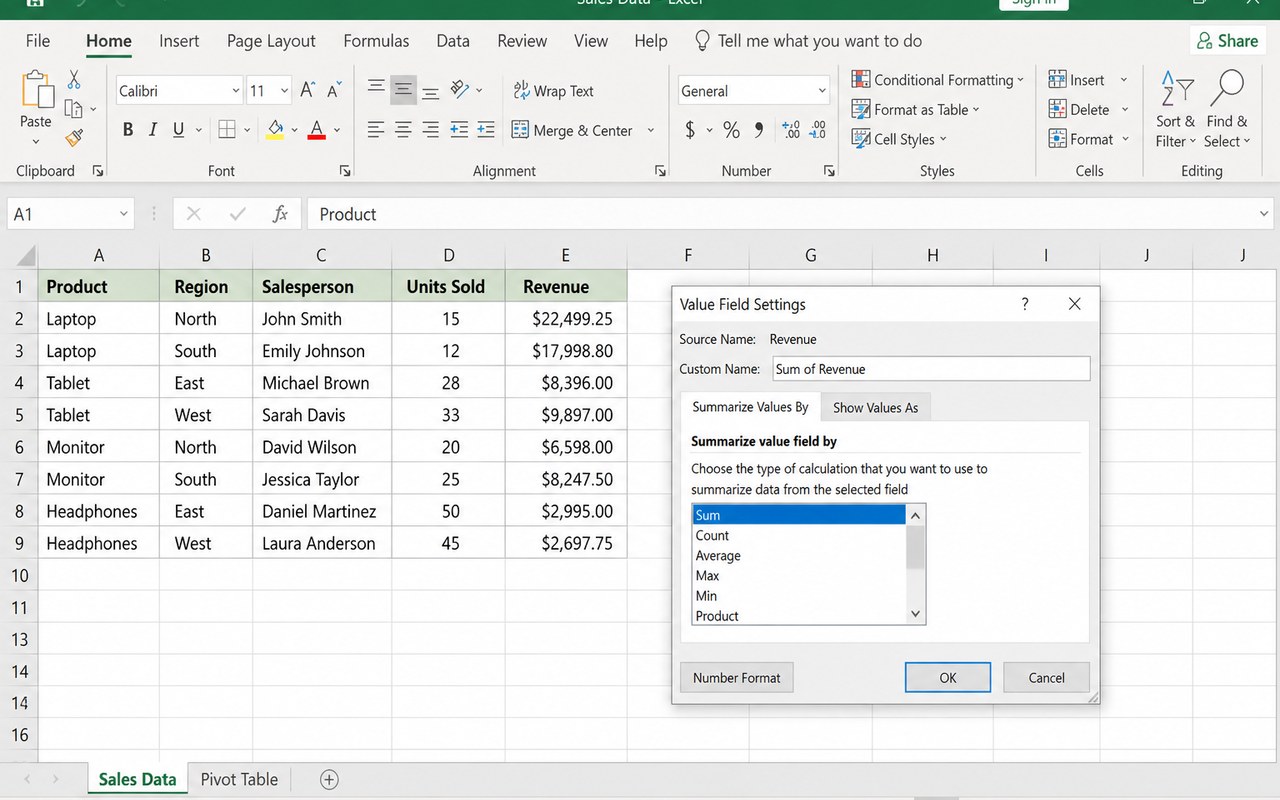 Hình 3: Bước 3 — Đổi cách tính và cách hiển thị giá trị (Value Field Settings)
Bước 4 — Nhóm dữ liệu theo Năm, Quý, Tháng (Group)
- Kéo trường Ngày vào vùng Rows.
- Nhấp phải vào một giá trị ngày bất kỳ trong Pivot > chọn Group.
- Trong hộp thoại Grouping, tích Months, Quarters và Years rồi nhấn OK.
- Excel tự tạo các trường Năm, Quý, Tháng — kéo lên/xuống trong vùng Rows để đổi thứ tự xem.
- Muốn bỏ nhóm: nhấp phải > Ungroup.
- Với trường số (ví dụ Doanh thu), Group cho phép chia khoảng: nhập Starting at, Ending at và By (ví dụ 5.000.000) để tạo bảng phân khúc doanh thu.
- Nhóm thủ công: giữ Ctrl chọn vài mục trong Rows > nhấp phải > Group, sau đó đổi tên nhóm (ví dụ 'Miền Bắc + Miền Trung').
- Nếu lệnh Group bị mờ, kiểm tra lại: cột Ngày phải là kiểu Date và không có ô trống trong vùng dữ liệu.
💡 Nhóm theo Năm + Tháng là cách nhanh nhất để có ngay báo cáo doanh thu theo tháng mà không cần thêm cột phụ.
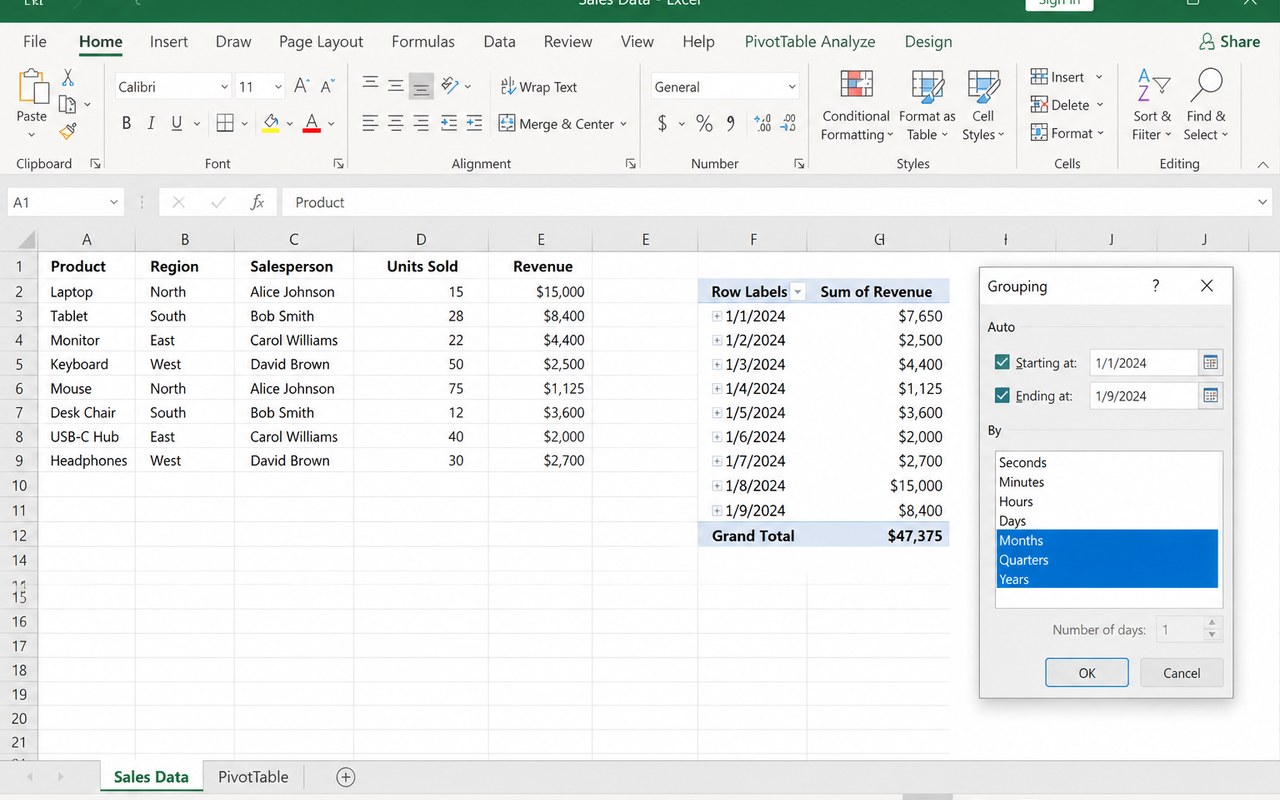 Hình 4: Bước 4 — Nhóm dữ liệu theo Năm, Quý, Tháng (Group)
Bước 5 — Lọc báo cáo bằng Slicer và Timeline
- Nhấp vào Pivot Table > thẻ PivotTable Analyze > nhấn Insert Slicer.
- Tích chọn các trường muốn lọc, ví dụ Khu vực và Nhóm hàng, nhấn OK.
- Nhấp vào nút trong Slicer để lọc; giữ Ctrl để chọn nhiều mục; nhấn biểu tượng phễu có dấu X để xoá lọc.
- Nhấn Insert Timeline và chọn trường Ngày để có thanh trượt lọc theo Năm, Quý, Tháng, Ngày.
- Đổi màu và số cột hiển thị của Slicer: chọn Slicer > thẻ Slicer > Slicer Styles và ô Columns.
- Dùng chung một Slicer cho nhiều Pivot Table: nhấp phải Slicer > Report Connections > tích các báo cáo cần liên kết.
- Vẫn có thể lọc theo cách cũ: nhấn mũi tên ở ô Row Labels > Label Filters (theo chữ) hoặc Value Filters (theo số, ví dụ Top 5).
- Sắp xếp báo cáo: nhấp phải vào một số > Sort > Largest to Smallest.
💡 Slicer và Timeline là 'điều khiển từ xa' của báo cáo — rất hợp khi bạn trình bày cho sếp hoặc làm dashboard.
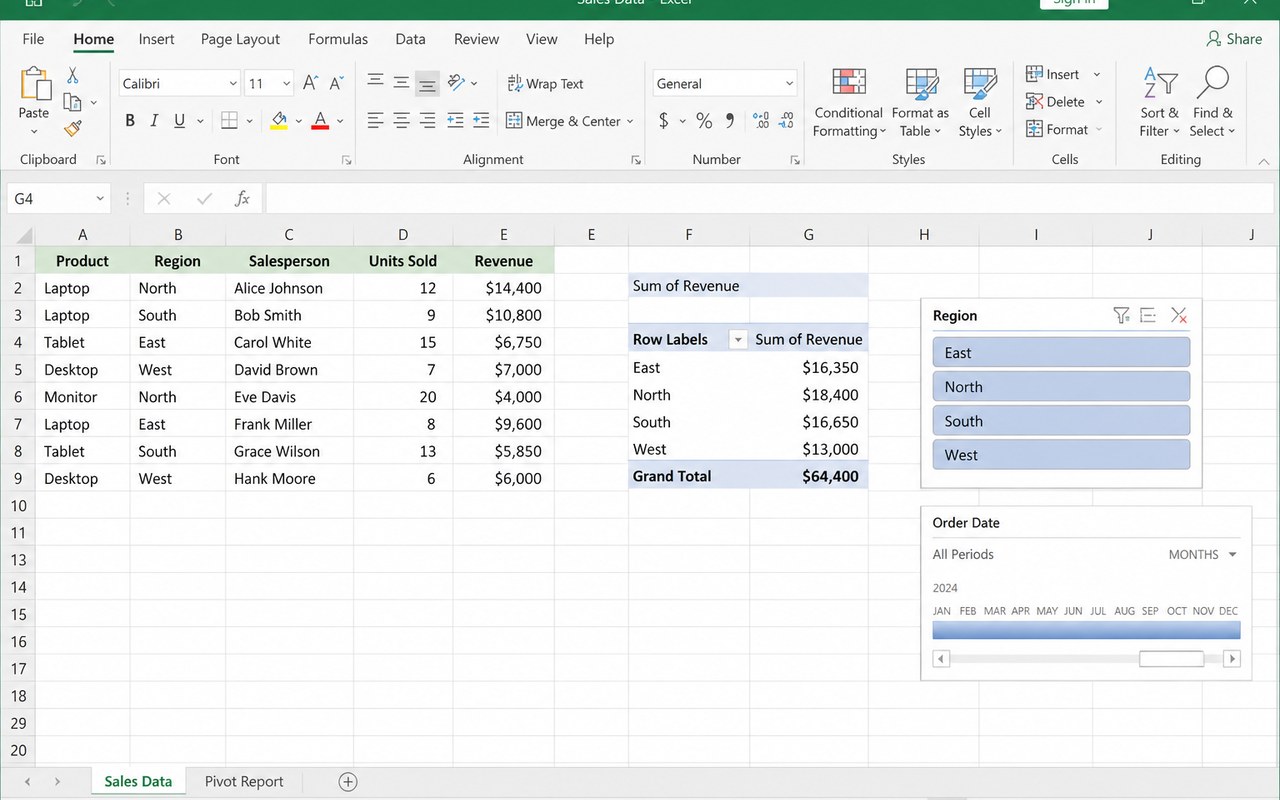 Hình 5: Bước 5 — Lọc báo cáo bằng Slicer và Timeline
Bước 6 — Trình bày báo cáo với PivotTable Design
- Nhấp vào Pivot Table > thẻ Design (PivotTable Design).
- Chọn Report Layout > Show in Tabular Form để mỗi trường nằm ở một cột riêng, dễ đọc như bảng báo cáo thật.
- Chọn Report Layout > Repeat All Item Labels nếu muốn lặp lại tên nhóm ở mọi dòng (tiện khi copy sang bảng khác).
- Dùng Subtotals > Do Not Show Subtotals để bỏ dòng tổng phụ khi báo cáo quá dày.
- Dùng Grand Totals để bật/tắt dòng và cột tổng cuối.
- Chọn một kiểu trong PivotTable Styles, tích Banded Rows để bảng có sọc màu xen kẽ.
- Cố định độ rộng cột: PivotTable Analyze > Options > bỏ tích Autofit column widths on update.
- Giữ nguyên định dạng sau mỗi lần Refresh: cũng trong Options, tích Preserve cell formatting on update.
💡 Tabular Form + tắt Subtotals là bố cục quen thuộc nhất khi cần xuất báo cáo Pivot ra file gửi cho người khác.
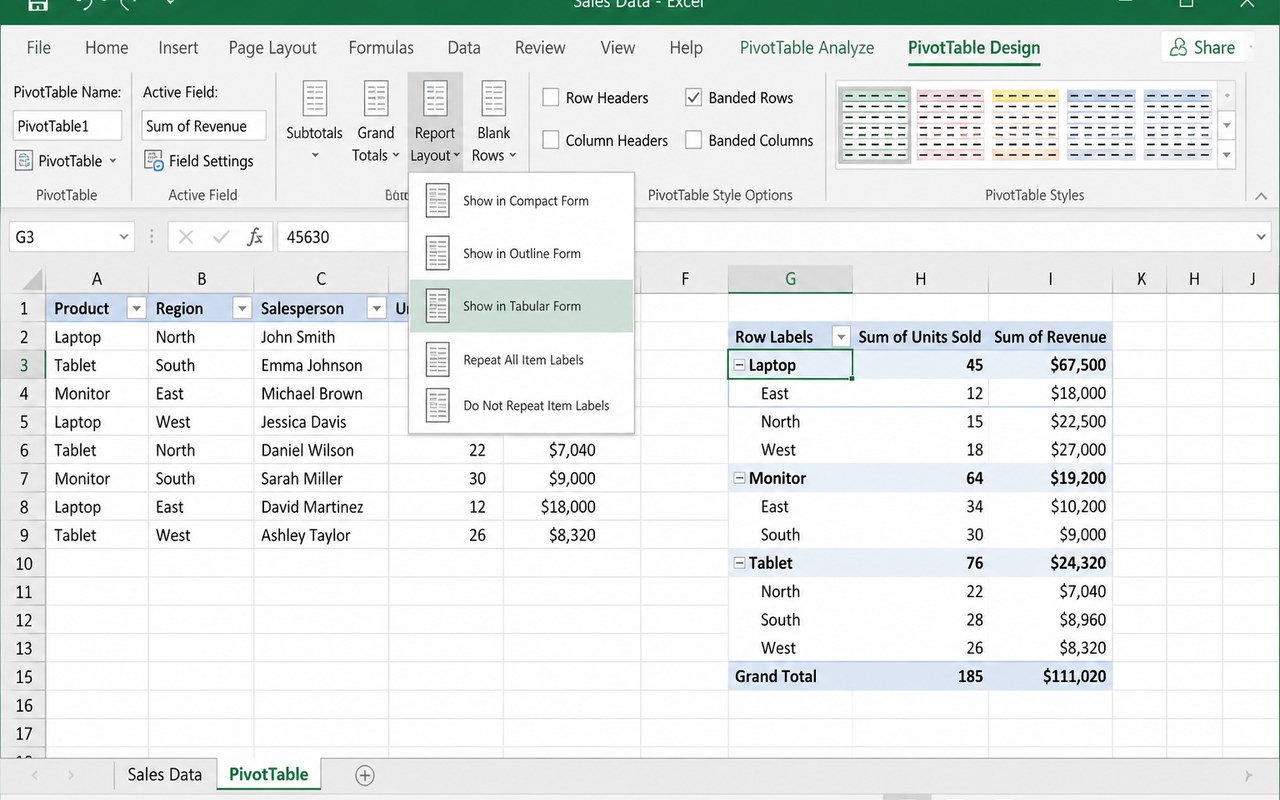 Hình 6: Bước 6 — Trình bày báo cáo với PivotTable Design
Bước 7 — PivotChart: biểu đồ động từ Pivot Table
- Nhấp vào Pivot Table > PivotTable Analyze > nhấn PivotChart.
- Chọn loại biểu đồ phù hợp (Column để so sánh, Line để xem xu hướng, Pie để xem tỷ trọng) rồi nhấn OK.
- Biểu đồ gắn liền với Pivot: thay đổi trường hay bộ lọc thì biểu đồ tự đổi theo.
- Dùng các nút trường ngay trên biểu đồ (Khu vực, Nhóm hàng) để lọc trực tiếp.
- Ẩn các nút này cho gọn: nhấp phải vào nút > Hide All Field Buttons on Chart.
- Thêm tiêu đề, nhãn số bằng nút dấu + (Chart Elements) như biểu đồ thường.
- Kết hợp Slicer + PivotChart + Pivot Table trên một sheet để tạo dashboard báo cáo.
- Khi dữ liệu gốc thay đổi, nhấn Refresh All (Ctrl + Alt + F5) để cập nhật cả bảng lẫn biểu đồ.
💡 Đặt Slicer bên trái, PivotChart ở giữa và Pivot Table bên dưới — đó là bố cục dashboard đơn giản mà rất chuyên nghiệp.
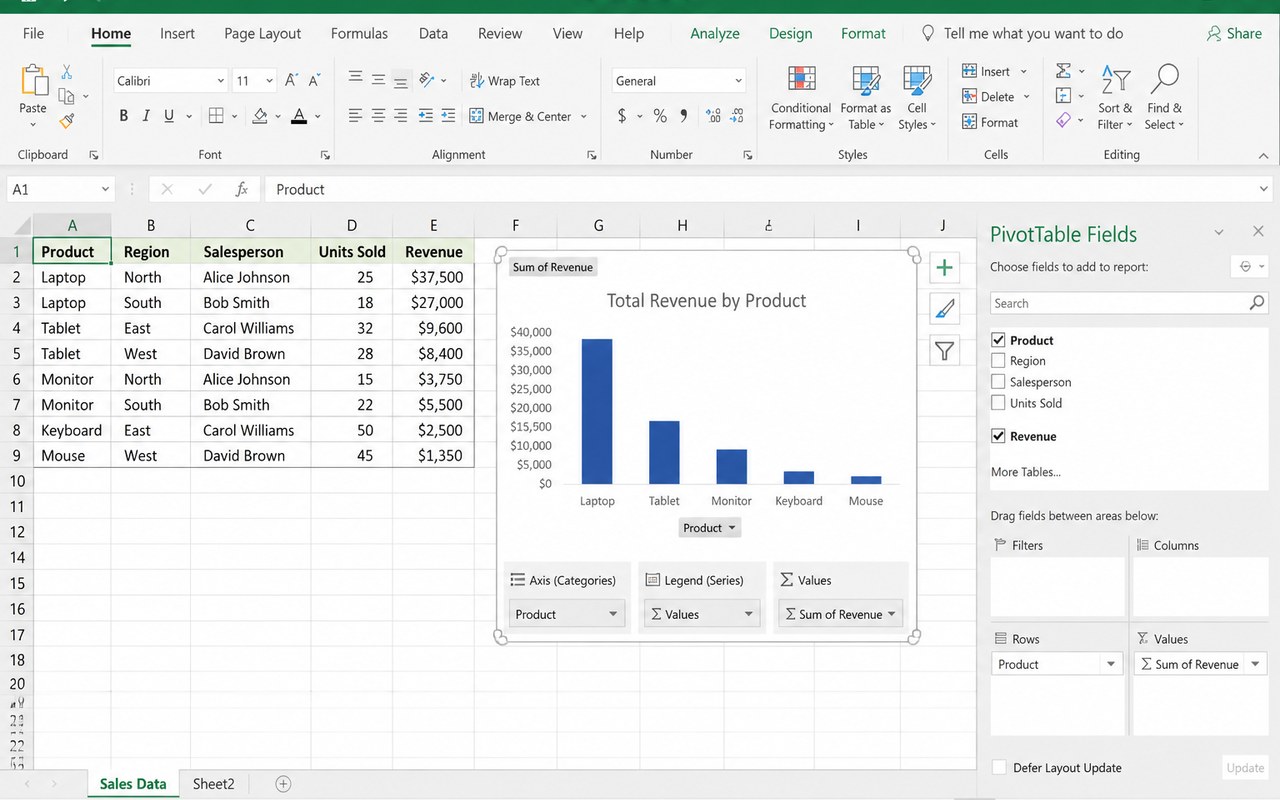 Hình 7: Bước 7 — PivotChart: biểu đồ động từ Pivot Table
