
Bài 3 · THVP

Tạo trang bìa Cover Page, Bookmark trong Word

Chèn và chỉnh trang bìa, đánh dấu vị trí và liên kết nhanh trong tài liệu

🎯 Mục tiêu bài học

  • Chèn trang bìa Cover Page từ mẫu có sẵn và nhập nội dung cho bìa.
  • Thay ảnh, đổi màu và xoá trang bìa.
  • Tạo dấu trang Bookmark, đặt tên đúng quy tắc.
  • Di chuyển nhanh tới dấu trang bằng Go To và Ctrl + G.
  • Tạo liên kết Hyperlink tới Bookmark để làm mục lục nhanh.

📕 Hướng dẫn từng bước: Cover Page & Bookmark trong Word

Xem hình minh hoạ thực tế và làm theo từng bước.

1

Chèn trang bìa Cover Page

  1. Mở tài liệu cần làm bìa (không cần đặt con trỏ ở đâu — bìa luôn được chèn vào đầu tài liệu).
  2. Vào thẻ Insert → nhóm Pages → nhấn Cover Page.
  3. Danh sách mẫu bìa Built-in hiện ra: Banded, Facet, Filigree, Ion, Retrospect, Whisp…
  4. Nhấn vào mẫu ưng ý → Word chèn ngay một trang bìa mới ở đầu tài liệu.
  5. Nhấn vào từng ô giữ chỗ để nhập nội dung: [DOCUMENT TITLE] – tên tài liệu, [Document subtitle] – tiêu đề phụ, [Author name] – tên người viết, [Date] – ngày tháng.
  6. Ô nào không dùng: nhấn vào viền ô đó rồi nhấn Delete để xoá.
  7. Đổi màu nền bìa: vào thẻ Design → Colors, hoặc chọn khối hình trên bìa → Shape Format → Shape Fill.
  8. Thay ảnh trên bìa: nhấn phải vào ảnh → Change Picture → chọn ảnh từ máy tính.
  9. Đổi sang mẫu khác: Insert → Cover Page → chọn mẫu mới (mẫu cũ tự được thay thế).
  10. Xoá bìa: Insert → Cover Page → Remove Current Cover Page.

💡 Trang bìa không được tính vào việc đánh số trang khi bạn bật Different First Page ở Header & Footer.
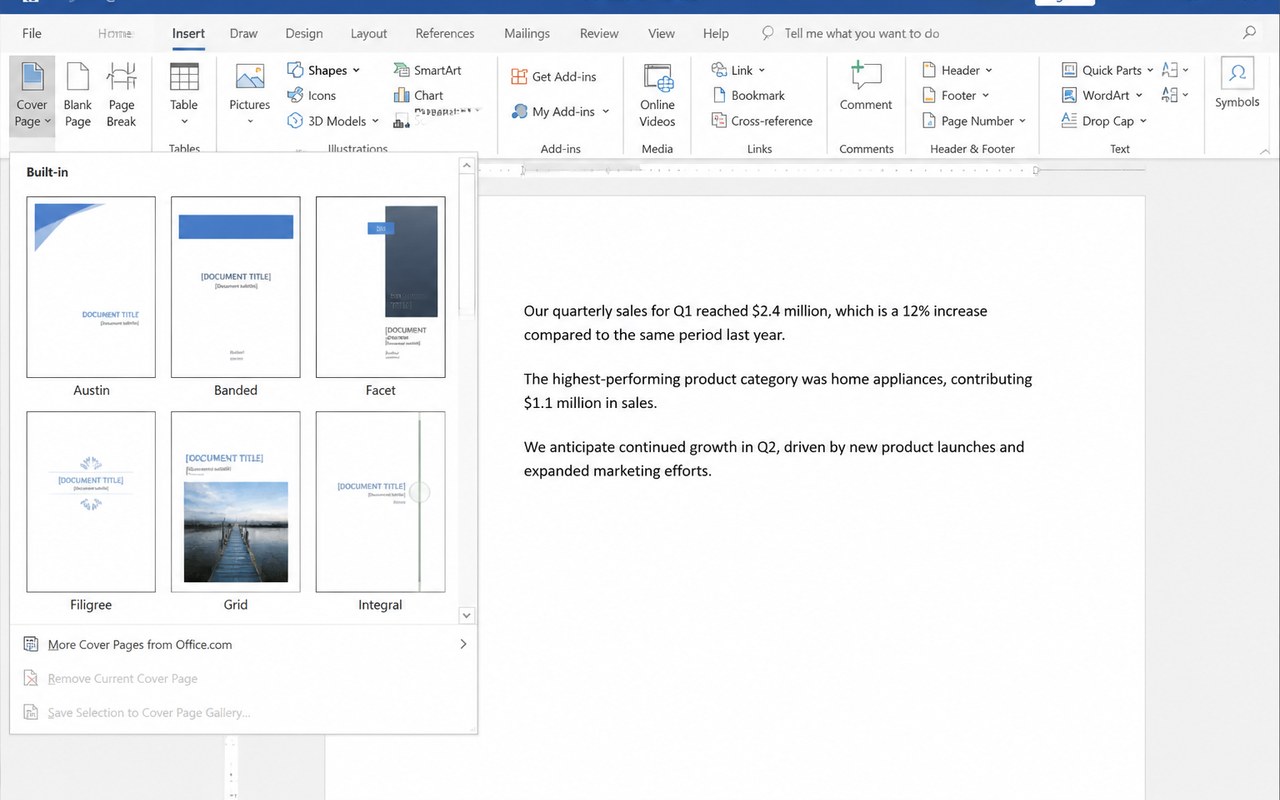
Bảng chọn Cover Page trong Word hiển thị các mẫu bìa Banded, Facet, Filigree, Ion, Retrospect
Hình 1: Chèn trang bìa Cover Page
2

Đánh dấu vị trí bằng Bookmark

  1. Bôi đen đoạn chữ (hoặc chỉ đặt con trỏ) tại vị trí muốn đánh dấu.
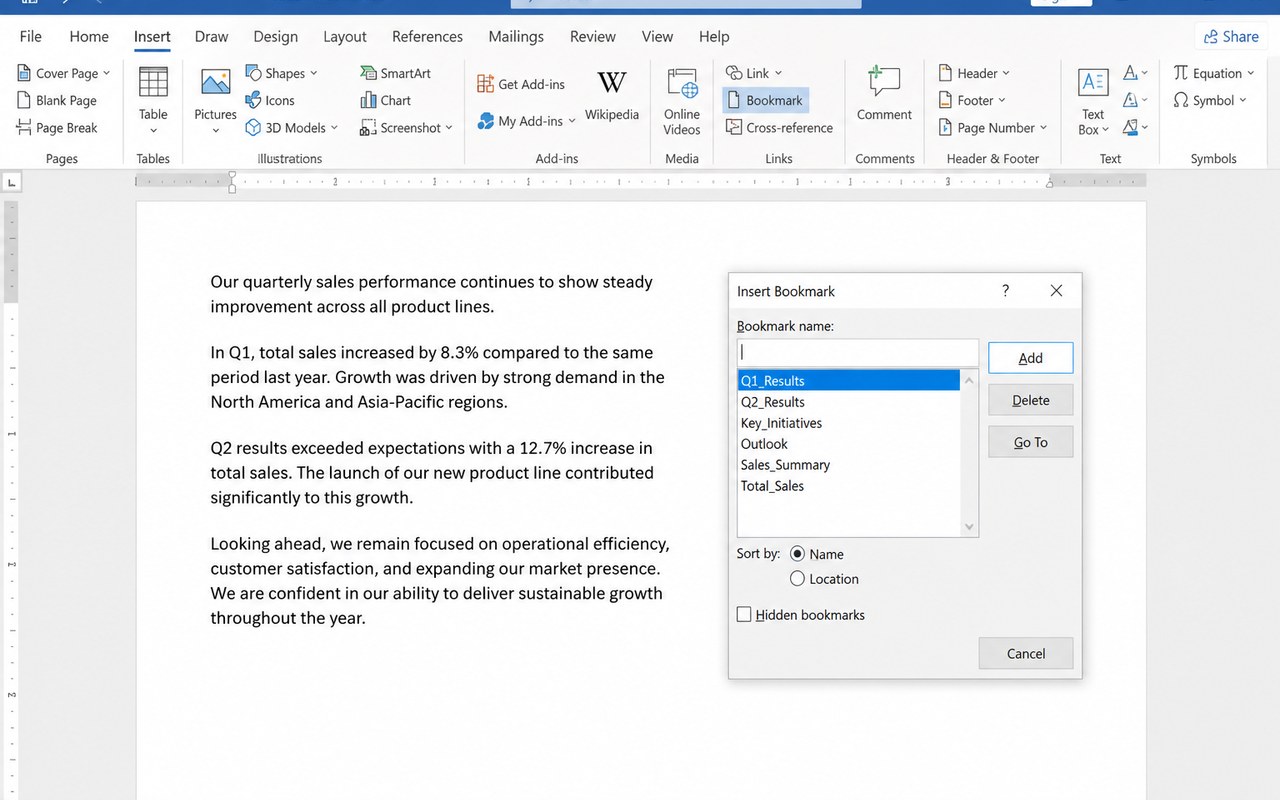
  2. Vào thẻ Insert → nhóm Links → nhấn Bookmark.
  3. Trong ô Bookmark name, gõ tên dấu trang — tên phải bắt đầu bằng chữ cái, không dấu và không có khoảng trắng (dùng dấu gạch dưới, ví dụ Chuong_1).
  4. Nhấn Add để lưu. Lặp lại cho các vị trí khác trong tài liệu.
  5. Nhảy tới một dấu trang: mở lại Insert → Bookmark → chọn tên trong danh sách → nhấn Go To → Close.
  6. Sắp xếp danh sách theo tên hoặc theo vị trí xuất hiện: chọn Sort by Name hoặc Location.
  7. Xoá dấu trang: mở hộp thoại Bookmark → chọn tên → nhấn Delete → Close.
  8. Hiện dấu trang trên màn hình: File → Options → Advanced → mục Show document content → tích Show bookmarks (dấu ngoặc vuông [ ] sẽ hiện ra).

💡 Dấu trang không được in ra giấy — nó chỉ giúp bạn di chuyển nhanh trong tài liệu dài.

Hộp thoại Bookmark trong Word với ô Bookmark name, danh sách dấu trang và các nút Add, Delete, Go To
Hình 2: Đánh dấu vị trí bằng Bookmark
3

Tạo liên kết tới Bookmark và dùng Go To

  1. Bôi đen dòng chữ muốn biến thành liên kết (ví dụ dòng mục lục “Chương 1”).
  2. Nhấn phải chuột → chọn Link (Hyperlink), hoặc nhấn Ctrl + K.
  3. Trong hộp thoại, cột trái chọn Place in This Document.
  4. Chọn tên dấu trang trong mục Bookmarks → nhấn OK.
  5. Giữ phím Ctrl và nhấn chuột vào dòng chữ đó để nhảy tới vị trí đã đánh dấu.
  6. Cách nhảy nhanh không cần liên kết: nhấn Ctrl + G → thẻ Go to what chọn Bookmark → chọn tên → nhấn Go To.
  7. Bỏ liên kết: nhấn phải vào chữ có liên kết → chọn Remove Hyperlink.
  8. Nhấn Ctrl + S để lưu tài liệu.

💡 Kết hợp Cover Page + Bookmark + Hyperlink là cách nhanh nhất để làm một báo cáo dài, chuyên nghiệp.

Hộp thoại Bookmark với danh sách các dấu trang đã tạo trong tài liệu Word nhiều trang
Hình 3: Tạo liên kết tới Bookmark và dùng Go To

Bài tập thực hành

Tài liệu đang được cập nhật.

ZaloEmail