Bài 4 · THVP

Tạo Watermark, Page Color và Page Borders trong Word

Đóng dấu chìm, tô màu nền trang và đóng khung trang tài liệu

🎯 Mục tiêu bài học

  • Chèn watermark chữ và watermark ảnh, chỉnh mờ, xoay và xoá watermark.
  • Tô màu nền trang bằng Page Color và Fill Effects.
  • Bật in màu nền khi cần in tài liệu có nền.
  • Đóng khung trang bằng Page Borders với nét, màu, độ dày và hoa văn Art.
  • Chọn phạm vi áp dụng khung và chỉnh khoảng cách khung tới mép giấy.

💧 Hướng dẫn từng bước: Watermark, Page Color & Page Borders

Xem hình minh hoạ thực tế trong Word và làm theo từng bước.

1

Tạo Watermark (chữ chìm / ảnh mờ sau trang)

  1. Mở tài liệu cần đóng dấu chìm.
  2. Vào thẻ Design → nhóm Page Background → nhấn Watermark.
  3. Chọn nhanh một mẫu có sẵn: CONFIDENTIAL, DO NOT COPY, DRAFT hoặc URGENT.
  4. Muốn tự đặt chữ: nhấn Custom Watermark… → chọn Text watermark.
  5. Trong ô Text gõ nội dung (ví dụ: BẢN NHÁP, TRUNG TÂM TCMASTER), chọn Font, Size (để Auto là vừa trang), Color và mức Semitransparent (mờ).
  6. Chọn hướng chữ: Diagonal (chéo) hoặc Horizontal (ngang) → nhấn OK.
  7. Dùng ảnh làm dấu chìm: Custom Watermark… → Picture watermark → Select Picture… → chọn ảnh → đặt Scale (Auto hoặc 100%) → tích Washout để ảnh mờ đi → OK.
  8. Sửa lại watermark: mở lại Watermark → Custom Watermark… → chỉnh rồi OK.
  9. Xoá watermark: Design → Watermark → Remove Watermark.

💡 Watermark nằm ở lớp Header, nên muốn chỉnh tay (kéo, xoay, đổi cỡ) bạn nhấn đúp vào vùng đầu trang rồi nhấn vào chữ chìm.
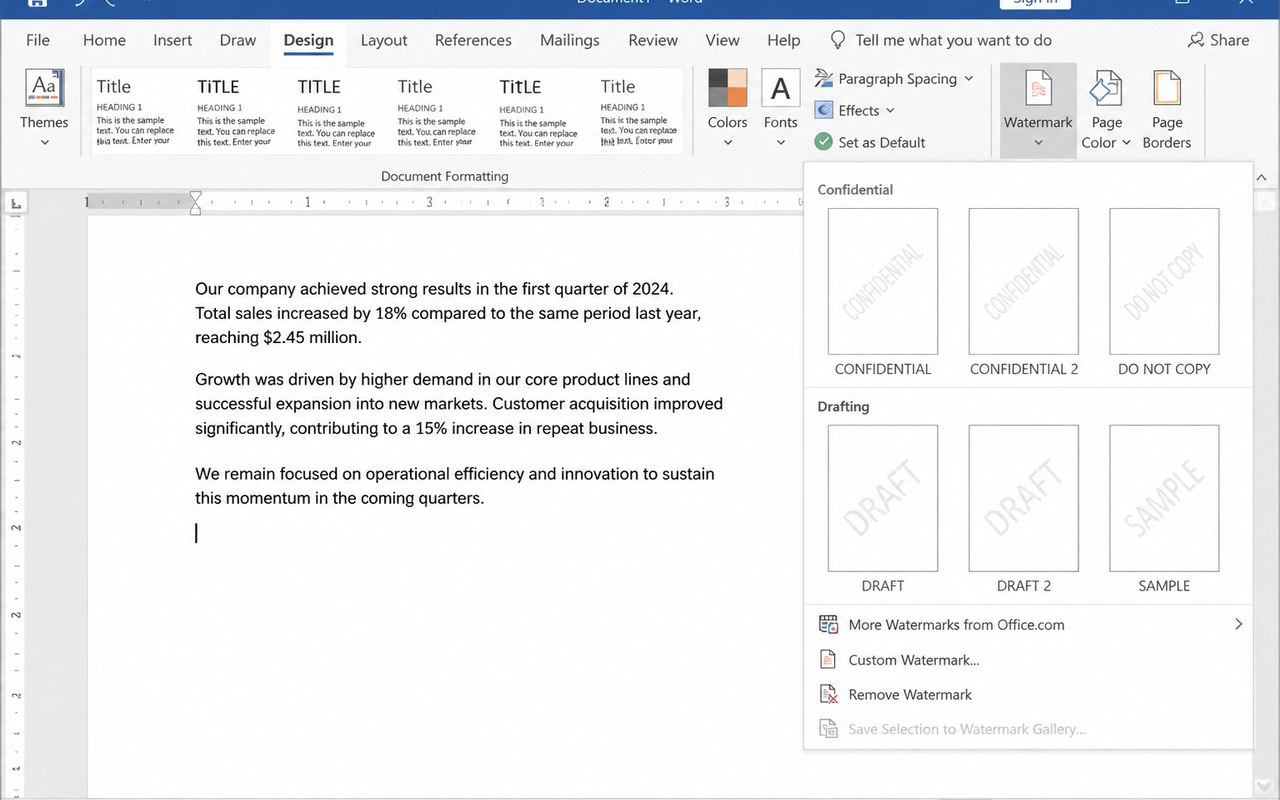

Thẻ Design trong Word với danh sách Watermark mẫu CONFIDENTIAL, DO NOT COPY, DRAFT, URGENT
Hình 1: Tạo Watermark (chữ chìm / ảnh mờ sau trang)
2

Tô nền trang bằng Page Color

  1. Vào thẻ Design → nhóm Page Background → nhấn Page Color.
  2. Rê chuột lên các ô màu trong Theme Colors / Standard Colors để xem trước, nhấn để chọn.
  3. Cần màu khác: nhấn More Colors… → thẻ Standard chọn màu có sẵn, hoặc thẻ Custom nhập mã RGB.
  4. Làm nền chuyển sắc hoặc hoa văn: nhấn Fill Effects… → chọn thẻ Gradient (chuyển màu), Texture (vân), Pattern (hoạ tiết) hoặc Picture (ảnh nền) → OK.
  5. Bỏ màu nền: Page Color → No Color.
  6. Muốn in ra giấy có màu nền: File → Options → Display → tích Print background colors and images.

💡 Nền đậm thì phải đổi màu chữ cho dễ đọc; với tài liệu đem in nên chọn màu rất nhạt để tiết kiệm mực.

Bảng màu Page Color trong thẻ Design của Word với Theme Colors, Standard Colors, More Colors và Fill Effects
Hình 2: Tô nền trang bằng Page Color
3

Đóng khung trang bằng Page Borders

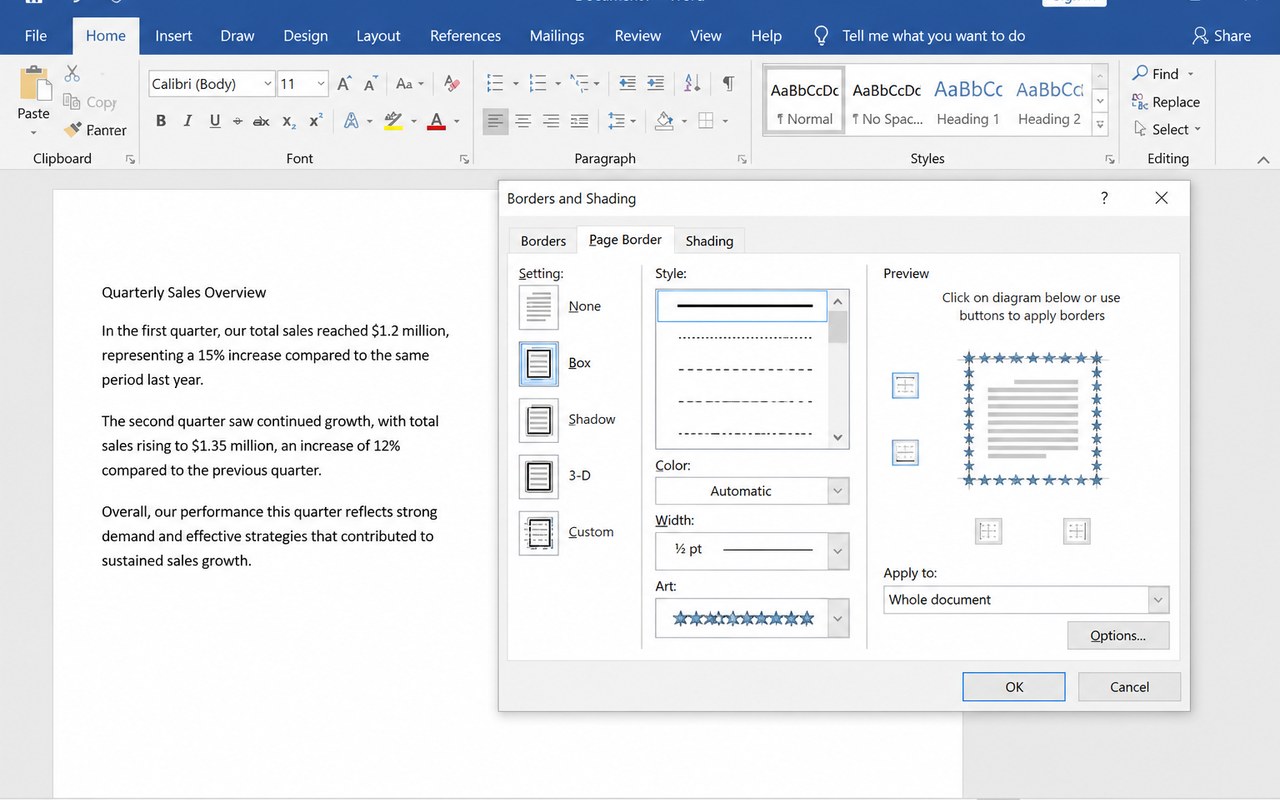
  1. Vào thẻ Design → nhóm Page Background → nhấn Page Borders (hộp thoại Borders and Shading mở ra ở thẻ Page Border).
  2. Cột Setting chọn kiểu khung: Box (khung viền đều), Shadow (có bóng), 3-D (nổi), Custom (tự chọn từng cạnh), None (bỏ khung).
  3. Cột Style chọn nét: nét liền, nét đứt, nét đôi…
  4. Chọn Color (màu khung) và Width (độ dày nét, ví dụ 1½ pt).
  5. Muốn khung hoa văn: mở danh sách Art → chọn mẫu hình (ngôi sao, trái tim, hoa lá…) rồi đặt Width cho hoa văn.
  6. Chỉ đóng khung vài cạnh: chọn Custom rồi nhấn vào các cạnh trên/dưới/trái/phải trong ô Preview để bật hoặc tắt.
  7. Mục Apply to chọn phạm vi: Whole document (cả tài liệu), This section (phần hiện tại) hoặc This section – First page only.
  8. Chỉnh khoảng cách khung tới mép giấy: nhấn Options… → đặt Margin (Top, Bottom, Left, Right) và mục Measure from chọn Text hoặc Edge of page → OK.
  9. Nhấn OK để hoàn tất. Bỏ khung: mở lại Page Borders → Setting chọn None → OK.

💡 Nếu khung bị mất một cạnh khi in, mở Options… và đặt Measure from = Text, khoảng cách khoảng 10–15 pt.

Hộp thoại Borders and Shading mở thẻ Page Border với các mục Setting, Style, Color, Width, Art và Apply to
Hình 3: Đóng khung trang bằng Page Borders

Bài tập thực hành

Tài liệu đang được cập nhật.

ZaloEmail