Bài 5 · THVP

Chia cột, hướng trang, khổ giấy và ngắt trang trong Word

Columns, Orientation, Size và Breaks để làm chủ bố cục trang

🎯 Mục tiêu bài học

  • Chia văn bản thành nhiều cột, chỉnh độ rộng và kẻ vạch ngăn cột.
  • Đổi hướng trang Portrait / Landscape cho cả tài liệu hoặc chỉ vài trang.
  • Chọn khổ giấy A4, Letter… và đặt lề trang hợp lý.
  • Phân biệt Page Break và Section Break, biết khi nào dùng loại nào.
  • Hiện và xoá các dấu ngắt bằng nút Show/Hide ¶.

📐 Hướng dẫn từng bước: Columns, Orientation, Size & Breaks

Xem hình minh hoạ thực tế trong Word và làm theo từng bước.

1

Chia cột văn bản với Columns

  1. Bôi đen đoạn văn bản cần chia cột (không bôi đen thì Word chia cả phần đang đứng).
  2. Vào thẻ Layout → nhóm Page Setup → nhấn Columns.
  3. Chọn nhanh: One (1 cột), Two (2 cột), Three (3 cột), Left (cột trái hẹp), Right (cột phải hẹp).
  4. Cần tuỳ chỉnh: nhấn More Columns… → ô Number of columns gõ số cột mong muốn.
  5. Đặt độ rộng từng cột trong bảng Width and spacing; bỏ tích Equal column width nếu muốn các cột rộng khác nhau.
  6. Tích Line between để có đường kẻ dọc ngăn giữa các cột.
  7. Mục Apply to chọn Selected text (chỉ phần đang bôi đen), This point forward (từ đây trở đi) hoặc Whole document → OK.
  8. Ép chữ nhảy sang cột kế tiếp: đặt con trỏ tại vị trí muốn ngắt → Layout → Breaks → Column.
  9. Bỏ chia cột: bôi đen phần đó → Columns → One.

💡 Bật View → Ruler để kéo trực tiếp mép cột trên thước cho nhanh.
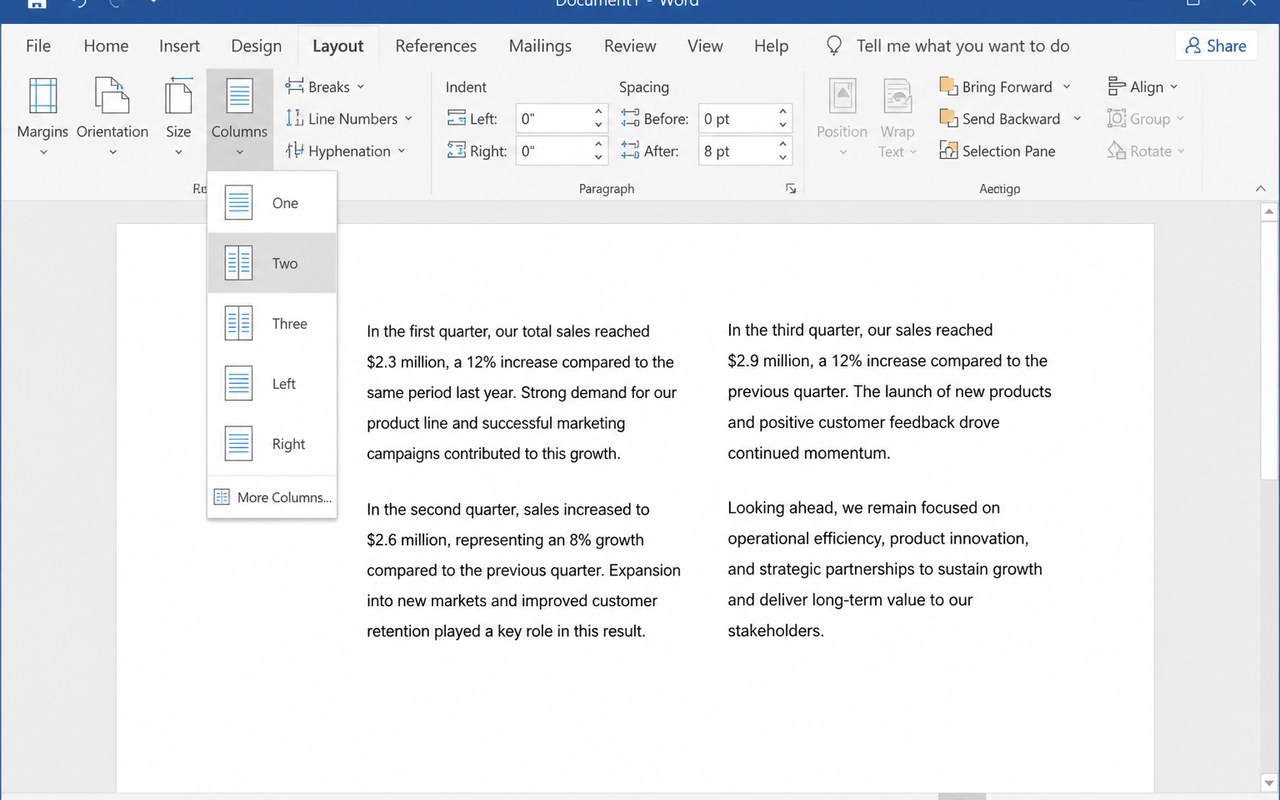
Thẻ Layout trong Word với danh sách Columns: One, Two, Three, Left, Right và More Columns
Hình 1: Chia cột văn bản với Columns
2

Hướng trang Orientation và khổ giấy Size

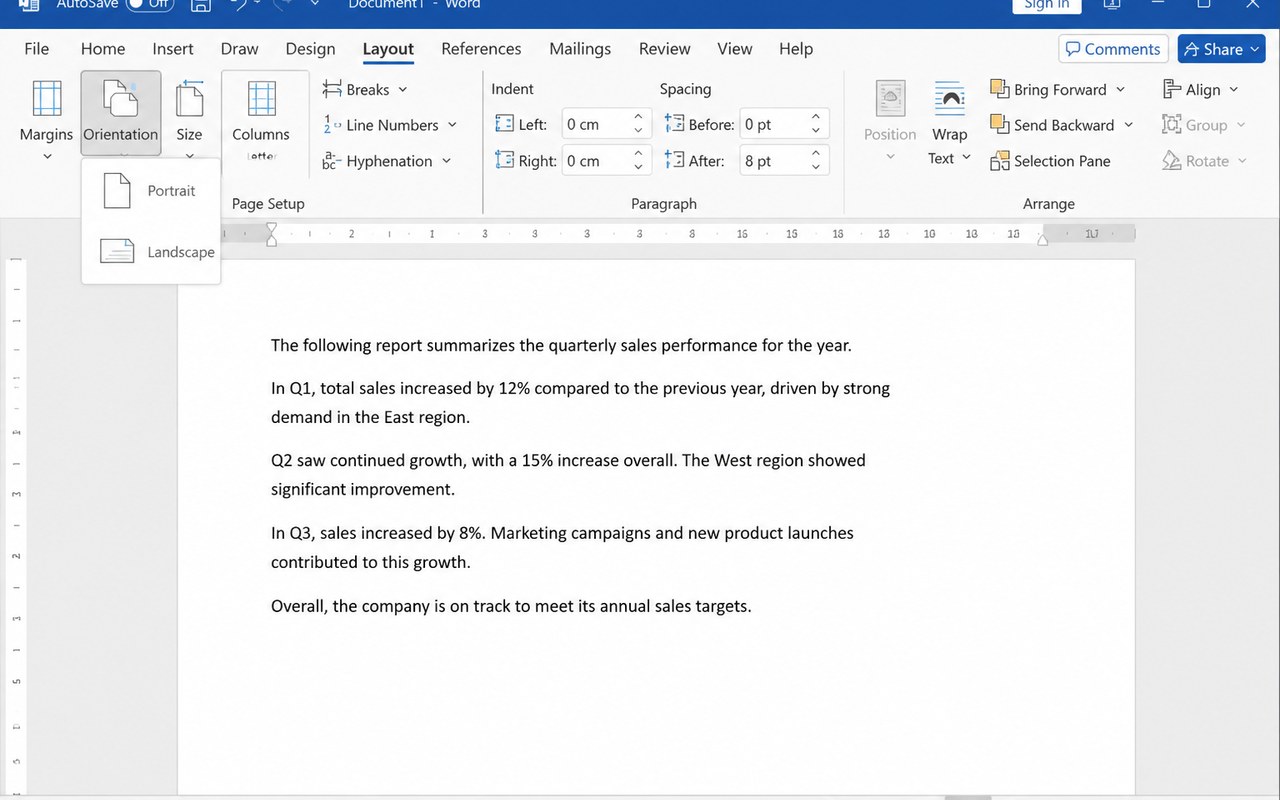
  1. Vào thẻ Layout → nhóm Page Setup → nhấn Orientation.
  2. Chọn Portrait (trang dọc) hoặc Landscape (trang ngang).
  3. Chọn khổ giấy: nhấn Size → chọn A4 (21 × 29,7 cm — chuẩn dùng ở Việt Nam), Letter, A5 hoặc Legal.
  4. Khổ giấy riêng: Size → More Paper Sizes… → nhập Width và Height → OK.
  5. Đặt lề trang: nhấn Margins → chọn mẫu Normal/Narrow, hoặc Custom Margins… để nhập Top, Bottom, Left, Right (lề trái thường 3 cm để đóng gáy).
  6. Chỉ xoay ngang MỘT vài trang: đặt con trỏ đầu trang cần xoay → Layout → Breaks → Next Page; làm tương tự ở cuối phần đó.
  7. Nhấn vào trang nằm giữa hai dấu ngắt phần → Orientation → Landscape (chỉ phần đó xoay ngang).
  8. Cách khác: bôi đen nội dung → Layout → mở hộp thoại Page Setup (mũi tên góc dưới) → chọn Landscape → mục Apply to chọn Selected text → OK.

💡 Bảng biểu rộng hoặc sơ đồ nên để trang ngang; văn bản báo cáo giữ trang dọc A4.

Thẻ Layout với Orientation (Portrait, Landscape) và Size liệt kê A4, Letter, A5, Legal
Hình 2: Hướng trang Orientation và khổ giấy Size
3

Ngắt trang và ngắt phần với Breaks

  1. Đặt con trỏ ngay trước nội dung muốn đẩy sang trang mới.
  2. Vào thẻ Layout → nhóm Page Setup → nhấn Breaks.
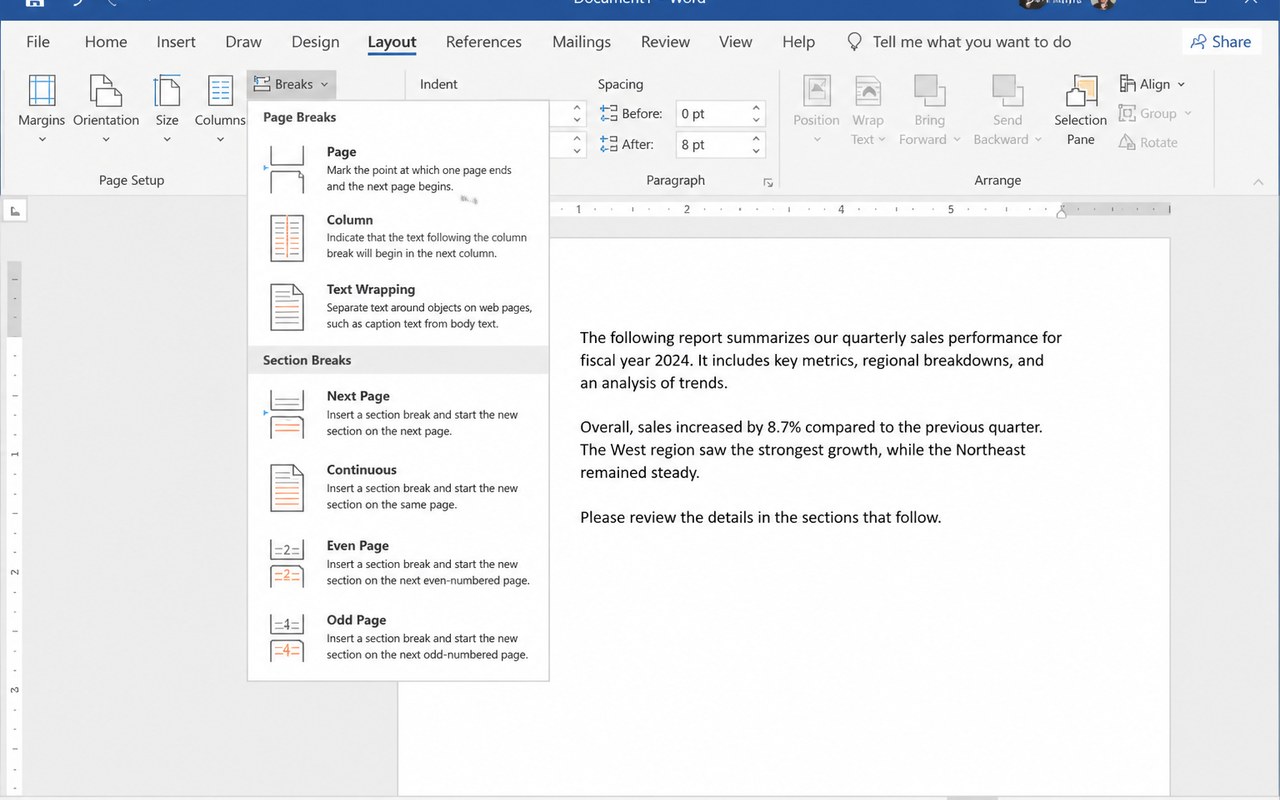
  3. Nhóm Page Breaks: Page — sang trang mới (phím tắt Ctrl + Enter); Column — sang cột kế tiếp; Text Wrapping — xuống dòng dưới ảnh/bảng.
  4. Nhóm Section Breaks: Next Page — tạo phần mới bắt đầu ở trang sau; Continuous — tạo phần mới ngay trên cùng trang; Even Page / Odd Page — phần mới bắt đầu ở trang chẵn/lẻ.
  5. Dùng Section Break khi cần mỗi phần có hướng trang, số trang, số cột hay Header/Footer khác nhau.
  6. Xem các dấu ngắt: thẻ Home → nhấn nút ¶ (Show/Hide) — dấu ngắt hiện thành dòng chấm có chữ Page Break / Section Break.
  7. Xoá dấu ngắt: nhấn vào ngay dòng dấu ngắt đó → nhấn phím Delete.
  8. Sau khi xoá Section Break, kiểm tra lại Header/Footer vì phần sau sẽ theo định dạng của phần trước.

💡 Đừng nhấn Enter nhiều lần để xuống trang — luôn dùng Ctrl + Enter, tài liệu sẽ không vỡ bố cục khi chỉnh sửa.

Danh sách Breaks trong Word gồm Page Breaks (Page, Column, Text Wrapping) và Section Breaks (Next Page, Continuous, Even Page, Odd Page)
Hình 3: Ngắt trang và ngắt phần với Breaks

Bài tập thực hành

Tài liệu đang được cập nhật.

ZaloEmail