Bài 6 · THVP

Tạo mục lục tự động trong Word

Gán Heading, chèn Table of Contents và cập nhật số trang tự động

🎯 Mục tiêu bài học

  • Gán kiểu Heading 1, 2, 3 cho các tiêu đề trong tài liệu.
  • Kiểm tra cấu trúc tài liệu bằng Navigation Pane.
  • Chèn mục lục tự động và tuỳ chỉnh số cấp, dấu chấm nối, số trang.
  • Cập nhật mục lục bằng Update Table / F9 sau khi sửa nội dung.
  • Thêm thủ công một mục vào mục lục bằng Add Text và xoá mục lục.

📑 Hướng dẫn từng bước: Tạo mục lục tự động trong Word

Xem hình minh hoạ thực tế trong Word và làm theo từng bước.

1

Bước chuẩn bị: đặt Heading cho các tiêu đề

  1. Mục lục tự động chỉ lấy được các dòng đã gán kiểu Heading — nên phải làm bước này trước.
  2. Bôi đen tên chương lớn (ví dụ: CHƯƠNG 1. TỔNG QUAN) → thẻ Home → nhóm Styles → nhấn Heading 1.
  3. Bôi đen mục nhỏ hơn (1.1, 1.2…) → nhấn Heading 2. Mục nhỏ hơn nữa (1.1.1) → Heading 3.
  4. Muốn Heading giữ đúng font Times New Roman 13/14 của bài: định dạng thử một dòng cho đẹp → nhấn phải vào ô Heading 1 trong Styles → chọn Update Heading 1 to Match Selection.
  5. Kiểm tra lại: vào thẻ View → tích Navigation Pane → thẻ Headings sẽ hiện cây tiêu đề. Dòng nào chưa xuất hiện là chưa gán Heading.
  6. Đánh số chương tự động: bôi đen một Heading 1 → Home → Multilevel List → chọn mẫu có chữ Heading 1, Heading 2, Heading 3.

💡 Không dùng cách tự gõ số và bôi đậm thay cho Heading — Word sẽ không nhận vào mục lục.
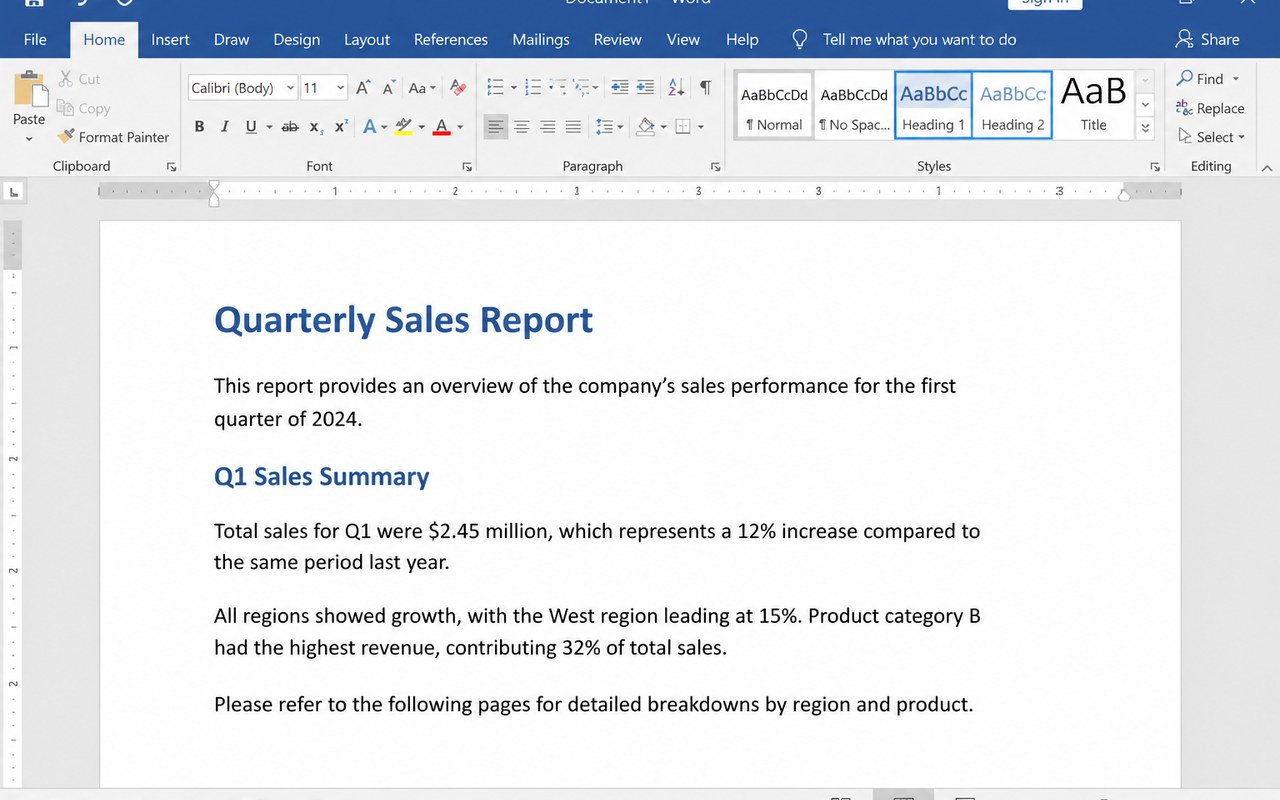
Thẻ Home với nhóm Styles Heading 1, Heading 2, Heading 3 và Navigation Pane hiển thị cây tiêu đề
Hình 1: Bước chuẩn bị: đặt Heading cho các tiêu đề
2

Chèn mục lục tự động Table of Contents

  1. Đặt con trỏ tại trang trống muốn đặt mục lục (thường là trang sau bìa). Chưa có trang trống thì nhấn Ctrl + Enter để tạo.
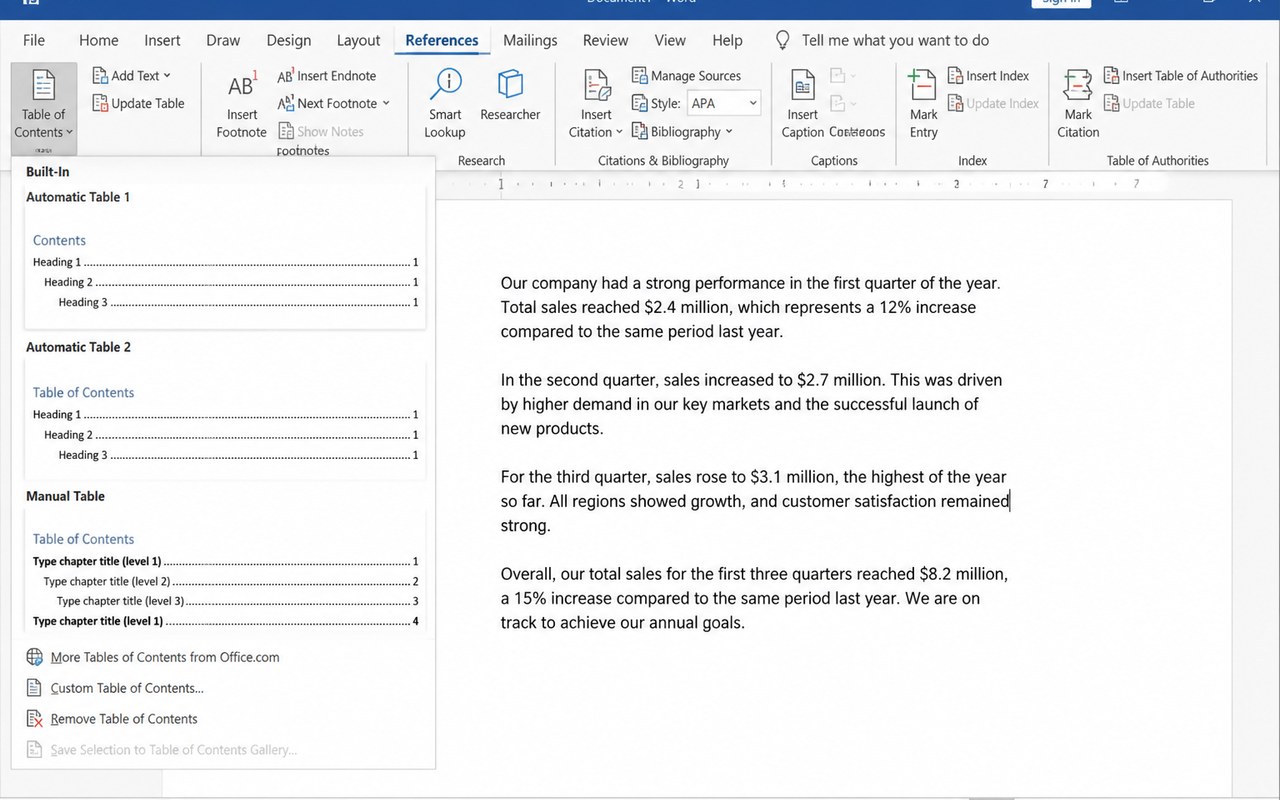
  2. Vào thẻ References → nhóm Table of Contents → nhấn Table of Contents.
  3. Chọn Automatic Table 1 hoặc Automatic Table 2 → Word tự tạo mục lục đầy đủ tên mục và số trang.
  4. Nhấn Ctrl + nhấn chuột vào một dòng trong mục lục để nhảy tới đúng mục đó trong tài liệu.
  5. Tuỳ chỉnh sâu hơn: Table of Contents → Custom Table of Contents…
  6. Trong hộp thoại: ô Show levels chọn số cấp hiển thị (thường là 3); Tab leader chọn kiểu dấu chấm nối; bỏ tích Show page numbers nếu không cần số trang; Right align page numbers để số trang thẳng hàng bên phải → OK.
  7. Đổi font/cỡ chữ của mục lục: trong hộp thoại đó nhấn Modify… → chọn TOC 1, TOC 2, TOC 3 → Modify… → chỉnh font → OK.

💡 Mục lục là một trường (field) nên nền có thể hiện màu xám khi nhấn vào — màu này không in ra giấy.

Thẻ References với danh sách Table of Contents (Automatic Table 1, Automatic Table 2, Manual Table) và trang mục lục đã tạo
Hình 2: Chèn mục lục tự động Table of Contents
3

Cập nhật, sửa và xoá mục lục

  1. Sau khi thêm/sửa nội dung, số trang sẽ lệch — cần cập nhật lại mục lục.
  2. Nhấn vào mục lục → nhấn nút Update Table… hiện phía trên, hoặc vào References → Update Table, hoặc nhấn phím F9.
  3. Chọn Update page numbers only nếu chỉ thay đổi số trang; chọn Update entire table nếu đã thêm/xoá/sửa tên mục → OK.
  4. Thêm một dòng vào mục lục mà không muốn dùng Heading: bôi đen dòng đó → References → Add Text → chọn Level 1/2/3.
  5. Không đưa một mục vào mục lục: bôi đen → References → Add Text → Do Not Show in Table of Contents.
  6. Xoá mục lục: References → Table of Contents → Remove Table of Contents.
  7. Nhấn Ctrl + S để lưu, và luôn Update entire table một lần cuối trước khi in hoặc xuất PDF.

💡 Xuất PDF bằng File → Save As → chọn PDF thì các dòng mục lục vẫn bấm nhảy được trong file PDF.

Nút Update Table hiển thị phía trên bảng mục lục tự động trong Word
Hình 3: Cập nhật, sửa và xoá mục lục

Bài tập thực hành

Tài liệu đang được cập nhật.

ZaloEmail