
Bài 7 · THVP

Tạo liên kết Mail Merge trong Word

Trộn thư từ danh sách Excel để in hàng loạt thư mời, giấy khen

🎯 Mục tiêu bài học

  • Chuẩn bị file danh sách Excel đúng chuẩn để trộn thư.
  • Liên kết Word với nguồn dữ liệu bằng Select Recipients.
  • Chèn trường dữ liệu bằng Insert Merge Field, Address Block, Greeting Line.
  • Xem trước kết quả, kiểm tra lỗi và lọc/sắp xếp danh sách người nhận.
  • Hoàn tất bằng Finish & Merge để in hàng loạt hoặc gửi email.

✉️ Hướng dẫn từng bước: Trộn thư Mail Merge trong Word

Xem hình minh hoạ thực tế trong Word và làm theo từng bước.

1

Chuẩn bị file dữ liệu và mở Mail Merge

  1. Mở Excel, tạo file danh sách: dòng đầu tiên là tên cột (Ho_Ten, Dia_Chi, Email, Lop, Diem…), mỗi dòng dưới là một người.
  2. Không để dòng trống hay ô gộp trong bảng; đặt dữ liệu ngay từ ô A1 rồi lưu file (ví dụ: Danh sach khach hang.xlsx) và đóng Excel lại.
  3. Mở Word, soạn sẵn nội dung mẫu (thư mời, giấy khen, phiếu báo điểm) — chừa trống chỗ sẽ điền tên, địa chỉ.
  4. Vào thẻ Mailings → Start Mail Merge → chọn loại tài liệu: Letters (thư), Envelopes (phong bì), Labels (nhãn) hoặc Email Messages.
  5. Nhấn Select Recipients → Use an Existing List… → tìm tới file Excel vừa tạo → Open → chọn đúng Sheet chứa dữ liệu → OK.
  6. Nhấn Edit Recipient List để xem danh sách: bỏ tích ở dòng không muốn gửi, dùng Sort để sắp xếp, Filter để lọc theo điều kiện → OK.

💡 Tên cột trong Excel nên viết liền hoặc dùng gạch dưới (Ho_Ten) để Word hiển thị trường dữ liệu gọn gàng.
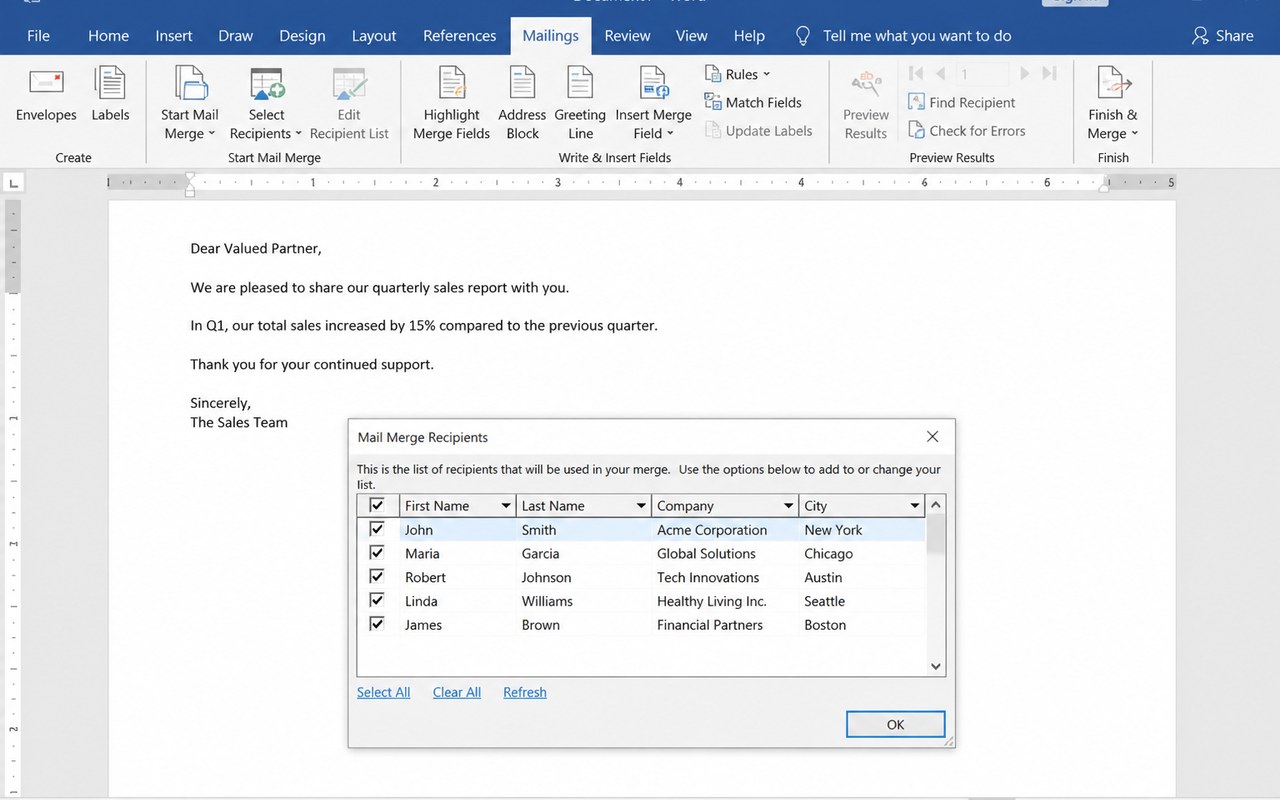
Hộp thoại Mail Merge Recipients hiển thị danh sách khách hàng lấy từ file Excel với các cột Ho Ten, Dia Chi, Email
Hình 1: Chuẩn bị file dữ liệu và mở Mail Merge
2

Chèn trường dữ liệu Insert Merge Field

  1. Nhấn chuột vào đúng vị trí trong thư cần điền dữ liệu (ví dụ sau chữ “Kính gửi:”).
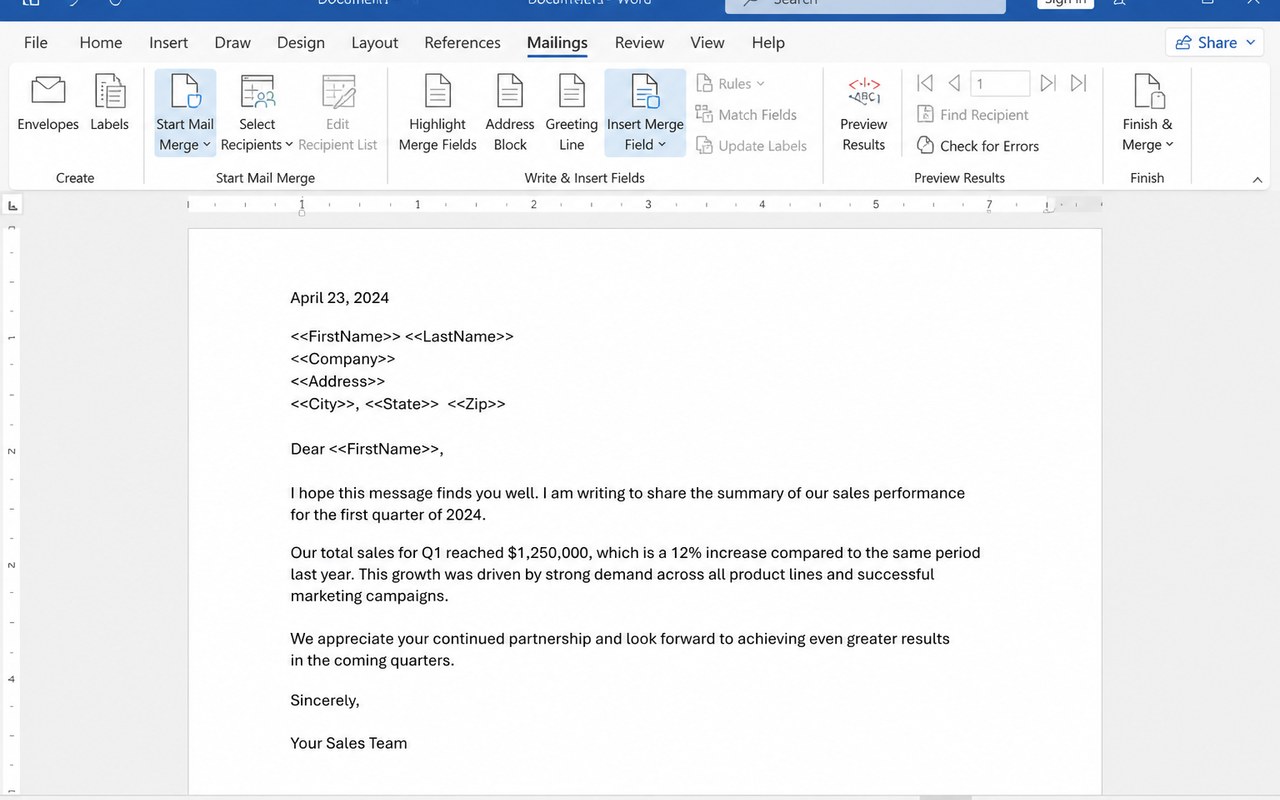
  2. Vào Mailings → nhấn mũi tên ở Insert Merge Field → chọn tên cột (Ho_Ten) → Word chèn vào «Ho_Ten».
  3. Làm tương tự cho các vị trí khác: «Dia_Chi», «Email», «Lop»…
  4. Chèn nhanh cả khối địa chỉ: nhấn Address Block; chèn lời chào: nhấn Greeting Line → chọn kiểu → OK.
  5. Nếu Word ghép sai cột, nhấn Match Fields để chỉ định lại cột nào ứng với thông tin nào.
  6. Định dạng trường dữ liệu: bôi đen cả dấu «…» rồi chỉnh font, cỡ chữ, in đậm như chữ bình thường.
  7. Nhấn Highlight Merge Fields để tô sáng tất cả trường dữ liệu, dễ kiểm tra không bị sót.

💡 Phải chèn bằng nút Insert Merge Field — tự gõ hai dấu « » bằng bàn phím sẽ không chạy được.

Thẻ Mailings với các nút Insert Merge Field, Preview Results, Finish & Merge và thư mẫu chứa «Ho_Ten», «Dia_Chi»
Hình 2: Chèn trường dữ liệu Insert Merge Field
3

Xem trước và hoàn tất Finish & Merge

  1. Nhấn Preview Results để xem thư đã điền dữ liệu thật.
  2. Dùng các nút mũi tên ◀ ▶ bên cạnh để xem lần lượt từng người; nhấn Find Recipient để tìm nhanh một người.
  3. Nhấn Check for Errors để Word báo lỗi thiếu dữ liệu trước khi in.
  4. Nhấn Finish & Merge → Edit Individual Documents… → chọn All → OK: Word tạo một file mới chứa tất cả thư, bạn có thể sửa tay từng bản rồi lưu.
  5. Muốn in ngay: Finish & Merge → Print Documents… → chọn All hoặc From…To… → OK.
  6. Gửi email hàng loạt: Finish & Merge → Send Email Messages… → mục To chọn cột Email, nhập Subject line → OK (máy cần cài Outlook).
  7. Lưu file thư mẫu (file gốc) lại — lần sau mở lên Word vẫn nhớ danh sách đã liên kết, chỉ cần cập nhật Excel là dùng tiếp.

💡 Sửa dữ liệu trong Excel xong, quay lại Word nhấn Edit Recipient List → Refresh để lấy dữ liệu mới nhất.

Nhóm Preview Results và Finish & Merge trên thẻ Mailings của Word cùng khung tác vụ Mail Merge
Hình 3: Xem trước và hoàn tất Finish & Merge

Bài tập thực hành

Tài liệu đang được cập nhật.

ZaloEmail