Track Changes và so sánh tài liệu Compare trong Word
Theo dõi mọi chỉnh sửa, thêm nhận xét, duyệt thay đổi và so sánh hai phiên bản tài liệu
🎯 Mục tiêu bài học
Bật/tắt Track Changes và đọc hiểu các dấu hiệu chỉnh sửa trên văn bản.
Chọn chế độ hiển thị Simple Markup, All Markup, No Markup, Original.
Thêm, trả lời, Resolve và xoá nhận xét Comment.
Duyệt thay đổi bằng Accept / Reject cho từng chỗ hoặc toàn bộ tài liệu.
So sánh hai phiên bản tài liệu bằng Compare và gộp góp ý bằng Combine.
🔍 Hướng dẫn từng bước: Track Changes & Compare trong Word
Xem hình minh hoạ thực tế trong Word và làm theo từng bước.
1
Bật Track Changes và hiểu các dấu hiệu chỉnh sửa
Mở tài liệu cần góp ý, vào thẻ Review (Xem lại) trên thanh ribbon.
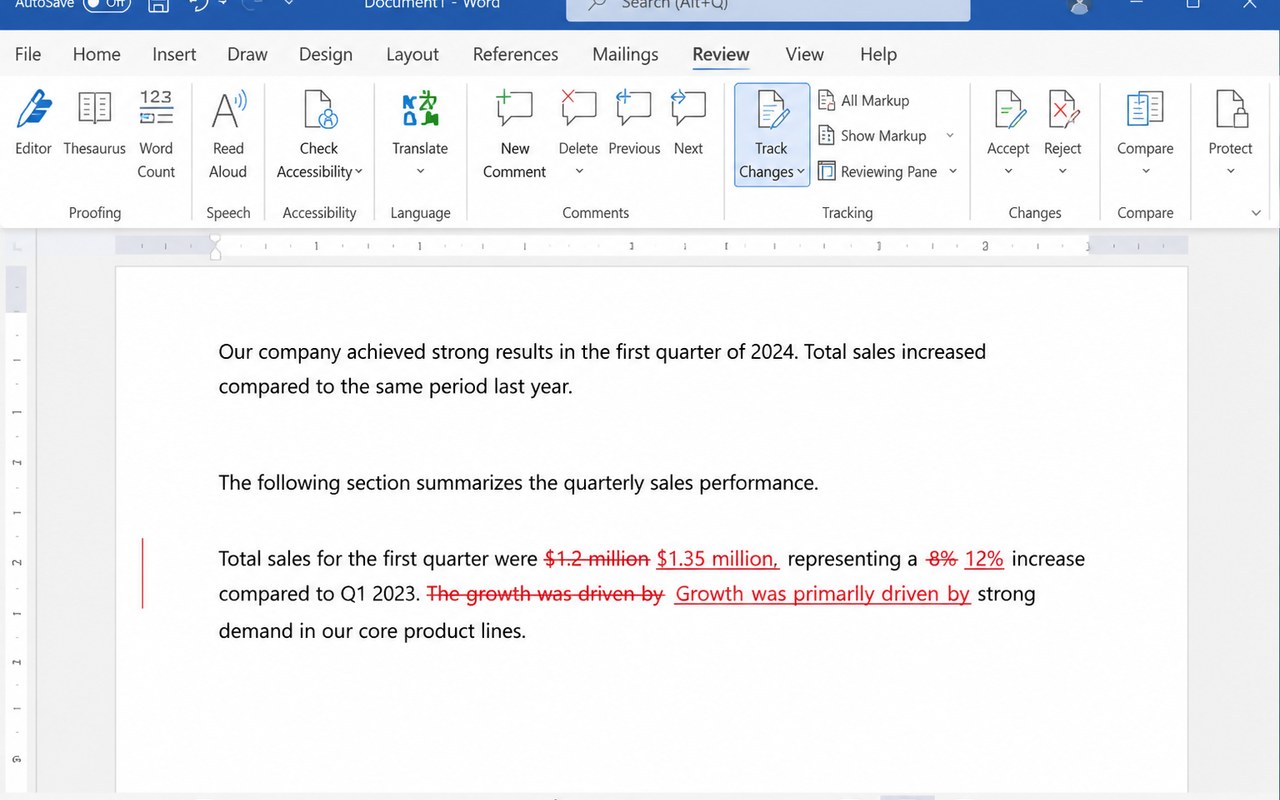
Trong nhóm Tracking, nhấn nút Track Changes để bật (nút sẽ đổi màu, sáng lên). Phím tắt: Ctrl + Shift + E.
Từ giờ mọi thao tác gõ thêm sẽ hiện chữ gạch chân màu, mọi chữ xoá đi sẽ bị gạch ngang chứ không mất hẳn.
Ở lề trái xuất hiện vạch dọc màu — báo hiệu dòng đó có chỉnh sửa.
Mở ô Display for Review để chọn cách xem: Simple Markup (gọn, chỉ có vạch lề), All Markup (hiện đầy đủ dấu sửa), No Markup (xem bản đã sửa sạch sẽ), Original (xem bản gốc).
Nhấn Show Markup để chọn hiện/ẩn từng loại: Comments, Insertions and Deletions, Formatting, Balloons.
Nhấn Reviewing Pane → Vertical hoặc Horizontal để mở bảng liệt kê toàn bộ thay đổi, kèm tên người sửa và thời gian.
Muốn ghi đúng tên mình: File → Options → General → nhập User name và Initials → OK.
💡 No Markup chỉ là chế độ XEM cho gọn mắt — các thay đổi vẫn còn nguyên trong file, chưa hề được duyệt.
Hình 1: Bật Track Changes và hiểu các dấu hiệu chỉnh sửa
2
Thêm nhận xét Comment cho người khác đọc
Bôi đen đoạn chữ muốn góp ý (một từ, một câu hoặc cả đoạn).
Vào Review → New Comment (hoặc Ctrl + Alt + M). Một bong bóng hiện ở lề phải.
Gõ nội dung nhận xét vào bong bóng rồi nhấn ra ngoài trang để lưu.
Trả lời nhận xét của người khác: nhấn Reply ngay trong bong bóng đó.
Đánh dấu đã xử lý xong: nhấn Resolve — nhận xét sẽ mờ đi nhưng vẫn lưu lại để tra cứu.
Xoá nhận xét: nhấn vào bong bóng → Review → Delete; muốn xoá hết chọn Delete → Delete All Comments in Document.
Dùng nút Previous / Next trong nhóm Comments để đi lần lượt qua từng nhận xét, không bỏ sót.
💡 Comment dùng để “nói chuyện” với người soạn, còn Track Changes dùng để sửa trực tiếp — nên kết hợp cả hai khi chấm bài, duyệt văn bản.
Hình 2: Thêm nhận xét Comment cho người khác đọc
3
Duyệt thay đổi: Accept và Reject
Đưa con trỏ về đầu tài liệu, vào Review → nhóm Changes.
Nhấn Next để nhảy tới thay đổi đầu tiên, Word sẽ tô sáng chỗ đó.
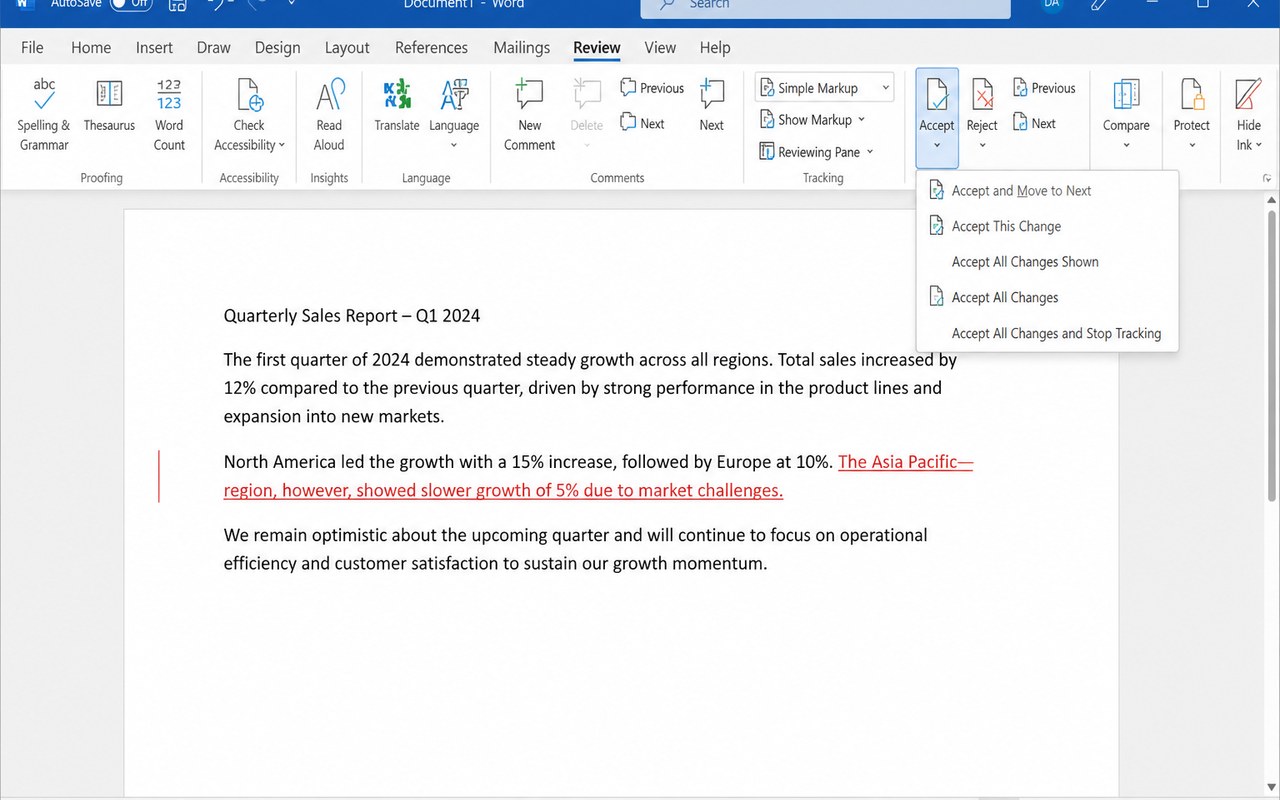
Đồng ý với sửa đổi: nhấn Accept → Accept and Move to Next (duyệt xong tự nhảy tới chỗ kế tiếp).
Không đồng ý: nhấn Reject → Reject and Move to Next — chữ sẽ quay về như bản gốc.
Duyệt nhanh toàn bộ: Accept → Accept All Changes; huỷ toàn bộ: Reject → Reject All Changes.
Chỉ duyệt phần đang bôi đen: chọn đoạn văn bản rồi nhấn Accept → Accept All Changes Shown.
Duyệt xong nhớ nhấn Track Changes một lần nữa để TẮT, rồi nhấn Ctrl + S lưu file.
Kiểm tra sạch dấu vết trước khi gửi: File → Info → Check for Issues → Inspect Document.
💡 Khi vẫn còn thay đổi chưa duyệt mà bạn gửi file đi, người nhận vẫn đọc được bản gốc — hãy Accept/Reject hết trước khi nộp bài.
Hình 3: Duyệt thay đổi: Accept và Reject
4
So sánh hai tài liệu bằng Compare
Dùng khi có 2 file: bản gốc và bản đã sửa nhưng người sửa QUÊN bật Track Changes.
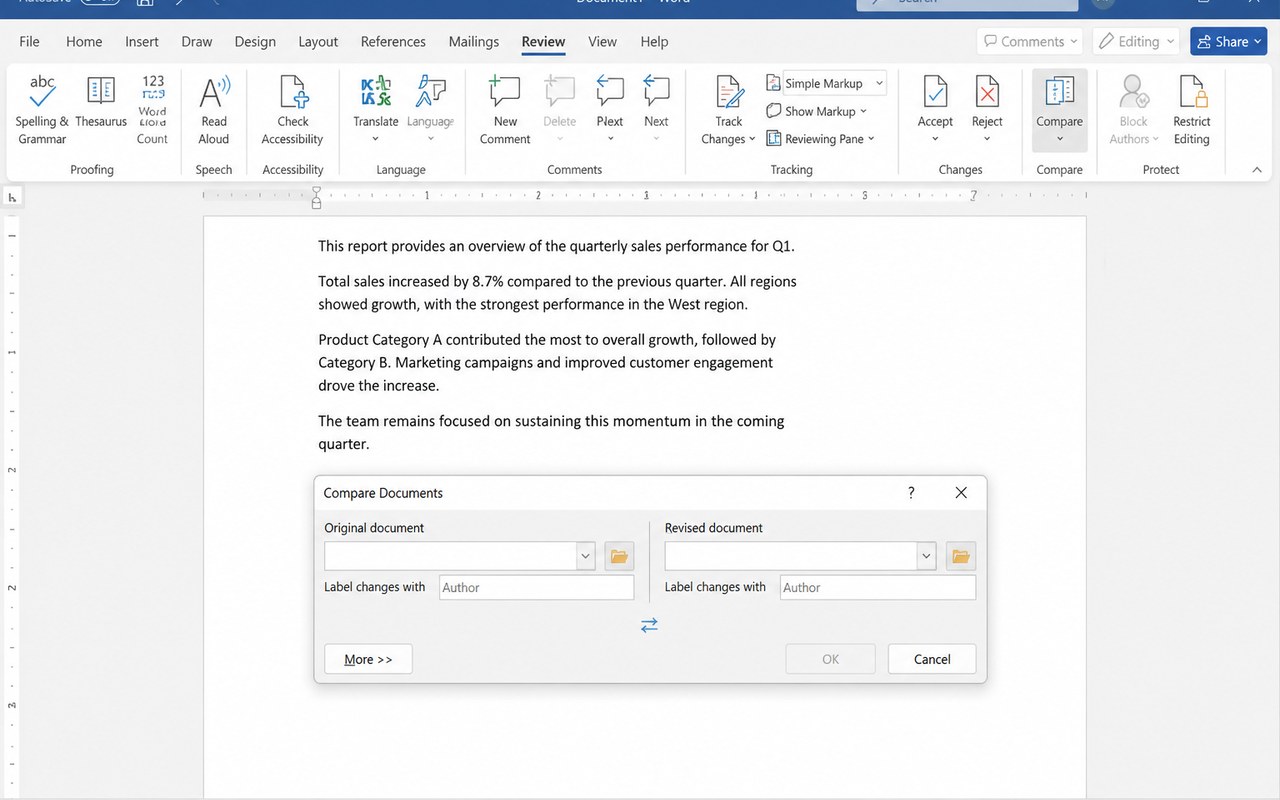
Mở Word, vào thẻ Review → nhóm Compare → nhấn Compare → chọn Compare… (Compare two versions of a document).
Ở ô Original document: nhấn biểu tượng thư mục 📁 → chọn file gốc.
Ở ô Revised document: nhấn 📁 → chọn file đã chỉnh sửa.
Trong ô Label changes with, gõ tên người sửa để dấu markup ghi đúng tên.
Nhấn nút More >> để mở thêm tuỳ chọn: tích chọn loại thay đổi cần so (Insertions and deletions, Moves, Comments, Formatting, Tables…).
Mục Show changes at: chọn Word level để xem theo từng từ (dễ đọc hơn Character level).
Mục Show changes in: chọn New document để kết quả ra file mới, giữ nguyên hai file cũ an toàn.
Nhấn OK — Word tạo ngay một tài liệu kết quả tên “Compare Result”.
💡 Compare không sửa gì vào hai file gốc, nên bạn có thể yên tâm thử nhiều lần.
Hình 4: So sánh hai tài liệu bằng Compare
5
Đọc kết quả so sánh và lưu bản cuối
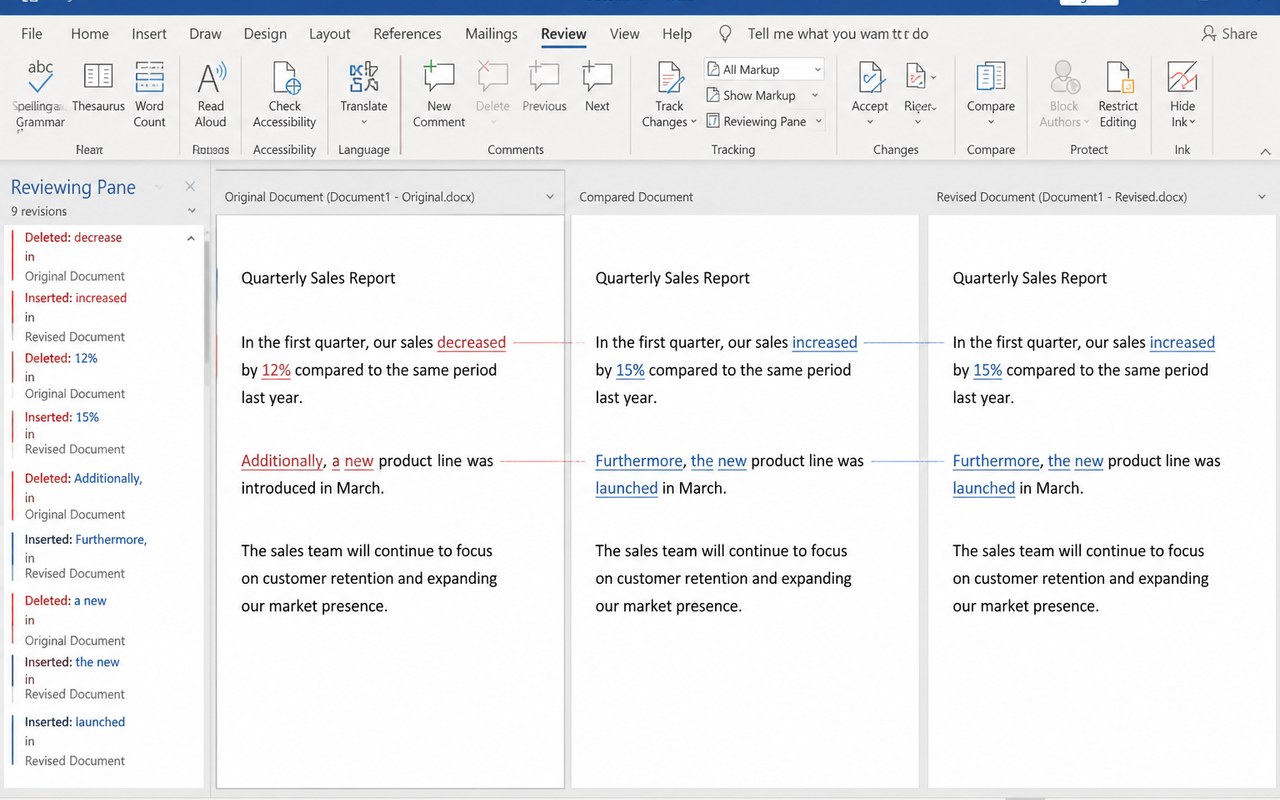
Màn hình kết quả chia làm 3 vùng: bảng Revisions bên trái liệt kê mọi thay đổi, Compared Document ở giữa hiển thị markup, bên phải là Original Document và Revised Document cuộn đồng bộ.
Nhấn vào một dòng trong bảng Revisions để nhảy tới đúng vị trí thay đổi trong tài liệu.
Nếu thấy rối, vào Compare → Show Source Documents → Hide Source Documents để ẩn bớt hai khung bên phải.
Duyệt kết quả giống hệt Track Changes: dùng Next, Accept, Reject trong nhóm Changes.
Duyệt xong, nhấn Ctrl + S và đặt tên file mới (ví dụ: Bao cao - ban cuoi.docx).
Cần gộp góp ý của nhiều người vào một bản: dùng Compare → Combine…, chọn lần lượt từng file góp ý và làm lại các bước tương tự.
💡 Combine dùng khi nhiều người cùng sửa một bản gốc; Compare chỉ so được đúng hai file một lần.